Skupina v Microsoft 365 uľahčuje zdieľanie súborov tým, že obsahuje vyhradenú knižnicu, ktorá je hlavným miestom na ukladanie všetkých súborov skupiny.
Keď v knižnici skupiny vytvoríte súbor alebo priečinok, všetci členovia skupiny budú mať k nemu prístup. Keď do skupiny pridáte nových členov vrátane hostí (externých používateľov), aj oni budú mať prístup k súborom. Členovia skupiny majú predvolene prístup na zobrazenie a úpravy súborov, zatiaľ čo všetci ostatní v organizácii majú prístup na zobrazenie.

Vďaka skupinám v Outlooku môžete jednoducho spolupracovať a zdieľať dokumenty a iné súbory s členmi skupiny.
-
Zobrazenie Naposledy otvorené zobrazuje všetky dokumenty skupiny – zobrazenie Naposledy otvorené súbory poskytuje prístup ku všetkým súborom zdieľaným so skupinou vrátane súborov zdieľaných ako prílohy e-mailu, súborov uložených v knižnici dokumentov SharePointu a súborov zdieľaných z OneDrivu alebo iných knižníc dokumentov SharePointu.
-
Rýchlo sa podieľajte na tvorbe a komunikujte aktualizácie – upravujte dokument a odpovedajte e-mailom súbežne v Outlooku. Nie je potrebné prepínať medzi kontextmi, aby ste aktualizovali dokument a informovali kolegov o zmenách.
-
Rýchly prístup k e-mailu týkajúcemu sa súboru – prístup k súboru, ktorý s vami niekto zdieľal prostredníctvom e-mailu, namiesto posúvania v priečinku doručenej pošty skupiny.
Poznámka
Tieto funkcie sú k dispozícii len pre jednotlivcov, ktorí používajú pracovné alebo školské konto s oprávňujúcim predplatným Microsoft 365.
Zdieľanie súborov v skupine v novom Outlooku
Otvorte nový Outlook.
Skupiny môžete nájsť dvoma spôsobmi:
-
Na paneli aplikácie v ľavej časti okna vyberte
 .
.
- V zozname priečinkov poštovej schránky vyberte položku Prejsť na skupiny
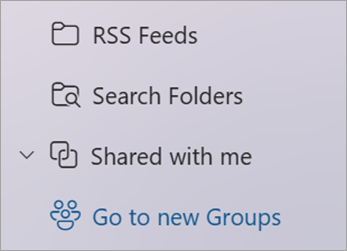
Na ľavej table v časti Skupiny vyberte skupinu, v ktorej chcete zdieľať súbory.
Priloženie zdieľaného súboru k e-mailovej správe
Otvorte klasický Outlook. Skupinu môžete nájsť dvomi spôsobmi.
- Na navigačnom paneli vyberte položku Ďalšie aplikácie>,skupiny. (Ak chcete pripnúť, kliknite pravým tlačidlom myši na
 a vyberte položku Pripnúť.)
Z domovskej stránky  skupín môžete vidieť všetky svoje skupiny naraz.
- V zozname priečinkov poštovej schránky v časti Skupiny vyberte svoju skupinu.
Zo svojej skupiny začnite konverzáciu.
Vyberte položku Priložiť súbor.
Vyberte zdroj súboru. Možnosti zahŕňajú položky Nedávne Files, Web Locations, a This PC. Medzi webové umiestnenia patria lokality One Drive, lokality SharePoint, Group Files a ďalšie zdroje.
- Ak sa rozhodnete pre webové umiestnenie, vyberte položku Priložiť ako kópiu alebo Zdieľať ako prepojenie na OneDrive. Ak sa ako kópia priloží, každý príjemca získa vlastnú kópiu súboru na kontrolu. Zdieľanie prepojenia na OneDrive umožňuje členom skupiny zobraziť najnovšie zmeny a spolutvoriť v reálnom čase
- Ak vyberiete súbor z počítača, priloží sa ako kópia.
Prístup k súborom
Ak chcete získať prístup k súborom v klientovi Outlook na webe, kliknite na položku Files (Súbory) v hlavičke skupín.
V tomto zobrazení uvidíte dve časti: Naposledy použité a Dokumenty. Časť Naposledy použité zobrazuje 5 naposledy zdieľaných súborov v skupine. Patria sem súbory zdieľané ako prílohy v správach uverejnených v zdieľanom priečinku doručenej pošty a súbory zdieľané v skupine z OneDrivu alebo SharePointu. Files sú zoradené v chronologickom poradí podľa toho, kedy boli naposledy zdieľané prostredníctvom e-mailu, naposledy upravené alebo nahraté do knižnice. Časť Dokumenty zobrazuje všetky súbory a priečinky, ktoré existujú na lokalite SharePointu skupiny v podobnej štruktúre súborov priečinkov.
Nahrávanie alebo vytváranie súborov
Ak chcete do knižnice nahrať nový súbor, kliknite na tlačidlo Nahrať na paneli s nástrojmi nad hlavičkou skupiny. Ak chcete vytvoriť nový súbor alebo priečinok, použite tlačidlo Nové v hlavičke skupiny a vyberte si z rozbaľovacieho zoznamu.

Odstránenie alebo premenovanie súborov
Súbor v zobrazení Dokumenty môžete jednoducho odstrániť alebo premenovať. V zozname Dokumenty vyberte súbor, ktorý chcete odstrániť alebo premenovať, a vyberte položku Odstrániť alebo Premenovať podľa potreby na paneli s nástrojmi nad hlavičkou skupiny. Ak bol súbor pred odstránením v zobrazení Naposledy otvorené súbory, naposledy použité súbory sa po odstránení aktualizujú tak, aby zohľadňovali zmenu.

Zdieľanie súborov
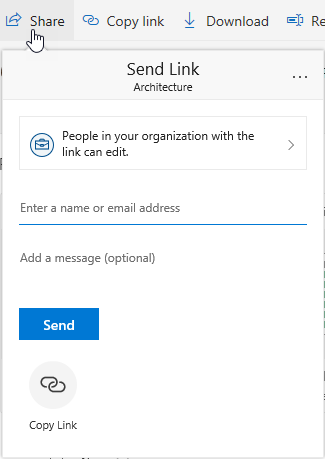
Zdieľanie súborov zo zobrazenia súboru v Outlook na webe je jednoduché. Ak chcete odoslať niektorý zo súborov z naposledy použitých súborov ako prílohu e-mailu, jednoducho otvorte súbor kliknutím a na páse s nástrojmi sa môžete rozhodnúť zdieľať ho e-mailom.
Ak chcete zdieľať niektorý zo súborov zo sekcie Dokumenty, jednoducho vyberte súbor a kliknite na položku Zdieľať panel s nástrojmi nad hlavičkou skupiny na zdieľanie. Zobrazí sa známe dialógové okno zdieľania a môžete vybrať ľudí, s ktorými chcete súbor zdieľať.
Práca s e-mailovými prílohami
Nové prostredie Files obsahuje účinný spôsob práce so súbormi priloženými k e-mailu. Keď sa do zdieľaného priečinka doručenej pošty skupiny odošle e-mail obsahujúci prílohu Word, Excel alebo PowerPoint, ktorú chcete upraviť a odoslať späť pôvodnému autorovi:
- Prejdite na položku Files, otvorte súbor a na páse s nástrojmi vyberte položku Upraviť a odpovedať.
Súbor sa uloží do sharepointovej knižnice dokumentov skupiny a otvorí sa v online verzii príslušnej aplikácie balíka Office.
- Pôvodnému odosielateľovi možno odoslať e-mail s odpoveďou s prepojením na uloženú kópiu súboru.
- Po dokončení úprav pridajte do e-mailu komentáre a kliknite na položku Odoslať.
Prechod do knižnice dokumentov SharePointu
Zobrazenie Files umožňuje zobraziť všetky súbory, ktoré existujú na lokalite SharePoint, ale ak chcete prejsť na lokalitu SharePoint, môžete na ňu prejsť pomocou karty skupiny alebo z hlavičky skupiny. V hlavičke Skupiny vyberte položku ... a vyberte položku Lokalita. Z lokality vyberte položku Dokumenty a prejdite do knižnice dokumentov.
Pozrite tiež
Priloženie zdieľaného súboru k e-mailovej správe
Zo svojej skupiny začnite konverzáciu.
V dolnej časti tably konverzácie vyberte  .
.
Vyberte zdroj súboru. Možnosti zahŕňajú aj OneDrive, skupinové súbory, Počítač a ďalšie zdroje.
- Ak vyberiete položku OneDrive, vyberte položku Priložiť ako kópiu alebo Zdieľať ako prepojenie na OneDrive. Ak sa ako kópia priloží, každý príjemca získa vlastnú kópiu súboru na kontrolu. Zdieľanie prepojenia na OneDrive umožňuje členom skupiny zobraziť najnovšie zmeny a spolutvoriť v reálnom čase
- Ak ako zdroj vyberiete skupinu, vyberte súbor, ktorý chcete priložiť.
- Ak ako zdroj vyberiete položku Počítač, vyberte možnosť Priložiť ako kópiu alebo Nahrať do skupiny súborov. Nahratie do skupinových súborov umožňuje členom skupiny zobraziť najnovšie zmeny a spolutvoriť v reálnom čase. Ak sa ako kópia priloží, každý príjemca získa vlastnú kópiu súboru na kontrolu.
- Ak vyberiete iný zdroj, prihláste sa doň a postupujte podľa pokynov.
Prístup k súborom
Ak chcete získať prístup k súborom v klientovi Outlook na webe, kliknite na položku Files (Súbory) v hlavičke skupín.
 V tomto zobrazení uvidíte súbory, ktoré boli nahraté do knižnice dokumentov skupiny, súbory, ktoré boli zdieľané ako prílohy v správach uverejnených v zdieľanom priečinku doručenej pošty, a súbory zdieľané v skupine z OneDrivu alebo SharePointu. Files sú zoradené v chronologickom poradí podľa toho, kedy boli naposledy zdieľané prostredníctvom e-mailu, naposledy upravené alebo nahraté do knižnice. Toto zoradenie nie je možné zmeniť, ale ak chcete, aby boli súbory v inom chronologickom poradí, prejdite do knižnice dokumentov SharePointu kliknutím na položku Prehľadávať knižnicu v pravom hornom rohu.
Poznámka
. URL adresa, . MSG a . Súbory ASPX sa nezobrazia v zobrazení knižnice dokumentov skupiny. Ak chcete tieto súbory zobraziť, kliknutím na položku Prehľadávať knižnicu v pravom hornom rohu prejdite na zobrazenie knižnice dokumentov SharePointu.
Ak chcete do knižnice nahrať nový súbor, stačí kliknúť na prepojenie Nahrať na paneli s nástrojmi nad zoznamom súborov. Ak chcete hľadať v knižnici súborov, jednoducho zadajte kľúčové slová do vyhľadávacieho poľa v ľavom hornom rohu okna a stlačte kláves Enter.

Odstránenie alebo premenovanie súborov
Ak chcete odstrániť alebo premenovať súbor, kliknutím na položku Prehľadávať knižnicu v pravom hornom rohu najprv prejdite do knižnice dokumentov SharePointu. Kliknite pravým tlačidlom myši na súbor, ktorý chcete odstrániť alebo premenovať, a vyberte položku Odstrániť alebo Premenovať .
Práca s e-mailovými prílohami
Nové prostredie súborov obsahuje nový výkonný spôsob práce so súbormi priloženými k e-mailu. Keď sa do zdieľaného priečinka doručenej pošty skupiny odošle e-mail obsahujúci prílohu Word, Excel alebo PowerPoint, ktorú chcete upraviť a odoslať späť pôvodnému autorovi, prejdite do sekcie Files, dvojitým kliknutím otvorte súbor a na páse s nástrojmi vyberte položku Upraviť a odpovedať. Súbor sa uloží do sharepointovej knižnice dokumentov skupiny a otvorí sa v online verzii príslušnej aplikácie balíka Office. Pôvodnému odosielateľovi sa odošle aj e-mail s odpoveďou s prepojením na uloženú kópiu súboru. Po dokončení úprav pridajte do e-mailu komentáre a kliknite na položku Odoslať.

Prechod do knižnice SharePoint
Okrem vylepšení, ktoré sme spomínali vyššie, sme tiež zjednodušili prístup priamo do knižnice dokumentov SharePointu. Keď sa nachádzate v sekcii Files (Súbory) skupiny, v pravom hornom rohu sa zobrazí položka Prehľadávať knižnicu. Kliknite na ňu a v prehliadači sa otvorí knižnica dokumentov SharePointu pre túto skupinu.
Zdieľanie skupinových súborov s hosťami
Súbory skupiny môžete s hosťami zdieľať priložením ľubovoľného súboru uloženého v knižnici skupiny. Ďalšie informácie nájdete v téme Hosťovský prístup v Skupiny v Microsoft 365.
Ak sa pri zdieľaní skupinových súborov s hosťami zobrazí hlásenie s informáciou, že prílohy pre hostí sú blokované, hosť nebude môcť otvoriť zdieľané súbory, kým správca nájomníkov nepovolí hosťom zdieľanie súborov.
Uverejnenie súborov v knižnici skupiny
Vždy, keď súbor uverejníte do knižnice dokumentov skupiny, bude prístupný všetkým členom skupiny. Stačí ho presunúť z počítača do knižnice skupiny. Ďalšie informácie nájdete v téme Nahratie súborov do knižnice .
Ak sa súbor, ktorý chcete zdieľať, už nachádza v knižnici dokumentov, môžete ho ponechať tam, kde je, a pozvať do neho skupinu.
Pozrite tiež
Informácie o skupinách v Microsoft 365
Vytvorenie skupiny v Outlooku
Pripojenie, opustenie alebo sledovanie skupín v Outlooku
Pridávanie, úpravy a odstraňovanie členov skupín v Outlooku
