Skupina v Microsoft 365 vám umožňuje spolupracovať s priateľmi, rodinou alebo kolegami na spoločnom cieli: môžete skupine odosielať správy, zdieľať súbory a plánovať udalosti v kalendári skupiny. Členov môžete pridať pri prvom vytvorení skupiny alebo ich pridať neskôr.
Pozrite si krátke video o vytvorení skupiny, ktorá sa použije ako firemná e-mailová adresa.
Poznámka
Kroky v tomto videu sú určené pre nový Outlook a jeho webové verzie. Stále používate klasický Outlook? Skupinu vytvoríte podľa týchto krokov.
Nie ste si istí, aký druh skupiny máte?
Ďalšie informácie o Skupiny v Microsoft 365.
Hľadáte informácie o zoznamoch kontaktov?
Pozrite si tému Vytvorenie, úprava alebo odstránenie zoznamu kontaktov (alebo skupiny kontaktov) v Outlooku.
Vytvorenie skupiny Microsoft 365 v novom Outlooku
Poznámka
Tieto funkcie sú k dispozícii len pre jednotlivcov, ktorí používajú pracovné alebo školské konto s oprávňujúcim predplatným Microsoft 365.
Otvorte nový Outlook.
Skupiny môžete nájsť dvoma spôsobmi:
-
Na paneli aplikácie v ľavej časti okna vyberte
 .
.
- V zozname priečinkov poštovej schránky vyberte položku Prejsť na skupiny
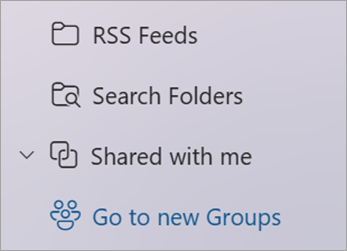
Na páse s nástrojmi vyberte položku Nová skupina a v rozbaľovacom zozname vyberte položku Nová skupina.
Zadajte názov, popis a nastavte nastavenia ochrany osobných údajov a potom vyberte položku Vytvoriť.
Tip
Pri vytváraní skupiny sa treba rozhodnúť, či má ísť o súkromnú alebo verejnú skupinu. Obsah verejnej skupiny sa zobrazuje každému členovi organizácie. Do skupiny sa môže pripojiť každý používateľ v organizácii. Obsah súkromnej skupiny sa musí zobrazovať členom danej skupiny a ľudia, ktorí sa chcú do súkromnej skupiny pridať, musia byť schválení vlastníkom skupiny.
Pridanie členov do skupiny v novom Outlooku
Pri prvom vytvorení skupiny sa zobrazí výzva na pridanie členov, ale môžete ich pridať aj neskôr.
Po zadaní mien alebo e-mailových adries všetkých osôb, ktoré chcete pridať, vyberte možnosť Pridať. Ak ešte nie ste pripravení na pridanie ľudí do skupiny, vyberte možnosť Teraz nie.
Poznámka
Ak sa položka Skupiny na ľavej table nezobrazuje, vaša organizácia pravdepodobne Skupiny nezapla.
Vytvorenie skupiny Microsoft 365 v klasickom Outlooku
Poznámka
Tieto funkcie sú k dispozícii len pre jednotlivcov, ktorí používajú pracovné alebo školské konto s oprávňujúcim predplatným Microsoft 365.
Otvorte klasický Outlook.
Skupiny môžete nájsť dvoma spôsobmi:
Na paneli aplikácie v ľavej časti okna vyberte .
Vyberte položku Domov>Nová skupina.

Názov skupiny: Zadajte názov, ktorý vystihne ducha skupiny.
Keď zadáte názov, zobrazí sa vám navrhovaná e-mailová adresa. Možnosť Nie je k dispozícii znamená, že názov skupiny už niekto používa a mali by ste skúsiť použiť iný. Upozorňujeme, že po výbere názvu skupiny ho už nemožno zmeniť.
Popis: Voliteľne zadajte popis, ktorý pomôže ostatným pochopiť, aký je účel skupiny. Tento popis bude uvedený aj v uvítacom e-maile, keď sa k skupine pripoja ostatní.
Klasifikácia: Vyberte klasifikáciu. Dostupné možnosti závisia od toho, čo vaša organizácia nastavila.
Ochrana osobných údajov: Predvolene sa skupiny vytvárajú ako súkromné. To znamená, že obsah skupiny môžu zobrazovať len schválení členovia vo vašej organizácii. Obsah skupiny nemôže zobraziť nikto iný vo vašej organizácii, kto nie je schválený.
Ak chcete vytvoriť skupinu, ktorej obsah si bude môcť pozrieť ktokoľvek z vašej organizácie a zároveň sa bude môcť stať jej členom, vyberte možnosť Verejná.
Ak chcete vytvoriť skupinu, v ktorej sa na členstvo vyžaduje schválenie a ktorej obsah si môžu zobraziť len členovia, vyberte možnosť Súkromná.
Odosielať všetky skupinové konverzácie a udalosti do priečinka doručenej pošty členov Voliteľne môžete začiarknutím tohto políčka umožniť členom zobraziť si všetky konverzácie a udalosti skupiny v doručenej pošte bez toho, aby museli prejsť do samostatných pracovných priestorov skupiny. Členovia môžu zmeniť toto nastavenie pre svoje poštové schránky.
Vyberte položku Vytvoriť.

Pridanie členov do skupiny v klasickom Outlooku
Pri prvom vytvorení skupiny sa zobrazí výzva na pridanie členov, ale môžete ich pridať aj neskôr.
Po zadaní mien alebo e-mailových adries všetkých osôb, ktoré chcete pridať, vyberte možnosť Pridať. Ak ešte nie ste pripravení na pridanie ľudí do skupiny, vyberte možnosť Teraz nie.
Poznámka
 Nezobrazuje sa na páse s nástrojmi položka Nová skupina ? Buď vaše konto nie je priradené k predplatnému na Microsoft 365, alebo vaše IT oddelenie možno nepovolilo Skupiny v Microsoft 365 pre vašu organizáciu. Požiadajte o pomoc pracovníkov IT oddelenia.
Vytvorenie skupiny Microsoft 365 v Outlook na webe
Poznámka
Tieto funkcie sú k dispozícii len pre jednotlivcov, ktorí používajú pracovné alebo školské konto s oprávňujúcim predplatným Microsoft 365.
- Prihláste sa do Outlooku na webe.
Na paneli aplikácie v ľavej časti okna vyberte .
Na páse s nástrojmi vyberte položku Nová skupina a v rozbaľovacej ponuke vyberte položku Nová skupina.
Zadajte názov, e-mailovú adresu skupiny, popis a nastavte nastavenia ochrany osobných údajov a potom vyberte položku Vytvoriť.
Tip
Pri vytváraní skupiny sa treba rozhodnúť, či má ísť o súkromnú alebo verejnú skupinu. Obsah verejnej skupiny sa zobrazuje každému členovi organizácie. Do skupiny sa môže pripojiť každý používateľ v organizácii. Obsah súkromnej skupiny sa musí zobrazovať členom danej skupiny a ľudia, ktorí sa chcú do súkromnej skupiny pridať, musia byť schválení vlastníkom skupiny.
Pri prvom vytvorení skupiny sa zobrazí výzva na pridanie členov, ale môžete ich pridať aj neskôr. Po zadaní mien alebo e-mailových adries všetkých osôb, ktoré chcete pridať, vyberte možnosť Pridať. Ak ešte nie ste pripravení na pridanie ľudí do skupiny, vyberte možnosť Teraz nie.
Poznámka
Ak sa položka Skupiny nezobrazuje na ľavom páse s nástrojmi, vaša organizácia pravdepodobne Skupiny nezapla.
Vytvorenie skupiny v Outlook.com
- Prihláste sa do Outlook.com.
- Na paneli aplikácie v ľavej časti okna vyberte .
- Na páse s nástrojmi vyberte položku Nová skupina a v rozbaľovacej ponuke vyberte položku Nová skupina.
-
Zadajte názov, e-mailovú adresu skupiny, popis a nastavte nastavenia ochrany osobných údajov a potom vyberte položku Vytvoriť.
- Pri prvom vytvorení skupiny sa zobrazí výzva na pridanie členov, ale môžete ich pridať aj neskôr. Po zadaní mien alebo e-mailových adries všetkých osôb, ktoré chcete pridať, vyberte možnosť Pridať. Ak ešte nie ste pripravení na pridanie ľudí do skupiny, vyberte možnosť Teraz nie.
Stále potrebujete pomoc?

|
Ak chcete získať podporu v Outlook.com, ťuknite alebo kliknite sem alebo vyberte položku Pomocník na paneli s ponukami a zadajte dotaz. Ak problém svojpomocne nevyriešite, posuňte sa nadol na položku Stále potrebujete pomoc? a vyberte možnosť Áno.
Ak vyššie uvedené kroky nefungujú alebo ak sa nemôžete prihlásiť, ťuknite alebo kliknite sem. |

|
Ak potrebujete ďalšiu pomoc s kontom Microsoft a predplatným, navštívte stránku Pomocník pre konto & fakturáciu. |

|
Ak chcete získať pomoc a riešiť problémy s inými produktmi a službami spoločnosti Microsoft, sem zadajte svoj problém. |

|
Zverejňujte otázky, sledujte diskusie a zdieľajte svoje poznatky v komunite používateľov spoločnosti Outlook.com. |
Pozrite tiež
Vytvorenie skupiny v Outlooku pre Mac
Nové prostredie Skupiny v Microsoft 365 v Outlooku
Pridanie, úprava alebo odstránenie členov skupiny v Outlooku
Pridanie hostí do Skupiny v Microsoft 365
Pripojenie, opustenie alebo sledovanie skupín v Outlooku
Odoslanie e-mailu skupine v Outlooku
Naplánovanie udalosti v kalendári skupiny v Outlooku
Používanie zdieľaných súborov so skupinou Microsoft 365 v Outlooku
Úprava alebo odstránenie skupiny v Outlooku
Používanie Skupiny v Microsoft 365 ako hosť
Hostia nedostávajú e-maily skupiny Microsoft 365
