
Vyjadrením explicitného súhlasu s vytvorením profilu rozpoznávania pre aplikáciu Microsoft Teams môžete výrazne zlepšiť svoje hybridné schôdze. Všetkým účastníkom schôdze v miestnosti Teams Room aj účastníkom zúčastňujúcim sa na diaľku sa vylepší prostredie, ak si účastníci v miestnosti vytvoria profily rozpoznávania tváre a hlasu. Tieto profily umožňujú inteligentným kamerám a rečníkom v miestnosti rozpoznať vás a vhodne označiť na schôdzach, pridať vaše meno do rámčeka videa a identifikovať vás v prepise schôdze a umožniť vyhľadávanie v zozname účastníkov.
Poznámka
IntelliFrame a inteligentný reproduktor pre účastníkov v miestnosti je k dispozícii len pre organizácie s licenciou Microsoft Teams Rooms Pro. Online účastníci môžu IntelliFramework používať vždy bez ohľadu na licenciu.
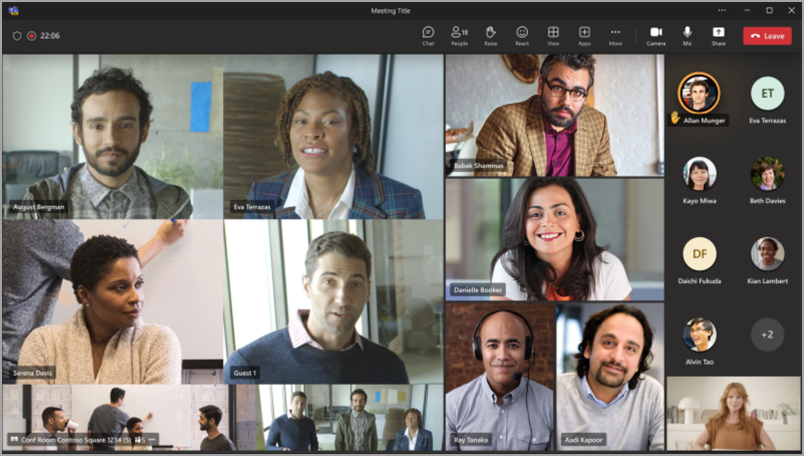
Ako to funguje
Ak vás chcú rozpoznať zo schôdze, naplánujte schôdzu cez Teams. Pozvite miestnosť na schôdzu cez Teams a ďalších účastníkov, ktorí sú fyzicky prítomní aj na diaľku, a potom sa pripojte k schôdzi.
Pred účasťou na schôdzi vo vybavenej miestnosti Teams Room si môžete vytvoriť profil rozpoznávania. To umožní ľubovoľnému podporovanému fotoaparátu a rečníkovi rozpoznať vašu tvár a váš hlas a identifikovať vás na každej schôdzi bez toho, aby ste museli robiť ďalšie kroky.
Poznámka
IntelliFrame podporuje maximálne 12 ľudí v miestnosti Teams Room a maximálne 64 účastníkov schôdze.
Vytváranie profilov rozpoznávania hlasu a tváre
Ak chcete, aby vás kamera a reproduktor rozpoznali, musíte najprv vytvoriť hlasový profil a profil tváre. Po rozpoznaní kamera a reproduktor automaticky umiestnia vaše meno do videokanála a do prepisu chatu, keď hovoríte. Bude možné vyhľadávať aj v zozname účastníkov.
Na používanie IntelliFrame alebo inteligentného reproduktora nie sú potrebné profily rozpoznávania. Účastníci, ktorí nemajú nastavené profily, budú označení ako hostia.
Poznámka
Rozpoznávanie sa v nastaveniach zobrazí len vtedy, ak ju zapol správca IT. Ak chcete získať ďalšie informácie, obráťte sa na ňu.
- V aplikácii Teams pre stolné počítače prejdite na položku Nastavenia a ďalšie
 >Rozpoznávanie. Toto nastavenie je k dispozícii len v prípade, že je povolené vašou organizáciou. Ak sa nezobrazuje, obráťte sa na správcu IT.
 - Ak chcete nastaviť svoj hlasový profil, vyberte v časti Rozpoznávanie hlasu položku Spustiť snímanie hlasu.
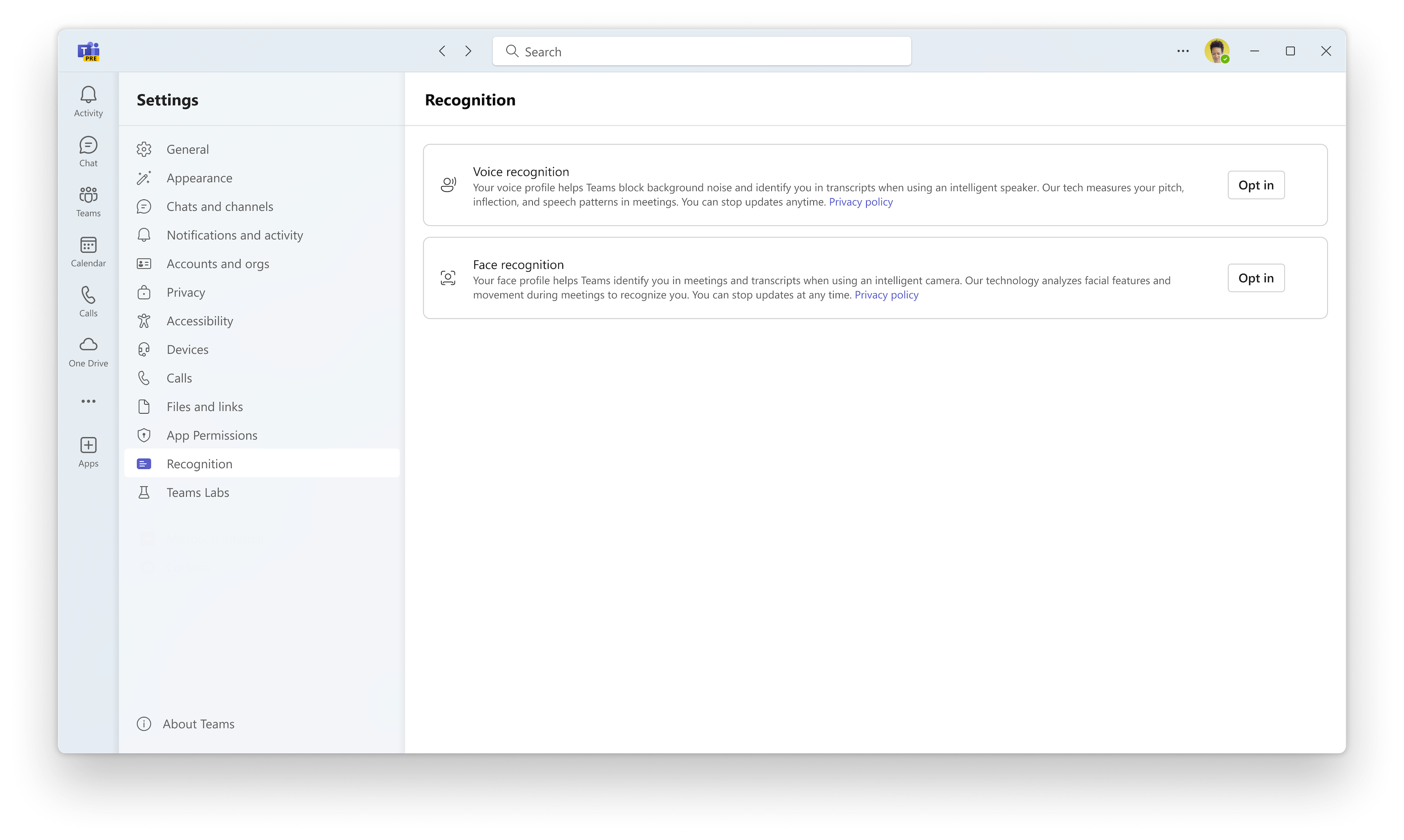
Po vyjadrení explicitného súhlasu začne aplikácia Teams generovať váš hlasový profil na ďalšej oprávnenej schôdzi.
Keď aplikácia Teams dokončí generovanie vášho hlasového profilu, pod časťou Rozpoznávanie hlasu sa zobrazí indikátor dokončenia hlasového profilu .
Ak nechcete čakať, kým aplikácia Teams vygeneruje tento hlasový profil, môžete svoj hlas zaregistrovať manuálne. Táto funkcia je k dispozícii aj v prípade, že chcete aktualizovať svoj hlasový profil po jeho vygenerovaní.
- Ak sa chcete zaregistrovať manuálne, vyberte položku Vytvoriť alebo Aktualizovať.
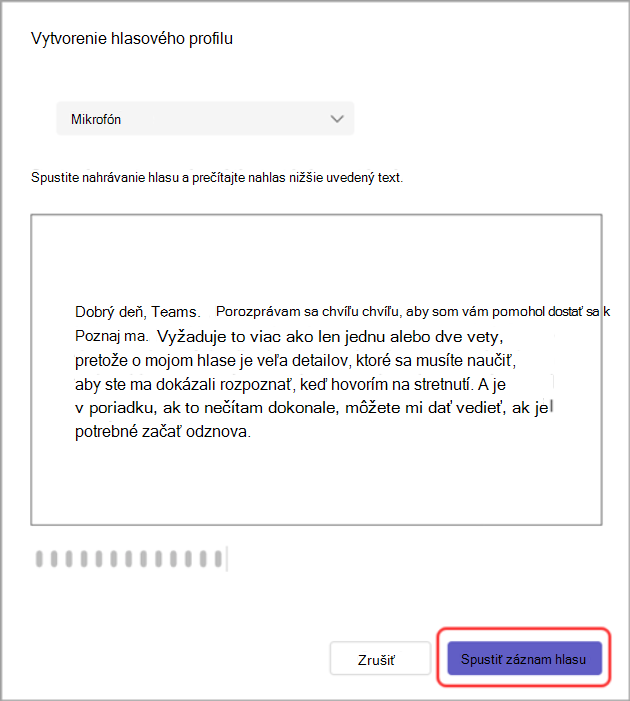
- Zobrazí sa výzva, aby ste prečítali pasáž do mikrofónu. Skontrolujte, či je v rozbaľovacej ponuke zariadenia vybratý váš mikrofón.
- Vyberte položku Spustiť snímanie hlasu a prečítajte text.
Tip
Nahrávajte svoj hlasový profil na tichom mieste pomocou kvalitného mikrofónu, aby ste dosiahli čo najlepšie výsledky.
- Po skončení vyberte položku Ukončiť snímanie hlasu .
- Nastavenie rozpoznávania tváre môžete spustiť hneď po vytvorení hlasového profilu alebo môžete vybrať položku Zavrieť a urobiť to v iný deň.
Nakoniec nezabudnite zaregistrovať aj svoj profil tváre, aby ste vyplnili profil rozpoznávania v aplikácii Teams.
Tip
Na dosiahnutie najlepších výsledkov fotografujte v dobre osvetlenej miestnosti.
V časti Rozpoznávanie tváre vyberte položku Spustiť snímanie tváre.
Podľa pokynov nasnímajte deväť fotografií svojej tváre.
Po úspešnom vygenerovaní oboch profilov budete automaticky rozpoznaní vo všetkých budúcich schôdzach. Ak chcete aktualizovať alebo odstrániť svoj hlasový alebo tvárový profil, znova navštívte túto kartu.
Aktualizácia alebo odstránenie hlasového profilu alebo profilu tváre
Ak máte problémy so závislými funkciami, ako je izolácia hlasu alebo priradenie hovoriaceho, môžete znova zaregistrovať svoj hlasový profil alebo profil tváre.
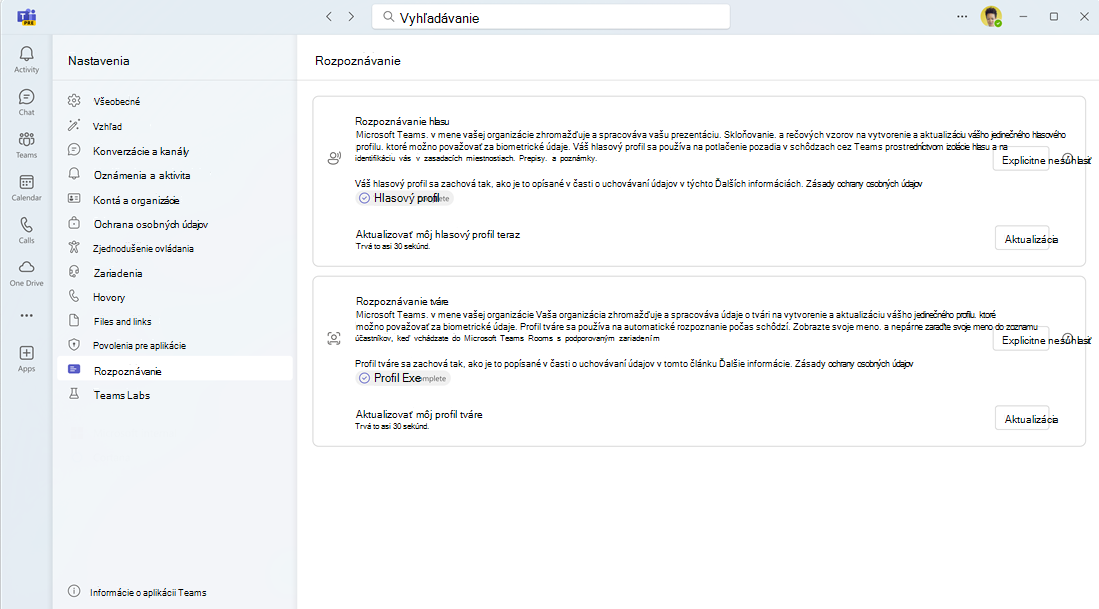
Ak vyjadríte explicitný nesúhlas s odstránením hlasového alebo tvárového profilu, vaša reč sa nebude na budúcich schôdzach identifikovať.
V aplikácii Teams vyberte položku Nastavenia a ďalšie možnosti
Snímka > Nastavenia (ozubené koliesko)Rozpoznávanie.>
V časti Rozpoznávanie hlasu alebo Rozpoznávanie tváre vyberte položku Aktualizovať a znova zaregistrujte svoj profil, alebo vyberte položku Odhlásiť sa a odstráňte profil.
Exportujte svoje hlasové údaje a údaje o tvári
Tento hlasový klip je k dispozícii na exportovanie, ak ste svoj hlas zaregistrovali prečítaním pasáže nahlas. Exportovanie:
Prejdite na položku Nastavenia a ďalšie možnosti
> Nastavenia a ďalšie možnosti aplikácie TeamsSnímka> Nastavenia (ozubené koliesko)Rozpoznávanie.Údaje stiahnete výberom položky Exportovať . Údaje sa uložia priamo do priečinka Stiahnuté súbory v zariadení.
Používanie údajov a ochrana osobných údajov
Vaše tvárové a hlasové profily sa používajú len na účely, na ktoré ste poskytli priamy súhlas. Spoločnosť Microsoft nebude používať tieto profily na žiadne iné účely. Ďalšie informácie o tom, ako spracúvame vaše osobné údaje, nájdete vo vyhlásení spoločnosti Microsoft o ochrane osobných údajov. Ak budete chcieť kedykoľvek získať prístup k údajom o svojom tvári alebo hlasovom profile, obráťte sa na správcu IT.
Profil tváre sa odstráni, ak sa jeden rok nepoužíval.
Poznámky
- Na správne fungovanie kamery je potrebné do pozvánky pridať zasadaciu miestnosť. Informácie o pridaní miestnosti na schôdzu z aplikácie Teams alebo Outlook nájdete v téme Microsoft Teams Rooms (Windows).
- Ak sa účastník na obrazovke zobrazuje rozmazane, skúste mierne otočiť kameru.
- Niekedy môže kamera identifikovať neživé objekty ako ľudí. Pravdepodobne k tomu dochádza v dôsledku pohybu, či už trasúcim sa stolom, tieňov alebo vetra, ktorý hýbe objektom v pozadí. Táto nesprávna identifikácia by sa mala zastaviť, keď sa pohyb zastaví.
- Rozpoznávanie funguje najlepšie, keď sú účastníci vo vzdialenosti menej ako 5 metrov od kamery.
- Rámovanie účastníkov funguje najlepšie, keď sedia aspoň meter od seba.
- Ak je na schôdzu pozvaných viac ako 64 ľudí, IntelliFrame sa automaticky vypne. Ak je v miestnosti Teams Room viac ako 12 ľudí, v zozname účastníkov sa zobrazí hlásenie s informáciou o tom, že nie všetkých účastníkov bolo možné identifikovať.
Súvisiace témy
Vylepšenie hybridných schôdzí pomocou technológie Microsoft IntelliFrame pre Teams Rooms