
Ak ste agentom vo fronte hovorov, v časti Nastavenia > Hovory v aplikácii Teams sa vám zobrazia karty frontu hovorov pre všetky fronty hovorov, v ktorých ste agentom. Ak vám správca IT udelil povolenie na vyjadrenie explicitného nesúhlasu s hovormi vo fronte, budete môcť ovládať, či budete prijímať hovory zo svojich priradených frontov
Spravovanie volaní vo fronte v nastaveniach aplikácie Teams
Ak vám správca IT povolil spravovať váš stav vo fronte hovorov, môžete pomocou prepínača Zapnúť a začať prijímať hovory môžete ovládať, či budete prijímať hovory z frontu
Zapnuté : Budete prijímať hovory z frontu
Vypnuté : Prestanete prijímať hovory z frontu
Ak explicitný nesúhlas nie je povolený, prepínač sa deaktivuje a nebudete môcť zmeniť svoj stav
Spravovanie volaní do frontu v aplikácii Fronty
Ak máte licenciu Teams Premium, môžete spravovať, či budete prijímať hovory do frontu priamo z aplikácie Fronty.
Spravovanie volaní do frontu v kanáloch
Ak ste zástupcom vo fronte hovorov a váš správca IT prepojil front hovorov vášho tímu s kanálom v Teams, môžete zobraziť, odpovedať a spolupracovať na hovoroch s podporou priamo v aplikácii Teams
Zobrazenie frontu hovorov
V kanáli vyberte kartu Hovory .
Zobrazí sa história frontu hovorov vášho individuálneho agenta a ukážky zdieľanej prepis hlasovej schránky vo fronte hovorov.
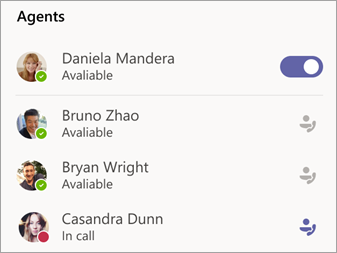
V zozname agentov v pravom dolnom rohu sa zobrazuje, kto ďalší je k dispozícii na prijímanie hovorov.
Zmena zobrazenia
Z histórie frontu hovorov môžete prepnúť na zdieľanú hlasovú schránku tímu podpory výberom položky Všetky hovory alebo Hlasová schránka v hornej časti obrazovky.
Prijatie hovoru
Jednoducho ukážte na hovor vo fronte a vyberte položku Volať.
Zmena dostupnosti
Oznámte ostatným agentom, keď ste mimo služby.
V časti Agenti vyberte prepínač vedľa svojho mena a odstráňte sa zo zoznamu.
Poznámka
Ostatným agentom môže trvať až dve minúty, kým zmenu uvidia.
Spolupráca s členmi tímu
Na podporu spolupráce sú na karte Hovory kanála k dispozícii všetky zvyčajné funkcie hovorov cez Teams. Týka sa to nasledujúcich funkcií:
- Simultánne zvonenie
- Pridanie osoby k hovoru
- Prenos hovoru
- Podržanie hovoru
- Presmerovanie hovorov
- Zlúčenie hovorov
- Parkovanie hovorov
V okne frontu hovorov si tiež môžete vymieňať správy konverzácie s internými volajúcimi.
Poznámka
Kým sa agenti pridaní do kanála zobrazia v zozname hovorov vo fronte, môže trvať až 24 hodín.