Panely aplikácie Microsoft Teams sú zariadenia s farebnou dotykovou obrazovkou, ktoré vidíte namontované pred zasadacími miestnosťami. Na diaľku poskytujú prehľadné informácie o dostupnosti miestností a zblízka nájdete podrobnosti o aktuálnej schôdzi a zoznam nadchádzajúcich schôdzí.
Panely aplikácie Teams môžete použiť na:
- Zobrazenie podrobností o schôdzi a nadchádzajúcich rezerváciách
- Rezervujte si dostupnú zasadaciu miestnosť teraz alebo na budúcu schôdzu
- Uvoľnenie miestnosti na používanie ostatným
- Predĺženie rezervácie izieb
Vyhľadanie schôdze
Ak ste na ceste na naplánovanú schôdzu, Panel Teams vám oznámi, či ste na správnom mieste. Názov, čas a organizátor aktuálnej schôdze sa zobrazia na pravej strane obrazovky.
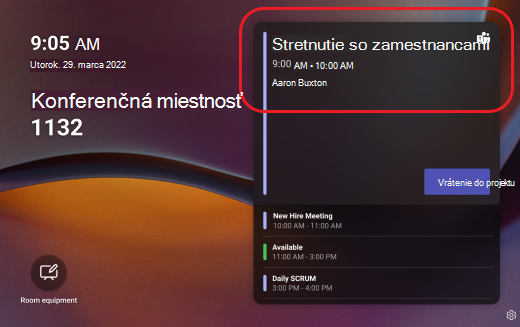
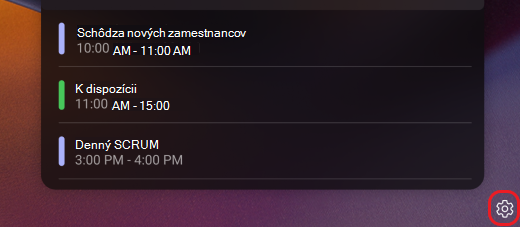
Ak ste skôr, pozrite si posúvateľný zoznam a zobrazte nadchádzajúce schôdze.
Nájsť voľnú miestnosť
Ak hľadáte miesto na ad hoc schôdzu, panel vám oznámi, či je miestnosť momentálne k dispozícii. Zelený pruh znamená, že miestnosť je voľná.
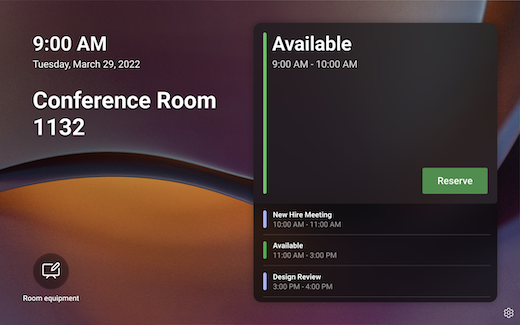
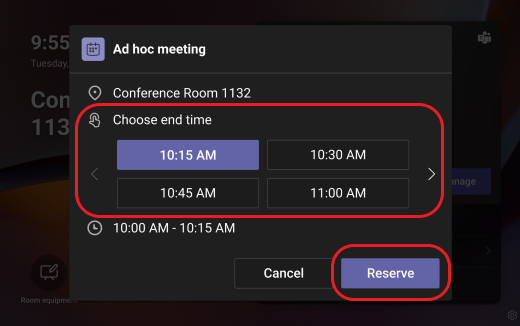
Ak si chcete uplatniť dostupnú miestnosť pre schôdzu, ťuknite na položku Rezervovať, vyberte čas ukončenia a ťuknite na položku Rezervovať.
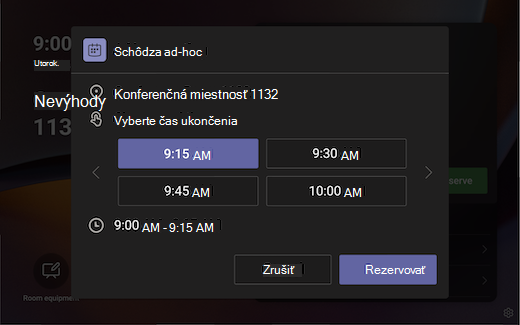
Po rezervácii miestnosti sa automaticky vytvorí schôdza cez Teams.
Poznámka
Ak ide o miestnosť Microsoft Teams Room, môžete sa k schôdzi pripojiť pomocou miestnosti Teams Room alebo zariadení Surface Hub v miestnosti.
Rezervácia budúcej rezervácie
Ak hľadáte miesto na budúcu schôdzu, panel vám oznámi, či je miestnosť k dispozícii do polnoci nasledujúceho dňa. Zelený pruh znamená, že miestnosť je v príslušný deň a čas voľná.
Ak si chcete uplatniť dostupnú miestnosť na nadchádzajúcu schôdzu, ťuknite na šípku vedľa položky Dostupný čas. Vyberte čas začatia, čas ukončenia, hosťa, ktorého chcete pridať do rezervácie (voliteľné), a ťuknite na položku Rezervovať.
Po rezervácii miestnosti sa automaticky vytvorí schôdza cez Teams pre budúci čas rezervácie a hosťovi schôdze sa odošle pozvánka kalendára, ak bola pridaná.
Uvoľnenie miestnosti
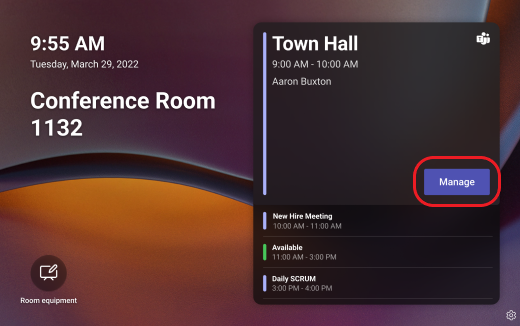
Ak sa schôdza skončí skôr a chcete miestnosť povoliť ostatným používateľom, ťuknite na položky Spravovať>vzatie z> projektu aVziať z projektu.
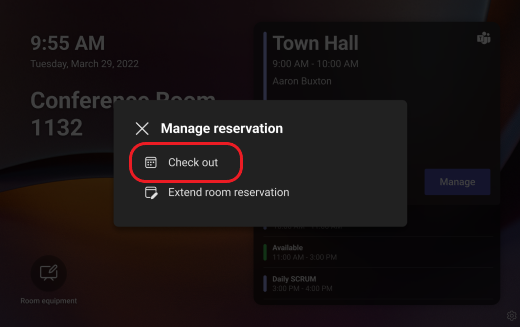
Predĺženie rezervácie izieb
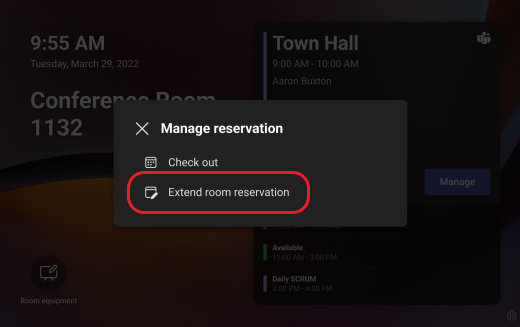
Ak potrebujete miestnosť používať dlhšie, než ste očakávali, a je k dispozícii po pôvodnom čase ukončenia schôdze, môžete rezerváciu predĺžiť. Predĺženie rezervácie izby:
- Ťuknite na položku Spravovať.
-
Ťuknite na položku Predĺžiť rezerváciu miestnosti.
- Vyberte nový termín a potom klepnite na Rezervovať.
Zjednodušenie ovládania a ďalšie možnosti
Ak chcete nahlásiť problém so zariadením, ťuknite na  v pravom dolnom rohu panela.
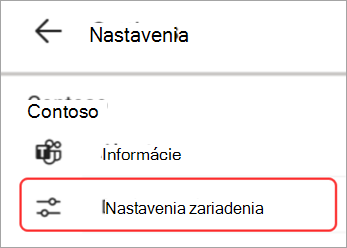
Ak chcete nastaviť možnosti zjednodušenia ovládania alebo reštartovať panel, ťuknite na položku Nastavenia zariadenia na obrazovke Nastavenia .