
Obrazovky aplikácie Microsoft Teams sú vyhradené zariadenia Teams s dotykovou obrazovkou.
Všetky vaše aktivity a oznámenia v službe Teams vrátane chatových a kanálových správ, schôdzí a hovorov sú viditeľné na prvý pohľad bez prepnutia z primárnych pracovných obrazoviek. Možnosti spolupráce v službe Teams sú vždy k dispozícii, pokiaľ neuzamknete obrazovku alebo sa neodhlásite.
Obsah tohto článku
Pripojenie obrazovky aplikácie Teams k počítačovej verzii aplikácie Teams pre Windows
Prihlásiť sa
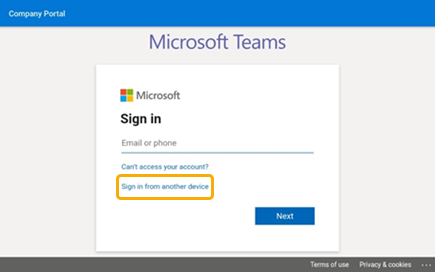
Môžete sa prihlásiť na obrazovke aplikácie Teams alebo vybrať položku Prihlásiť sa z iného zariadenia a použiť počítač alebo telefón. Postupujte podľa
Pozrite sa, čo sa deje
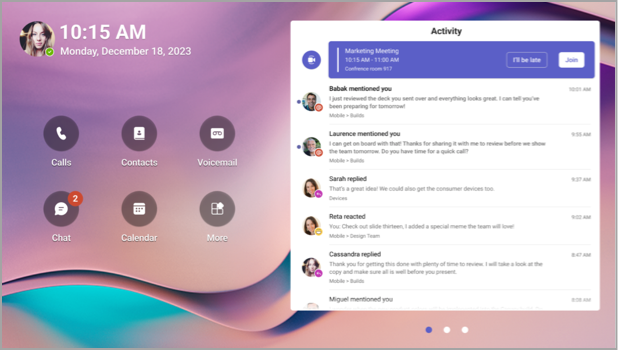
Získate najnovšie informácie o svojich hovoroch, nadchádzajúcich schôdzach, chatoch, aktivite v kanáloch a ešte oveľa viac.
Pripojte sa k schôdzi jediným kliknutím alebo vyberte možnosť na ľavej strane a vypočujte si hlasové správy, zobrazte si kalendár, pripojte sa k chatu alebo sa inak spojte s členmi tímu.
Uskutočňovanie hovorov
Výberom položky Hovory získate prístup ku kontaktom, histórii hovorov a hlasovej schránke. Prípadne môžete použiť klávesnicu na vytáčanie, aby ste mohli telefonovať.
Skontrolujte si rozvrh
Výberom položky Kalendár zobrazíte schôdze daného dňa. Ak chcete zobraziť ďalšie podrobnosti, vyberte schôdzu.
Účasť na schôdzach
Pripojte sa k schôdzi z kalendára alebo oznámenia. Komunikujte s členmi tímu pomocou vysoko kvalitného zvuku a videa zariadenia.
Tip
Ak sa chcete pripojiť k schôdzam a zúčastňovať sa schôdzí na displeji aplikácie Teams aj na počítači súčasne, pripojte zariadenia. Podrobnosti nájdete v téme Pripojenie obrazovky Teams k pracovnej ploche Teams pre Windows nižšie.
Chat so spolupracovníkmi
Vyberte položku Konverzácia na zobrazenie správ a odpovedanie na ne. Odpovedajte na správy pomocou vstavanej klávesnice zobrazenia v aplikácii Teams.
Tip
Ak chcete správy radšej písať na klávesnici počítača, pripojte zariadenia. Podrobnosti nájdete v téme Pripojenie obrazovky Teams k pracovnej ploche Teams pre Windows nižšie.
Synchronizácia s tímami
Ak chcete zobraziť aktivitu a správy vo svojich tímových kanáloch, vyberte položku Teams . Reagujte pomocou klávesnice vstavanej obrazovky.
Zmena vzhľadu
Prepnite tapety a dodajte zobrazeniu Teams nový vzhľad.
Vyberte obrázok v ľavom hornom rohu obrazovky a potom vyberte položku Nastavenia.
Vyberte tapety a vyberte niektorú z možností.

Uzamknutie obrazovky
Ak chcete chrániť dôverné informácie počas vašej neprítomnosti alebo prítomnosti návštevníka, uzamknite obrazovku. Môžete to urobiť dvoma spôsobmi.
- Potiahnite prstom smerom nadol od horného okraja obrazovky.
alebo
- Vyberte obrázok a potom vyberte položku Zamknúť.
Ak chcete odomknúť obrazovku, potiahnite prstom nadol od horného okraja a zadajte PIN kód.
Pripojenie obrazovky aplikácie Teams k počítačovej verzii aplikácie Teams pre Windows
Pripojte obrazovku k počítaču s Windowsom a umožnite interakciu medzi zariadeniami. Obrazovka aplikácie Teams sa pohodlne zamkne a odomkne, keď je počítač zamknutý a odomknutý.
Budete sa tiež môcť pripojiť k schôdzam a zúčastňovať sa na nich v počítači aj na obrazovke súčasne a tiež pomocou klávesnice počítača odpovedať na správy v konverzácii, ktoré si prečítate na obrazovke.
Poznámka
Klienti Teams s operačným systémom Mac, Linux, web, mobilné zariadenia a 32-bitoví klienti Teams s procesorom ARM nie sú momentálne podporovaní.
Skôr než začnete
- V počítači sa musí používať 64-bitová verzia počítačového klienta Teams verzie 1.3.00.15364 alebo novšej.
- Počítač musí podporovať Bluetooth.
- Obrazovka aplikácie Teams musí byť umiestnená v blízkosti počítača.
Pripojenie zariadení
Prihláste sa do počítača a na obrazovku ako ten istý používateľ.
Na obrazovke vyberte svoj obrázok a potom vyberte položku Pripojiť zariadenie.

Vyberte položku Nájsť zariadenie.
Keď displej vyhľadá počítač, vyberte položku Pripojiť.
V počítači vyberte položku Pripojiť.