
Používajte aplikáciu People v aplikácii Microsoft Teams na spravovanie kontaktov. Môžete pridať osobné kontakty, uložiť ľudí zo svojej organizácie a usporiadať ich pomocou obľúbených položiek a kategórií.
Prechod do aplikácie People App
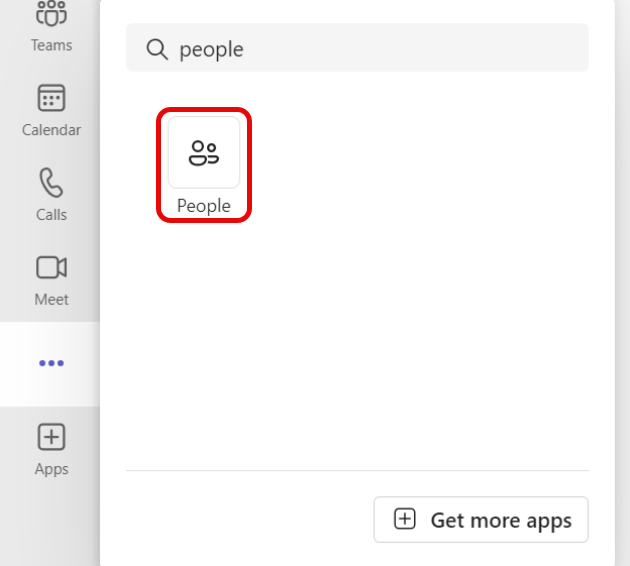
Ak chcete získať prístup k aplikácii, prejdite do časti Zobraziť ďalšie aplikácie na ľavej strane aplikácie Teams. Vyhľadajte výraz "ľudia" alebo ho vyberte v zozname predinštalovaných aplikácií. Pripnite ju na ľavú navigačnú tablu. Kliknite pravým tlačidlom myši na People a potom vyberte položku Pripnúť.
Typy kontaktov
Existujú dva typy kontaktov, kontakty z adresára, ktoré pochádzajú z vašej organizácie, a lokálne kontakty, ktoré môžete úplne pridať do svojej kópie aplikácie Teams.
Kontakty z adresára majú niektoré polia nastavené vašou organizáciou a ďalšie polia, ktoré môžete upravovať vy.
Lokálne kontakty sa ukladajú iba v aplikácii Teams a nesynchronizujú sa s adresárom vašej organizácie ani inými aplikáciami Microsoft 365.
Pridanie nového kontaktu
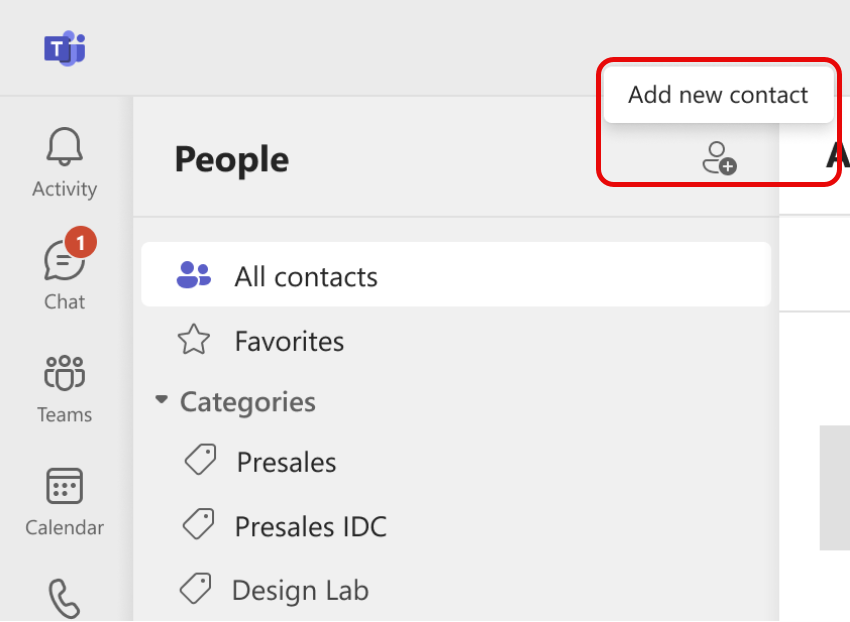
V ľavom hornom rohu vyberte položku Pridať kontakt .
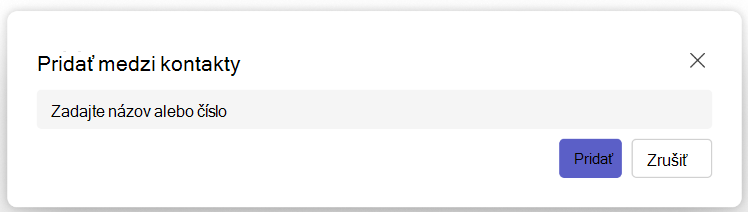
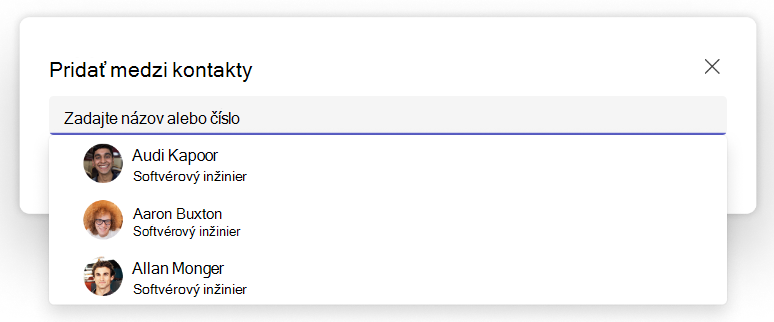
Zadajte meno alebo telefónne číslo osoby, ktorú chcete pridať. Ak má vaša spoločnosť nastavený adresár, v okne sa automaticky navrhnú ľudia patriaci do vašej organizácie. Ďalšie informácie nájdete v časti uvedenej nižšie.
Po výbere položky Pridať budete môcť kontaktu poskytnúť ďalšie informácie.
Vyberte položku Vytvoriť.
Nový kontakt sa automaticky uloží medzi kontakty a vy ho môžete vidieť na karte Všetky kontakty na ľavom navigačnom paneli. Kontakty budú k dispozícii aj prostredníctvom služby Microsoft 365 v Outlooku.
Pridanie ľudí v organizácii do uložených kontaktov
Ak má vaša spoločnosť nastavený adresár, informácie o kolegoch budete môcť zobraziť bez toho, aby ste ich uložili ako kontakty. Môžete ho vyhľadať pomocou vyhľadávania v aplikácii Teams alebo vybrať jeho obrázok v chatoch alebo kanáloch. Na karte profilu sa zobrazia informácie zhromaždené z adresára.
Ak chcete pridať ďalšie informácie alebo zobraziť kolegov ako súčasť zoznamu kontaktov, môžete ich uložiť medzi svoje kontakty tak, že pri vytváraní kontaktu vyberiete ich meno vo vyhľadávaní v adresári.
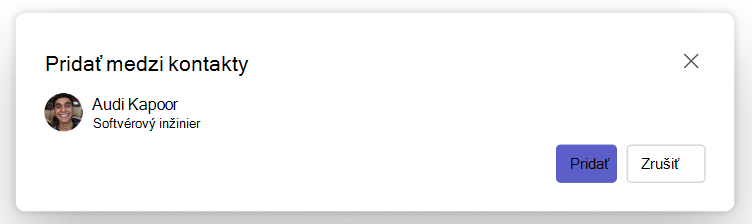
Nový kontakt sa prepojí s existujúcim kontaktom z adresára a automaticky sa aktualizuje tak, aby mal aktuálne informácie z adresára. Ak sa napríklad v adresári zmení názov kontaktu, miestny kontakt sa aktualizuje o rovnaké informácie.
Informácie pridané do kontaktu uvidíte iba vy a zmeny týchto informácií sa nebudú synchronizovať späť s adresárom spoločnosti.
V prípade kontaktov z adresára nesmiete upravovať ani odstraňovať žiadne polia adresára vrátane, nie však výhradne, mena a e-mailových adries. Tieto polia sa zobrazia sivou farbou a nebudete ich môcť upravovať. V prípade takýchto požiadaviek sa obráťte na správcu IT alebo oddelenie ľudských zdrojov.
Zobrazenie kontaktných informácií
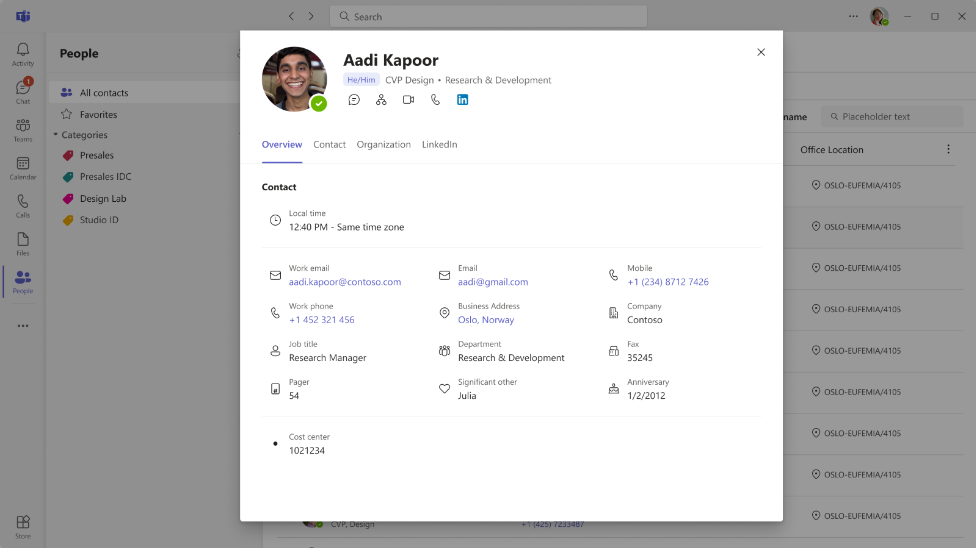
Výberom obrázka alebo mena kontaktu zo zoznamu otvorte kartu profilu a získajte o ňom ďalšie informácie.
Úprava kontaktných informácií
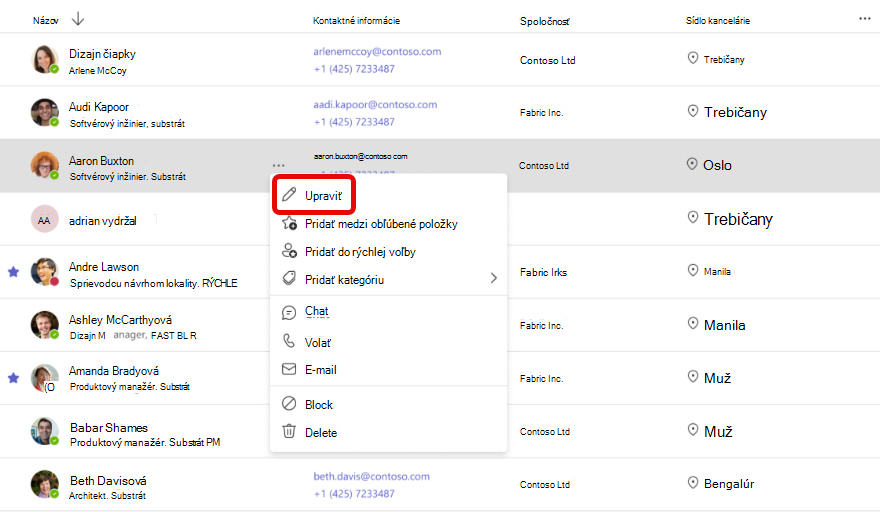
Ak chcete kontakt upraviť, v rozbaľovacej ponuke vyberte položku Upraviť kontakt . Otvorí sa editor kontaktov, kde môžete aktualizovať príslušné podrobnosti.
Poznámka
V prípade kontaktov, ktoré vytvoríte na základe podnikového adresára, môže správca určiť niektoré polia, ako napríklad meno a e-mail. Zobrazia sa sivou farbou a nebudete ich môcť upraviť.
Pridanie kontaktu medzi obľúbené položky
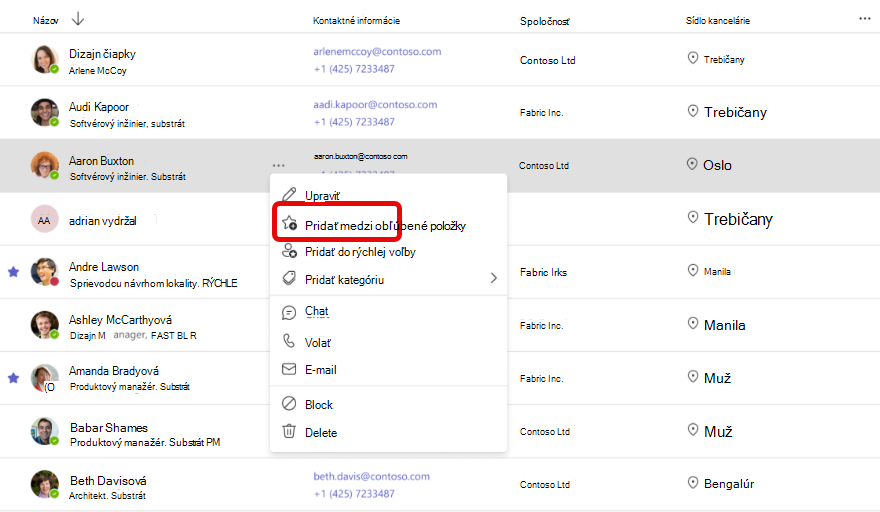
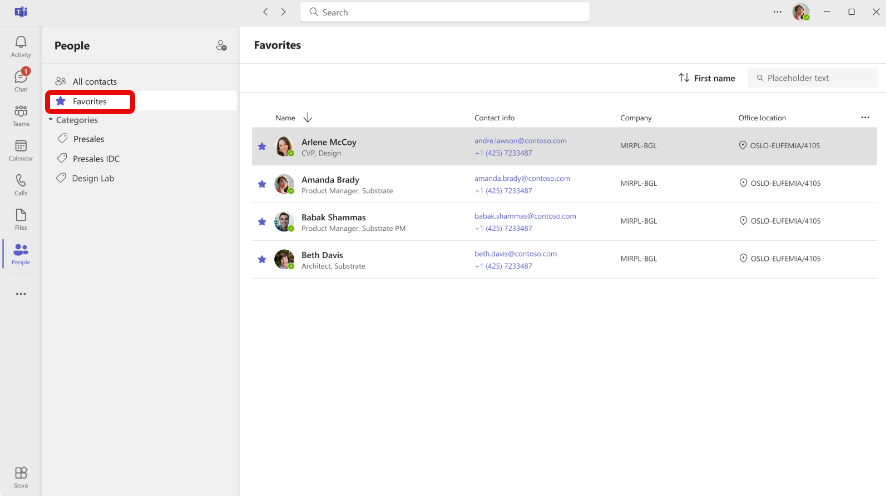
Ak chcete pridať kontakt medzi obľúbené položky, vyberte kontakt a potom v rozbaľovacej ponuke vyberte položku Pridať medzi obľúbené .
Tip
Obľúbené kontakty nájdete na samostatnej karte Obľúbené položky na ľavom navigačnom paneli. Obľúbené položky sú špecifické pre Teams a nebudú k dispozícii v iných produktoch.
Pridanie kontaktu do rýchlej voľby
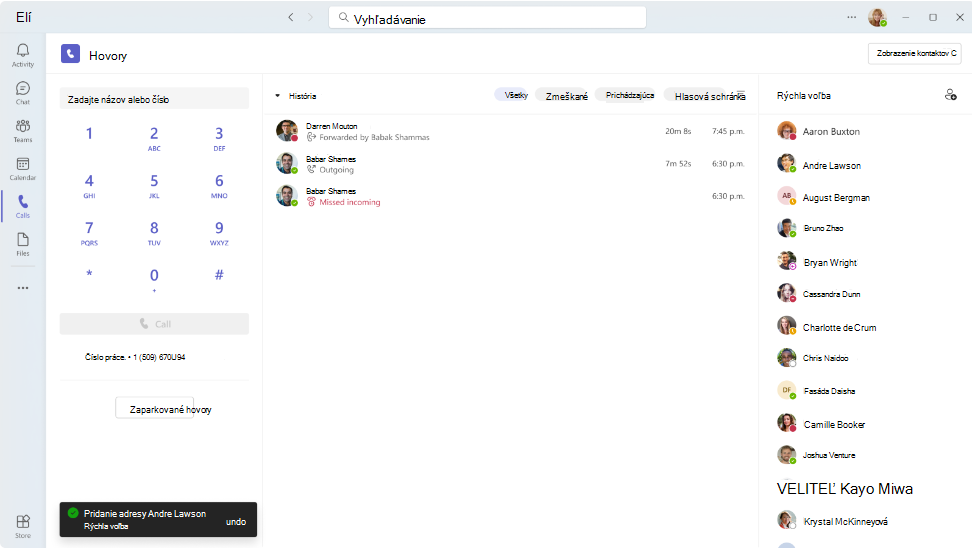
Ak chcete niekoho pridať do rýchlej voľby, vyberte kontakt a potom v rozbaľovacej ponuke vyberte položku Pridať do rýchlej voľby .
Tip
Prejdite do aplikácie Hovory, kde sa zobrazí aktualizovaná rýchla voľba a môžete z nej uskutočňovať hovory.
V mobilnom zariadení pridajte kontakty do rýchlej voľby ťuknutím na položku Pridať do rýchlej voľby. Po ich pridaní im môžete volať priamo z karty Rýchla voľba. 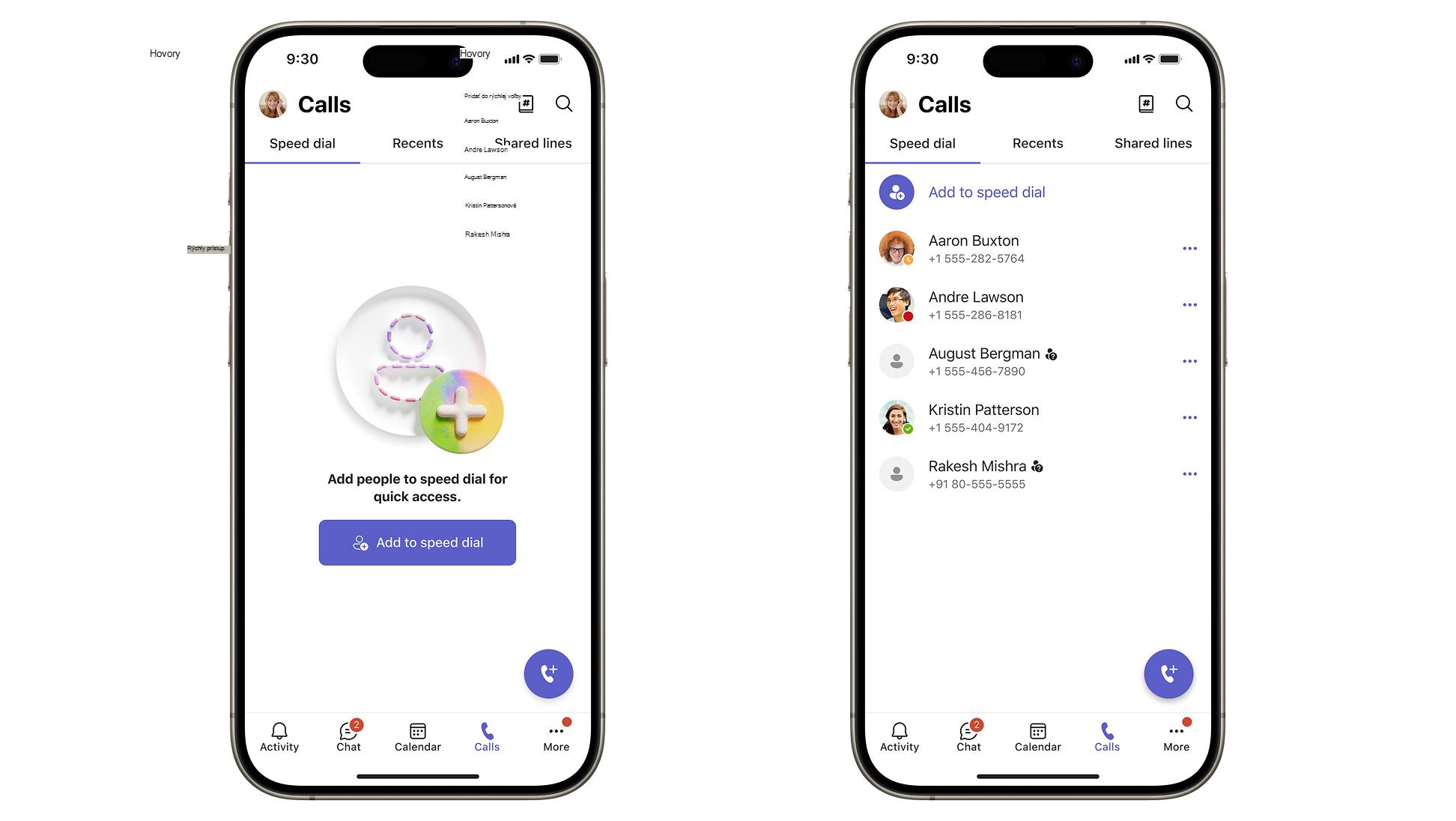
Pridanie kontaktu do kategórie
Ak chcete kontakt pridať do kategórie, vyberte kontakt a potom v rozbaľovacej ponuke vyberte položku Pridať kategóriu . Otvorí sa ponuka, ktorá vám umožní vybrať jednu z existujúcich kategórií alebo vytvoriť novú.
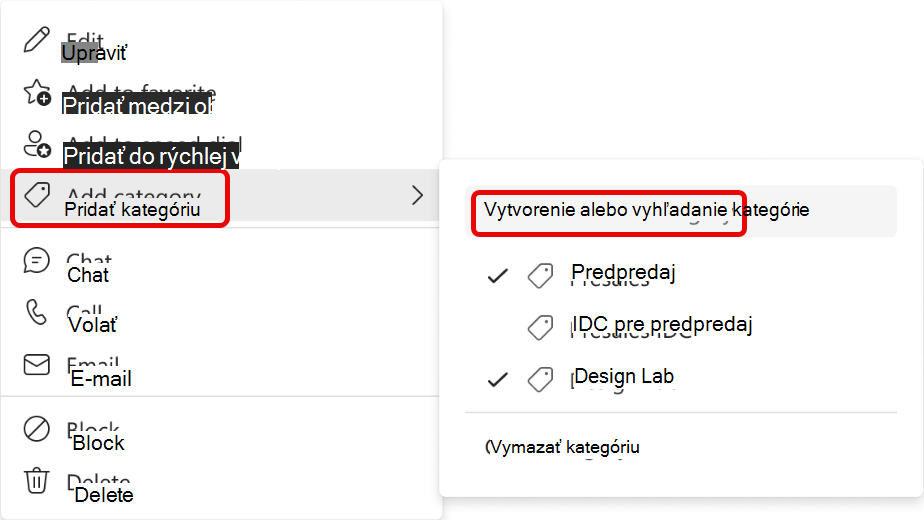
V rozbaľovacom zozname môžete vidieť už priradené kategórie označené. Ak chcete pridať kontakt do danej kategórie alebo ho z nej odstrániť, kliknite na konkrétny názov kategórie.
Ak chcete vytvoriť novú kategóriu, zadajte požadovaný názov do vyhľadávacieho poľa a potvrďte ho kliknutím na tlačidlo Vytvoriť . Novo vytvorená kategória sa zobrazí na ľavom navigačnom paneli.
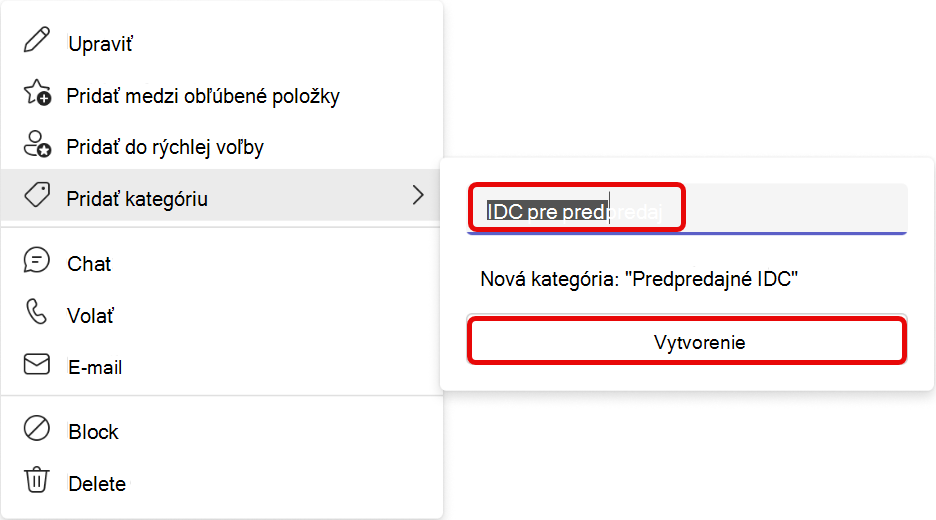
Keď z kategórie odstránite všetky kontakty, automaticky zmizne z aplikácie.
Tip: Kategórie sú špecifické pre aplikáciu Teams a nebudú k dispozícii v iných produktoch.
Odstránenie kontaktov
- Vyberte kontakt, ktorý chcete odstrániť, a potom v rozbaľovacej ponuke vyberte položku Odstrániť .
- Potvrďte akciu výberom položky Odstrániť. Odstránené kontakty nie je možné obnoviť.
Poznámka
Z kontaktov založených na adresári môžete odstrániť len lokálnu kópiu kontaktu.
Exportovanie kontaktov
- Prejdite na Outlook.com a postupujte podľa pokynov: Export kontaktov z Outlooku – podpora spoločnosti Microsoft.
- Ak používate aplikáciu Teams so svojím osobným kontom, môžete exportovať svoje kontakty pomocou pokynov: Export alebo odstránenie údajov v Bezplatná aplikácia Microsoft Teams – podpora spoločnosti Microsoft.