
Vlastníci tímu môžu archivovať tím, keď už nie je aktívny, ale potrebuje ho ako referenciu, alebo ho možno budú chcieť v budúcnosti znova aktivovať. Konverzácie a súbory tímu sú iba na čítanie, ale stále je možné v nich vyhľadávať. Archív a obnovenie tímov pomocou počítačovej aplikácie Teams alebo aplikácie Teams na webe.
Archivovanie tímu
- V kombinovanom chate a kanáloch alebo v zobrazení samostatných tímov vyberte položku Tlačidlo Ďalšie možnosti zoznamu
 .
. - Vyberte položku Vaše tímy a kanály
 a prejdete na stránku Vaše tímy .
 - V časti Všetky nájdite názov tímu, ktorý chcete archivovať, ukážte na položku Odkryť a potom vyberte položku Ďalšie možnosti> Ďalšie možnostiArchív tímuArchív
 .
.
Ak chcete zabrániť používateľom v úprave obsahu na lokalite SharePoint priradenej k tímu, vyberte možnosť Sprístupniť lokalitu SharePoint iba na čítanie pre členov tímu (vlastníci tímu budú môcť tento obsah aj naďalej upravovať).
Tip
Nezobrazujú sa tieto možnosti? V aplikácii Teams vyberte položku Ďalšie možnosti kanála> Ďalšie možnostiVaše tímy a kanály .
.
Ak chcete zobraziť a prehľadávať obsah archivovaného tímu, prejdite do rozbaľovacieho zoznamu a vyberte položku Archivované tímy.
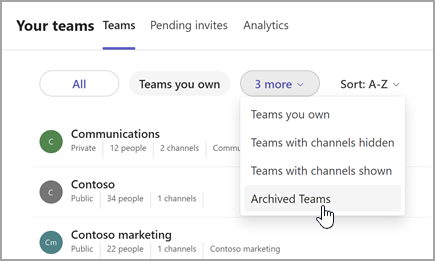
Po archivovaní tímu sa všetky aktivity tímu zmrazia. Nikto nebude môcť začať nové konverzácie ani odpovedať na príspevky v kanáli, pridávať ani odstraňovať kanály, upravovať nastavenia tímu ani pridávať aplikácie. Ako vlastník tímu môžete stále pridávať alebo odstraňovať členov, aktualizovať roly a odstraňovať alebo obnovovať archivované tímy.
Obnovenie tímu
Ak chcete obnoviť archivovaný tím, postupujte podľa nižšie uvedených krokov 1 a 2. Potom po výbere položky Archivované tímy v rozbaľovacej ponuke vyhľadajte názov tímu, ktorý chcete archivovať. Vyberte položku Ďalšie možnosti>Ďalšie možnosti Obnoviť tím.
Poznámka
Ak chcete zobraziť predtým archivovaný tím v mobilnom zariadení, pridajte ho do zoznamu obľúbených položiek pomocou počítačovej aplikácie Teams alebo aplikácie Teams na webe.
Súvisiace témy
Zobrazenie, skrytie alebo pripnutie tímu alebo kanála v Teams