
Z Outlooku alebo Outlooku na webe môžete zdieľať e-maily do chatov a kanálov v aplikácii Teams.
Poznámka
- Ak chcete zdieľať e-maily z Outlooku do aplikácie Teams, musí byť nainštalovaná počítačová aplikácia Teams.
- Funkcia zdieľania s aplikáciou Teams nie je momentálne podporovaná v mobilných zariadeniach.
- Doplnok Outlooku v súčasnosti nepodporuje zdieľané poštové schránky.
Odoslanie e-mailu z Outlooku
Zdieľanie kópie e-mailu (vrátane príloh) v chate alebo kanáli v aplikácii Teams:
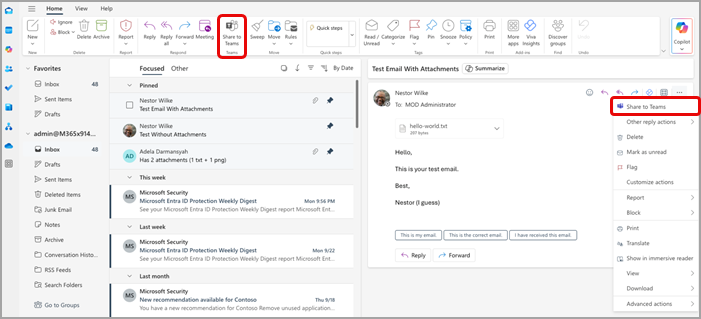
Pri prezeraní e-mailu v počítačovej aplikácii Outlook vyberte položku Zdieľať do aplikácie Teams umiestnenú na páse s nástrojmi. Môžete tiež otvoriť e-mail, ktorý chcete zdieľať, vybrať tlačidlo Ďalšie akcie v pravom hornom rohu tlačidlo
 a vybrať položku Zdieľať do Teams.
Tip
Môžete ušetriť čas a možnosť Zdieľať do aplikácie Teams pripnúť na pás s nástrojmi v Outlooku pre web (pokyny tu) alebo Outlook pre Mac výberom položky Zobraziť ďalšie položky tlačidlo
a výberom položky Prispôsobiť panel s nástrojmi.V zobrazenom okne vyberte položku Otvoriť aplikáciu Teams .
Vyberte osobu, skupinu alebo kanál, s ktorými chcete zdieľať svoj e-mail. Môžete to urobiť vyhľadaním alebo výberom zo skupiny návrhov.
Návrhy zahŕňajú príjemcov e-mailu, časté a nedávne cieľové miesta zdieľania v Teams a chaty a kanály, ktoré ste nedávno navštívili v Teams.
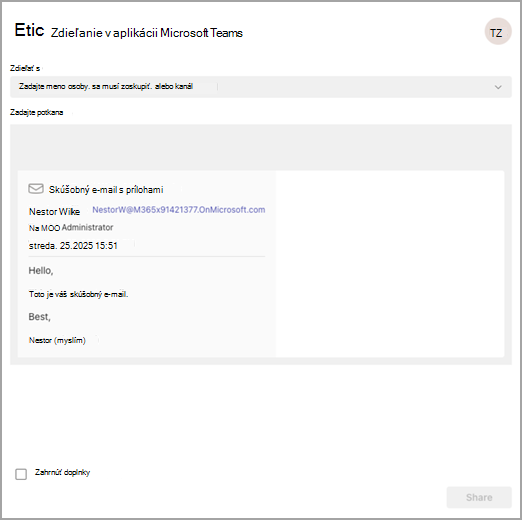
Pridajte voliteľnú správu, ktorou predstavíte svoj e-mail alebo poskytnete ďalšie informácie. Ak chcete upútať pozornosť správnych ľudí, môžete @mentions použiť ako pri akejkoľvek inej správe cez Teams.
Ak e-mail obsahuje nejaké prílohy, automaticky sa pridajú pri odoslaní e-mailu do aplikácie Teams. Ak nechcete zahrnúť prílohy, môžete ich pred odoslaním do aplikácie Teams odstrániť.
Poznámka
Cloudové dokumenty sú podporované automaticky, ak je to možné. Ak niektoré cloudové dokumenty vyžadujú ďalšie povolenia, zobrazí sa hlásenie s informáciou o dokumentoch, ktoré sú ovplyvnené.
Zobrazenie e-mailu v aplikácii Teams
V aplikácii Teams sa ukážka e-mailu zobrazí ako správa v chate alebo kanáli, do ktorého ste ho odoslali. Ak s príjemcom chatujete prvýkrát, vytvorí sa nový chat.
Ak chcete otvoriť a zobraziť celý obsah e-mailu v aplikácii Teams, môžete vybrať ukážku e-mailu v správe odoslanej do chatu alebo konverzácie v kanáli.