
Spolupracujte so stránkami a komponentmi Loop v súkromných, verejných a zdieľaných konverzáciách v kanáloch. Po vytvorení stránky alebo odoslaní súčasti Loop ho budú môcť zobraziť všetci používatelia, ktorí majú prístup ku kanálu, a prispievať doň.
Začínate s aplikáciou Loop? Pozrite si základné veci, ktoré treba vedieť o súčastiach Loop v Microsoft Teams.
Vytvorenie novej stránky v kanáli
- Vyhľadajte kanál, v ktorom chcete pracovať, a vyberte položku Pridať kartu
 do hlavičky kanála.
 - Vyberte položku Nová stránka
 .
. - Začnite tvoriť.
Tip
Všetky stránky vytvorené prostredníctvom kanála nájdete na karte Zdieľané daného kanála.
Prepojenie existujúcej stránky s kanálom
- Na stránke Loop, ktorú chcete skopírovať, vyberte položku Zdieľať>prepojenie na stránku.
- Prejdite do kanála a vyberte položku Pridať kartu>Pridať kartu Existujúca strana
 .
. - Prilepte prepojenie na stránku Loop do textového poľa a vyberte položku Pridať stranu.
Zdieľanie stránky kanála
Kliknite pravým tlačidlom myši na názov stránky kanála v hlavičke kanála a vyberte položku Kopírovať prepojenie na kartu . Potom prepojenie prilepte do konverzácie v chate alebo konverzácii v kanáli.
Keď príjemca použije prepojenie, bude presmerovaný priamo na stránku kanála.
Poznámka
Skontrolujte, či ľudia, s ktorými stránku zdieľate, majú prístup ku kanálu.
Odstránenie stránky kanála
Odstránenie karty:
Kliknite pravým tlačidlom myši na kartu stránky, ktorú chcete odstrániť, a vyberte  .
.
Odstránenie obsahu:
- Vyhľadajte stránku Loop v SharePointe.
- Ukážte na položku a vyberte položku Ďalšie možnosti
 Odstráňte a potom potvrďte, že chcete položku Odstrániť znova.>
V prípade potreby prejdite do koša v SharePointe v kanáli, kliknite pravým tlačidlom myši na súbor a vyberte položku Odstrániť , aby ste ho odstránili natrvalo.
Vytvorte a zdieľajte novú súčasť Loop
- V poli uverejnenia príspevku v kanáli vyberte ikonu Loop componentsLoop .
- Vyberte typ súčasti, ktorú chcete vložiť do správy. Ak chcete napríklad vytvoriť zoznam úloh a zdieľať zoznam úloh s kanálom, vyberte položku Checklist alebo Zoznam úloh .
- Zadajte obsah do súčasti. Keď ste pripravení zdieľať, vyberte tlačidlo Odoslať
 Všetci účastníci konverzácie kanála budú môcť vykonávať úpravy.
Tip
- @Mentionľudí v rámci súčasti Loop, aby ste ukázali, kam majú prispieť. Táto osoba dostane oznámenie vo svojom informačnom kanáli aktivity, ktoré ju prenesie priamo na súčasť.
- Pomocou klávesnice pridajte odsek slučky zadaním textu /loop do poľa na písanie a následným stlačením klávesu Enter. Ďalšie klávesové skratky nájdete v téme Používanie príkazov v aplikácii Microsoft Teams .
Upraviť súčasť Loop
Jednoducho kliknite na miesto, kam chcete pridať alebo upraviť obsah, a začnite písať.
Pri úprave môžete zadať / a vložiť veci ako @mention, dátum alebo dokonca súčasť. Ak chcete existujúci text komentovať alebo upravovať, napíšte. Týmto sa komentár priradí vám.
Tip
Správu obsahujúcu živú súčasť si pripnite na informačnú tablu svojho kanála, aby ste k nej mali jednoduchý prístup. Ak to chcete urobiť, vyberte položku Ďalšie možnosti>Pripnúť.
Odstránenie súčasti Loop
Ak ste odosielateľom súčasti Loop v konverzácii kanála, môžete ju odstrániť výberom položky Ďalšie možnosti Ikona >Odstrániť na súčasti.
Touto akciou sa odstráni chatová správa. Ak chcete súbor odstrániť, otvorte umiestnenie ukladacieho priestoru. V prípade súčastí vytvorených v kanáli nájdete súbor na karte Zdieľané v priečinku Zdieľané dokumenty.
Zobraziť aktivitu a prístup
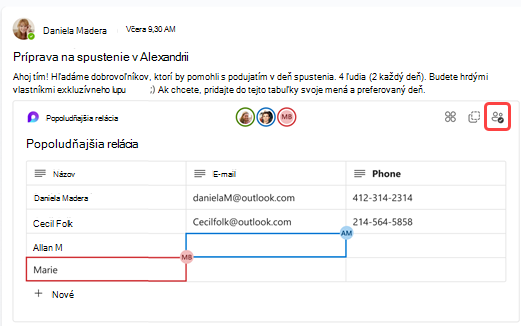
Ak iní upravujú súčasť počas toho, ako si ju prezeráte, uvidíte v texte rôzne farebné kurzory a pravdepodobne sa bude aj upravovať text.
V pravom hornom rohu sa zobrazujú profilové obrázky, ktoré vás informujú o tom, kto si súčasť prezerá, upravuje ju alebo ju nedávno upravil. Podrobnosti zobrazíte ukázaním kurzorom na ľubovoľný profilový obrázok.
Ak chcete zistiť, kto môže zobraziť alebo upraviť súčasť, vyberte  . Zobrazujú sa tu aj profilové obrázky ľudí, ktorí si súčasť zobrazili aspoň raz.
Použitie označení citlivosti
Ak vaša organizácia nakonfigurovala označenia citlivosti, môžete ich nastaviť, použiť a zobraziť na klasifikáciu a ochranu obsahu v komponentoch Loop zdieľaných v správach.
- Prejdite do ľavého horného rohu súčasti a vyberte rozbaľovaciu ponuku.
- Vyberte vhodné označenie
- Vyberte položku Použiť.
Zdieľanie komponentu Loop v inom kanáli alebo chate
- Prejdite do pravého horného rohu súčasti a vyberte položku Kopírovať súčasť
 .
. - Prepnite na kanál alebo chat, kde chcete súčasť zdieľať.
- Prejdite do poľa, do ktorého píšete správu, a stlačením kombinácie klávesov Ctrl + V vložte komponent Loop do prázdneho kanála alebo chatu.
Ľudia v pôvodnom kanáli alebo chate a v tomto ďalšom kanáli alebo chate budú môcť upravovať obsah. Bez ohľadu na to, kde ľudia vykonávajú úpravy, súčasť vždy zobrazí najnovšie aktualizácie.
Zobrazenie a úprava súboru v službe Microsoft 365
Súčasti Loop sa po odoslaní do kanála alebo chatu automaticky uložia do OneDrivu. Takto prejdite na súbor vo OneDrive:
1. Vyberte názov prepojeného súboru v hornej časti súčasti Loop.

2. Súbor sa otvorí vo OneDrive, kde môžete zobraziť a spoločne upravovať jeho obsah.