
V aplikácii Teams môžete prispôsobiť spôsob zobrazenia chatov a kanálov, usporiadať ich do sekcií a pomocou rýchlych zobrazení sa zamerať na to, čo si vyžaduje vašu pozornosť.
Vyberte kombinované zobrazenie:
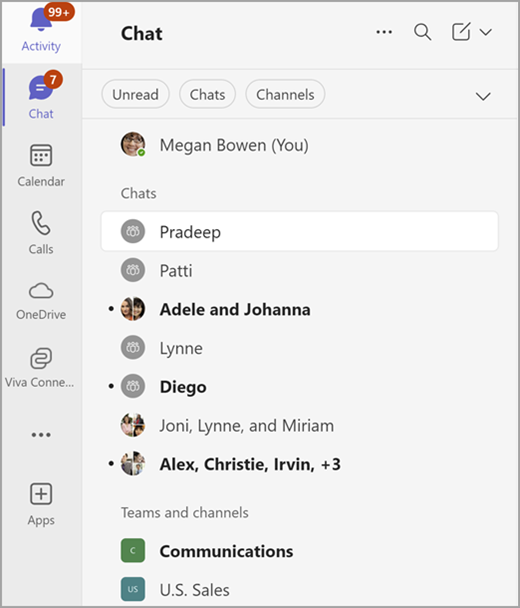
Alebo si vyberte samostatné zobrazenie karty  a Komunity Teams
 .
.
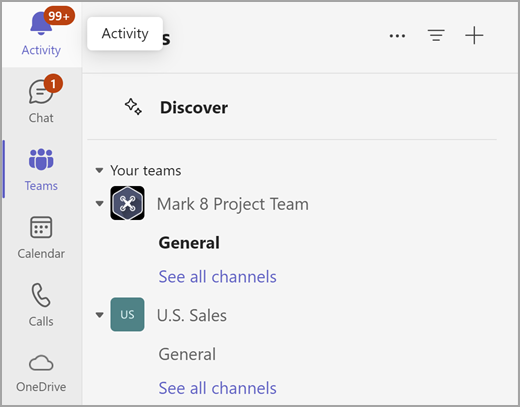
Prispôsobenie možností:
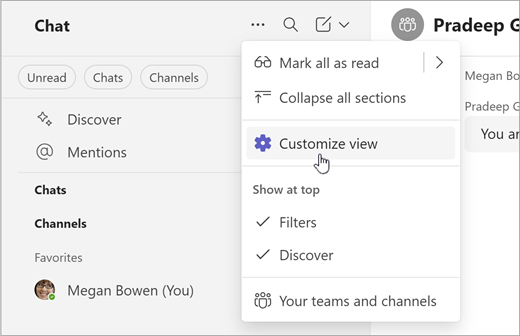
- Vyberte položku Ďalšie možnosti zoznamu
 v hornej časti zoznamu chatov.
 - Vyberte
 Prispôsobiť nastavenie zobrazenia.
 - Vyberte možnosť Kombinované alebo Samostatné.
Zobrazenie kanálov v jednom zozname
Môžete zobraziť iba názvy kanálov, nie tímy, ktorých sú súčasťou. Potom oddeľte kanály od tímov tak, že ich zoradíte podľa aktuálnosti, aby sa najnovšie zobrazili na začiatok.
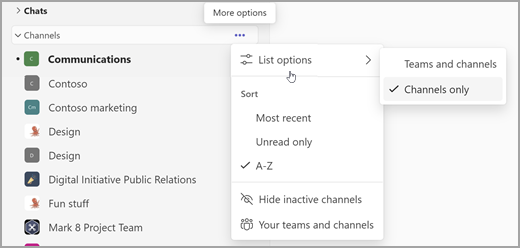
- Na označení sekcie Kanály vyberte položku Ďalšie možnosti .
- Vyberte položku Možnosti zoznamu Ikona >
 Iba kanály.
 - Vyberte položku Najnovšie, ak chcete zoraďovať podľa aktuálnosti.
Poznámka
Máte veľa kanálov s názvom Všeobecné? Tieto kanály budú aj naďalej obsahovať názov ich tímu, aby ste ich mohli rozoznať.
Prehľad o svojich konverzáciách
Nové prostredie chatu a kanálov zjednodušuje konverzácie umiestnením konverzácie, tímov a kanálov na jednom mieste.
V kombinovanom zobrazení konverzácie sú konverzácie usporiadané do troch sekcií:
- Obľúbené položky: najdôležitejšie konverzácie z chatov aj kanálov.
- Chaty: vaše nedávne chaty zoradené podľa najnovšej aktivity.
- Tímy a kanály: vaše kanály usporiadané podľa tímov.
V samostatnom zobrazení konverzácie a tímov má každé zobrazenie dve časti. Nachádza sa tu sekcia s obľúbenými položkami, chat alebo kanály.
Keď sa v ktoromkoľvek z vašich chatov alebo kanálov vyskytne aktivita, ich meno bude tučným písmom. Ak sa nachádzate v kombinovanom zobrazení, panel rýchlej navigácie tímov a kanálov sa tiež zvýrazní tučným písmom, a to aj v prípade, že tieto kanály momentálne nie sú viditeľné.
Zobrazte si všetky svoje tímy a kanály výberom položky Zobraziť všetky vaše tímy a kanály alebo Zobraziť všetky tímy z dolnej časti zoznamu.
Ďalšie informácie o oznámeniach kanála.
Usporiadanie konverzácií
Začnete dvomi alebo tromi sekciami. Vlastné sekcie vám však umožňujú pridať ďalšie. Usporiadajte kanály a individuálne, skupinové a chaty na schôdzach do menších sekcií. Vytvorte si sekcie pre projekty, témy alebo ľubovoľnú tému a prispôsobte si ich.
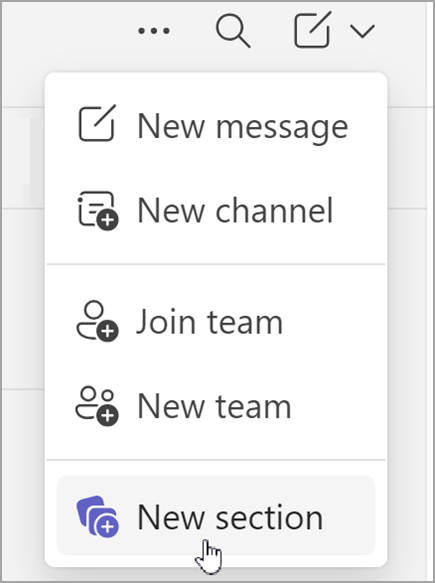
Vytvorenie vlastnej sekcie výberom položky Nové položky a potom výberom položky Nová sekcia .
Ďalšie informácie o vytváraní vlastných sekcií.
Zobraziť ďalšie podrobnosti
Nové prostredie chatu a kanálov efektívne organizuje všetky vaše konverzácie. Ak však chcete získať ďalšie podrobnosti, môžete zapnúť ukážky správ a zobraziť názvy tímov v nastaveniach chatov a kanálov.
Zobrazte ukážky správ v chatoch a kanáloch výberom položky Nastavenia a ďalšie> troch bodiekTlačidlo Nastavenia Potom vyberte položku Chat a kanály a zapnite možnosť Zobraziť ukážky správ pre chaty a názvy tímov pre kanály.
Ďalšie informácie o ukážkach správ.
Určenie priority konverzácií pomocou filtrov
Máte veľa správ? Nové prostredie chatu a kanálov uľahčuje zoradenie konverzácií.
Vyberte si z viacerých filtrov vrátane:
- Neprečítané správy
- Konverzácie
- Kanály
- Chaty na schôdzach
Výberom filtra obmedzíte konverzácie. Ak zrušíte výber filtra, zobrazia sa všetky výsledky.
Tip
Výberom filtra Neprečítané vymažete oznámenia o aktivite rýchlejšie.
Vyhľadanie zmienok, sledovaných vlákien a ďalších položiek v rýchlych zobrazeniach
Rýchle zobrazenia v hornej časti zoznamu konverzácií a kanálov vám pomôžu nájsť správy, ktoré vyžadujú vašu pozornosť, ako sú napríklad @mentions alebo sledované vlákna.
Otvorenie rýchleho zobrazenia: Ak chcete okamžite filtrovať svoje konverzácie, vyberte ľubovoľné rýchle zobrazenie v hornej časti zoznamu chatov.
Ak chcete zobraziť ďalšie možnosti zobrazovania v tejto oblasti, ukážte na položku Rýchle zobrazenia a vyberte položku Zobraziť viac .
.
Výber spôsobu zobrazenia rýchlych zobrazení:
Vždy – Rýchle zobrazenie je vždy viditeľné.
Ak sa neprečíta – rýchle zobrazenie sa zobrazí len vtedy, keď sa vyskytujú neprečítané položky.
Skryť – rýchle zobrazenie je skryté.
Ak chcete zmeniť usporiadanie, presuňte sekcie v rýchlych zobrazeniach.