
Ak chcete odoslať e-mail do kanála v aplikácii Teams, použite e-mailovú adresu kanála. Keď bude e-mailu v kanáli, ktokoľvek naň bude môcť odpovedať a začať tak konverzáciu.
Odoslanie e-mailu do kanála
Prejdite na názov kanála a vyberte položku Ďalšie možnosti,  >Ďalšie možnosti Získať e-mailovú adresu.
Poznámka
- Túto funkciu musí zapnúť správca IT. Ani odosielanie e-mailov do kanála nie je k dispozícii, ak používate Teams ako súčasť plánu Office 365 Government.
- V prípade e-mailových príloh sa na koniec názvu súboru pridá jedinečný identifikátor na podporu žiadostí o opakovanie pokusov o nahratie súborov s rovnakým názvom. Je to zámerné, aby nedochádzalo k zlyhaniam konfliktov názvov. Preto nie je zaručené, že názvy súborov príloh sa pri zobrazení v knižnici SharePointu zhodujú s názvami príloh v pôvodnom e-maile. Ak chcete zobraziť e-mail a názvy pôvodných príloh, odporúča sa vybrať prepojenie Zobraziť pôvodný e-mail v príspevku v kanáli.
Odpovedanie na e-mail v kanáli
Keď odpoviete na e-mailovú správu odoslanú do kanála, pristupuje sa k nej ako k odpovedi na akýkoľvek iný príspevok v kanáli. Odpovedaním na príspevok v aplikácii Teams sa neodošle e-mailová odpoveď pôvodnému odosielateľovi. Všetky komentáre alebo konverzácie v kanáli, ktoré sa týkajú e-mailu, sa nezobrazujú mimo aplikácie Teams.
Zobrazenie pôvodného e-mailu
Niekedy sú e-maily odoslané do kanála príliš veľké na zobrazenie v konverzácii. Ak chcete zobraziť e-mail v pôvodnom formáte, vyberte položku Zobraziť pôvodný e-mail pod e-mailom v konverzácii.
Riešenie problémov s e-mailom
Tu je niekoľko dôvodov, prečo môže odoslanie e-mailu do kanála zlyhať:
Túto funkciu nepovolil správca IT. Ďalšie informácie vám poskytne správca. Správca môže túto funkciu nakonfigurovať pomocou integrácie e-mailu v nastaveniach celej organizácie v aplikácii Teams.
Nastavenia kanála obmedzujú, kto môže odosielať e-maily, napríklad je zapnuté nastavenie moderovania kanála. Ak chcete zistiť, či máte povolenie na odosielanie e-mailov do kanála, obráťte sa na vlastníka tímu alebo moderátora kanála.
E-mail obsahuje viac ako 50 vnorených obrázkov.
E-mail obsahuje viac ako 20 priložených súborov.
E-mail obsahuje prílohu, ktorá je väčšia ako 10 MB.
E-mail obsahuje e-mailovú adresu kanála, ktorá je súčasťou distribučného zoznamu. Uistite sa, že e-mailová adresa kanála sa používa priamo.
Priečinok SharePointu priradený ku kanálu bol odstránený, premenovaný alebo nebol synchronizovaný. Vrátenie premenovaného priečinka alebo jeho synchronizácia:
Prejdite na kanál a vyberte ikonu Files>Zobraziť akcie,
 >Otvorte v SharePointe.
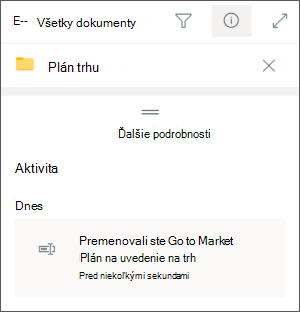
V pravom hornom rohu obrazovky vyberte položku Otvoriť tablu s podrobnosťami
 > informáciíĎalšie podrobnosti.
V časti Aktivita vyhľadajte pôvodný názov priečinka a potom premenujte priečinok pomocou pôvodného názvu.
Ak chcete synchronizovať priečinok, prejdite v kanáli na kartu Files. Vyberte ikonu Ďalšie možnosti
>Synchronizácia.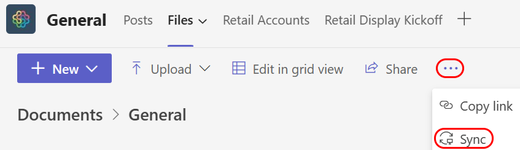
Ochrana pred nevyžiadanou poštou blokuje e-maily. Obráťte sa na správcu IT a uistite sa, že doména používaná v e-mailovej adrese nie je blokovaná. Správca by mal tiež zabezpečiť, aby ostatné nastavenia správy aplikácie Teams povoľovali odosielanie e-mailov do kanála.
Poznámka
Predstieranie iného odosielateľa e-mailu a domény nie je podporované.