
Poradie konverzácií a kanálov v aplikácii Microsoft Teams môžete zmeniť vytvorením vlastných sekcií a manuálnym usporiadaním položiek.
Táto funkcia je k dispozícii v počítačovej aplikácii Teams, keď je zoznam zoradený podľa vlastných.
Zmena poradia chatov a kanálov
- Vyberte chat alebo kanál, ktorý chcete presunúť.
- Presuňte ho myšou na ľubovoľné miesto v príslušnej sekcii.
Poznámka
- Zmena poradia kanálov nahrádza možnosť zmeniť poradie tímov. Ak nemôžete zmeniť poradie kanálov, môžete zmeniť poradie tímu a presunúť spolu s ním všetky jeho kanály.
- Nemôžete zmeniť poradie chatov a kanálov v sekcii, ak sú zoradené podľa niečoho iného ako "vlastné".
Môžete tiež zmeniť poradie celej sekcie. Ak to chcete urobiť, podržte a presuňte sekciu na ľubovoľné miesto v zozname kanálov.
Vytvorenie vlastných sekcií
Vlastné sekcie umožňujú zoskupiť súvisiace chaty a kanály, aby sa dali ľahšie nájsť. Môžete vytvoriť sekciu a potom do nej presunúť chaty alebo kanály.
Vytvorte vlastné sekcie výberom položky Nová>sekcia. Konverzácie cez chat a kanál môžete presunúť do sekcie výberom položky Ďalšie možnosti .
.
Vytvorenie novej sekcie
Na ľavej strane aplikácie vyberte
 alebo Teams
 a prejdite do zoznamu konverzácií a kanálov.
Vyberte položku Nové položky.
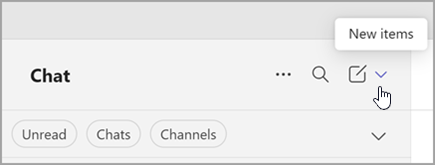
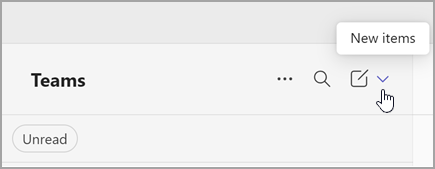
Vyberte položku Nová sekcia.
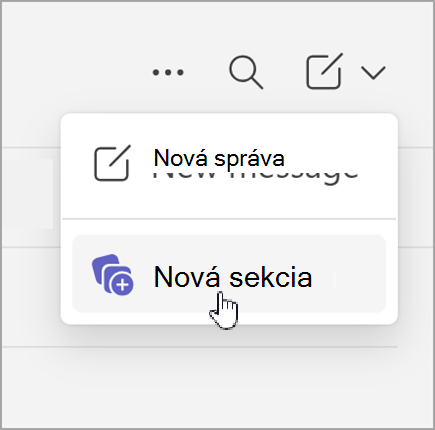
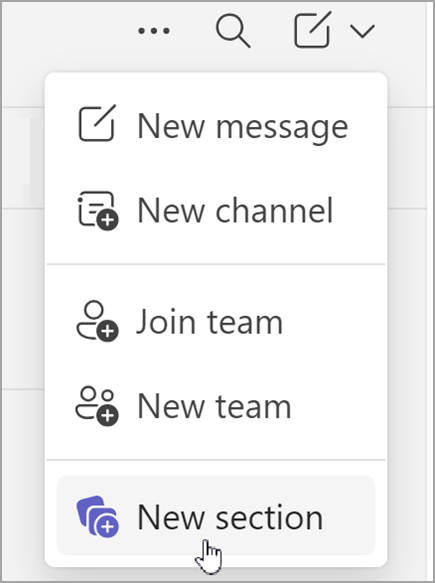
Zadajte názov novej sekcie a potom vyberte položku Vytvoriť.
Poznámka
Vytvorte až 50 sekcií. Každá sekcia môže obsahovať až 50 konverzácií.
Pridanie konverzácie do sekcie
- Prejdite na názov chatu alebo kanála a vyberte položku Ďalšie možnosti.
- Vyberte položku Premiestniť a
 a potom vyberte názov sekcie.
Tip
Nezobrazuje sa vhodná sekcia? Ak chcete vytvoriť novú sekciu a pridať do nej konverzáciu, vyberte položku Nová sekcia .