
OneNote v pravidelných intervaloch automaticky synchronizuje zdieľané poznámkové bloky. Ak sa chcete uistiť, že sa vaše zmeny nahrajú okamžite, zdieľané poznámky môžete synchronizovať manuálne (napríklad ak nastupujete do lietadla a potrebujete vypnúť prenosný počítač).
Kliknite na položkuInformácie o>súbore>,zobraziť stav synchronizácie.
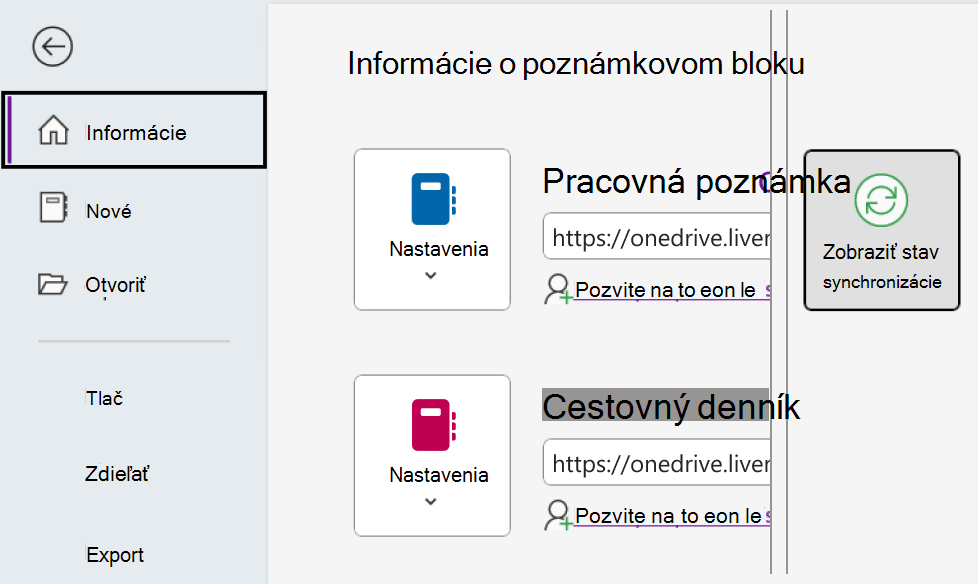
V dialógovom okne Synchronizácia zdieľaných poznámkových blokov, ktoré sa otvorí, vykonajte jeden z nasledujúcich krokov:
- Kliknite na položku Synchronizovať všetko a synchronizujte všetky zdieľané poznámkové bloky.
- Kliknite na položku Synchronizovať teraz vedľa konkrétneho poznámkového bloku, ktorý chcete synchronizovať.
Synchronizácia poznámkových blokov vo OneNote pre Windows 10
OneNote pre Windows 10 automaticky synchronizuje všetky poznámky za vás. Ak chcete, môžete poznámkové bloky kedykoľvek synchronizovať manuálne.
Postupujte takto:
- Kliknite na navigačné tlačidlo v ľavom hornom rohu okna aplikácie OneNote.
- Na navigačnej table, ktorá sa otvorí, kliknite na šípku rozbaľovacieho zoznamu Poznámkové bloky vedľa názvu aktuálneho poznámkového bloku.
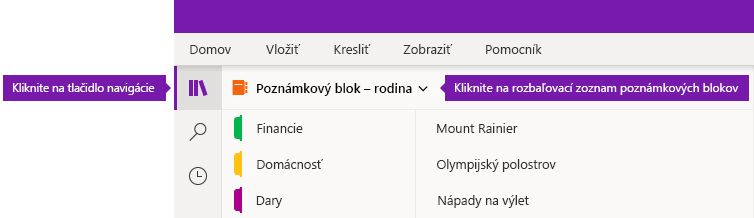
- V zobrazenom zozname poznámkových blokov kliknite pravým tlačidlom myši na názov poznámkového bloku, ktorý chcete synchronizovať, ukážte na položku Synchronizovať a potom vyberte položku Synchronizovať tento poznámkový blok alebo Synchronizovať všetky poznámkové bloky.
Zdieľanie a synchronizácia poznámkových blokov vo OneNote pre Windows 8
OneNote pre Windows 8 využíva cloudový ukladací priestor, napríklad OneDrive a SharePoint, vďaka čomu je prístup k vašim poznámkovým blokom, nech ste kdekoľvek.
Poznámka
Táto téma sa týka aplikácie OneNote, ktorú môžete získať z Windows 8 Obchodu. Ak používate OneNote pre Windows 10 alebo OneNote 2016, môžete ich porovnať a tu nájsť rozdiely.
OneNote pri každom pripojení k týmto službám automaticky synchronizuje vaše poznámky. Postup zdieľania a synchronizácie sa môže líšiť podľa toho, kde máte poznámky uložené.
Zdieľanie poznámok s inými ľuďmi
S inými ľuďmi môžete rýchlo zdieľať jednu stranu alebo celý poznámkový blok.
Zdieľanie jednej strany poznámkového bloku
Prejdite na stranu, ktorú chcete zdieľať, a potom ju vyberte ťuknutím na jej kartu.
Keď je strana vybratá, okolo jej karty sa zobrazí hrubé orámovanie.Potiahnite prstom z pravej strany obrazovky smerom doľava a ťuknite na kľúčové tlačidlo Zdieľanie.
Vyberte cieľ zdieľania (napríklad Pošta).
Postupujte podľa krokov potrebných v danej aplikácii (zadajte napríklad e-mailovú adresu príjemcu a názov správy) a ťuknite na položku Zdieľať alebo Odoslať.
Poznámka
Obsah strany sa bude zdieľať v tele správy. Príjemcovia nedostanú prepojenie na stranu v poznámkovom bloku ani túto stranu bez vášho povolenia nebudú môcť upravovať.
Zdieľanie celého poznámkového bloku vo OneDrive
- Prejdite na domovskú stránku OneDrivu a po zobrazení výzvy sa prihláste.
- Ťuknite na začiarkavacie políčko vedľa priečinka s poznámkovým blokom, ktorý chcete zdieľať.
- V blízkosti pravej strany obrazovky ťuknite na položku Zdieľať. (Skontrolujte, či omylom nezdieľate celý priečinok Dokumenty vo OneDrive.)
- V zobrazenom formulári ťuknite na tlačidlo Získať prepojenie.
- Ak chcete, aby si príjemcovia vaše poznámky len prezerali, v časti Iba zobrazenie ťuknite na položku Vytvoriť. Ak chcete, aby príjemcovia mohli vaše poznámky okrem prezerania aj upravovať, v časti Zobrazenie a úprava ťuknite na položku Vytvoriť.
- Keď sa prepojenie zvýrazní, skopírujte ho a prilepte ho do e-mailovej správy. Všetci sa tak dozvedia, kde vaše poznámky nájdu.
Poznámka
Nasledujúci postup nebude fungovať s poznámkami uloženými vo OneDrive.
Zdieľanie celého poznámkového bloku v SharePointe
- Potiahnite prstom z dolnej časti obrazovky smerom nahor a ťuknite na tlačidlo Poznámkové bloky.
- Vyberte poznámkový blok, ktorý chcete zdieľať, znova potiahnite prstom z dolnej časti obrazovky smerom nahor a ťuknite na tlačidlo Kopírovať prepojenie na poznámkový blok.
- Prejdite do svojej obľúbenej poštovej aplikácie a do tela správy prilepte skopírované prepojenie a stručný popis.
- Pridajte predmet a príjemcov a odošlite správu. Príjemcovia správy budú mať prístup k vášmu poznámkovému bloku, ak majú povolenia na prístup na vašu lokalitu SharePoint.
Automatická a manuálna synchronizácia poznámkových blokov
OneNote automaticky neustále synchronizuje vaše poznámky uložené v bezplatných priestoroch. Po prerušení služby, napríklad počas dlhého letu lietadlom, dáte možno prednosť manuálnej synchronizácii poznámok.
- Otvorte stranu v poznámkovom bloku, ktorý chcete synchronizovať, a potom potiahnite prstom z dolnej časti obrazovky smerom nahor.
- Ťuknite na položku Poznámkové bloky a vyberte poznámkový blok, ktorý chcete synchronizovať.
- V dolnej časti obrazovky na paneli aplikácie ťuknite na tlačidlo Synchronizovať.
V zozname poznámkových blokov zobrazuje malá ikona synchronizácie vľavo od názvu poznámkového bloku stav synchronizácie. Tu je vysvetlenie jednotlivých ikon:
- Zelené šípky v kruhu: Prebieha synchronizácia poznámkového bloku. Počas nej môžete upravovať svoje poznámky.
- Červený kruh s krížikom: Pri synchronizácii poznámkového bloku sa vyskytla chyba. Po ťuknutí na červenú ikonu synchronizácie sa zobrazia podrobnosti a spôsob, ako vyriešiť problém. Ďalšie informácie nájdete v časti Riešenie problémov v programe OneNote.
- Žltý trojuholník s výkričníkom: Pripojenie k serveru sa prerušilo a momentálne pracujete v režime offline. Po obnovení pripojenia OneNote automaticky znovu zosynchronizuje vaše zmeny.
Spravovanie nastavení synchronizácie
Na prezeranie a spravovanie kont v programe OneNote použite obrazovku Nastavenie.
- Na ktorejkoľvek strane potiahnite prstom z pravej strany obrazovky doľava.
- Ťuknite napoložku Možnostinastavenia>.
- V časti Synchronizácia poznámkových blokov vyberte, či má OneNote synchronizovať poznámky automaticky. Ak nastavíte túto možnosť na hodnotu Nie, nezabudnite poznámky po každom vykonaní dôležitých zmien synchronizovať manuálne.
Práca s nesprávne umiestnenými sekciami
Nesprávne umiestnené sekcie sa môžu zobraziť vtedy, keď sa OneNote pokúša synchronizovať zmeny sekcie poznámkového bloku, ale nemôže nájsť súbor sekcie. Keď sa to stane, v zozname poznámkových blokov sa zobrazí ikona Nesprávne umiestnené sekcie. Nesprávne umiestnené sekcie zostanú v poznámkovom bloku dovtedy, kým OneNote nezistí nové umiestnenie sekcie alebo kým sa nesprávne umiestnená sekcia nepremiestni alebo neodstráni.
Ak určitú sekciu zdieľaného poznámkového bloku nie je možné synchronizovať, ale nechcete prísť o údaje, ktoré obsahuje, môžete premiestniť nesynchronizovanú sekciu do iného poznámkového bloku.
Premiestnenie nesprávne umiestnenej sekcie do iného poznámkového bloku
- Ťuknutím vyberte kartu nesprávne umiestnenej sekcie, ktorú chcete premiestniť.
- Presuňte sekciu do požadovaného poznámkového bloku.
Ak zámerne odstránite sekciu a už nepotrebujete synchronizovať ani ukladať zmeny, nesprávne umiestnenú sekciu môžete odstrániť.
Odstránenie nesprávne umiestnenej sekcie z poznámkového bloku
- Ťuknutím vyberte kartu sekcie a na paneli aplikácie ťuknite na položku Odstrániť sekciu.
- Potvrďte upozornenie a ťuknite na položku Odstrániť sekciu.
Poznámka
Odstránenie sekcie je trvalé. Ak si tým nie ste istí, sekciu radšej premiestnite do inej časti poznámkového bloku.


Najvhodnejšie postupy synchronizácie vo OneNote
Tento článok popisuje najvhodnejšie postupy pri premiestňovaní a synchronizácii onenotových poznámkových blokov, ako aj problémy, ktoré môžu nastať, ak sa poznámkové bloky premiestňujú alebo synchronizujú neodporúčaným spôsobom. Vo všeobecnosti platí, že poznámkové bloky programu OneNote by mala vždy synchronizovať a premiestňovať aplikácia OneNote, a nie systémy synchronizácie založené na súboroch, ako sú klientske aplikácie (napríklad lokálny klient OneDrive alebo DropBox) alebo priečinky offline. Dôvody na premiestnenie a synchronizáciu poznámkových blokov cez OneNote:
- Webové aplikácie a mobilná synchronizácia – vstavaná funkcia zdieľania správne nastaví poznámkový blok na serveri tak, aby ho aplikácia OneNote Web App dokázala otvoriť. Mobilné verzie OneNotu (iOS a Android) tiež dokážu otvoriť len poznámkové bloky, ktoré sa zdieľajú prostredníctvom tohto mechanizmu.
- Offline úpravy – OneNote vytvorí lokálnu kópiu poznámkového bloku na offline úpravy v priečinku Lokálne nastavenia a po obnovení pripojenia zlúči zmeny do cloudu. Na rozdiel od iných metód synchronizácie súborov však OneNote dokáže zmeny zlúčiť bez toho, aby sa v poznámkovom bloku vytvorili konflikty.
- Efektívna synchronizácia – OneNote má vstavanú logiku synchronizácie s OneDrivom, ktorá mu umožňuje synchronizovať iba zmeny, čo je výrazne efektívnejšie ako mechanizmy synchronizácie súborov, ako sú napríklad počítačová aplikácia OneDrive alebo DropBox, keďže pozná formát súboru a dokáže synchronizovať iba zmeny.
Ak máte poznámkový blok uložený lokálne v počítači, ktorý chcete presunúť do cloudu, prejdite vo OneNote na zdieľanie súborov>, vyberte webové umiestnenie, napríklad OneDrive, a potom kliknite na položku Premiestniť poznámkový blok.
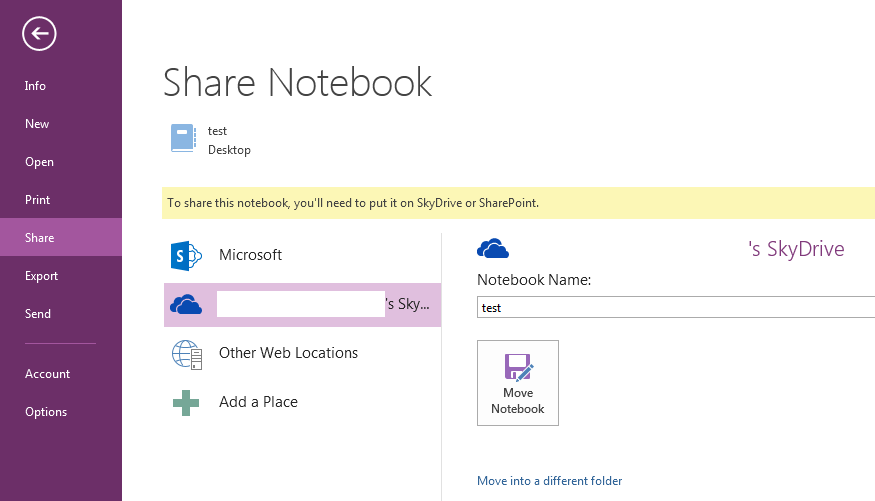
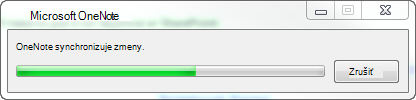
OneNote nahrá poznámkový blok do OneDrivu a nastaví priamu synchronizáciu.
Po premiestnení poznámkového bloku už lokálny poznámkový blok v predchádzajúcom umiestnení nie je pripojený ani synchronizovaný a mal by sa odstrániť. Klientsku aplikáciu OneDrive môžete použiť na premiestnenie a synchronizáciu ďalších súborov a OneNote sa automaticky postará o synchronizáciu poznámkových blokov v rámci OneDrivu.
Na premiestňovanie priečinkov obsahujúcich súbory .one do OneDrivu nepoužívajte Windows Prieskumníka. Ak sa poznámkové bloky premiestnia do lokálneho priečinka klienta OneNotu týmto spôsobom, pri otvorení v programe OneNote 2013 sa zobrazí chyba "Synchronizácia tohto poznámkového bloku nemusí byť správna, pretože tieto súbory synchronizuje iný program. Kliknutím sem znovu otvorte tento poznámkový blok zo správneho umiestnenia."

Kliknutím na toto chybové hlásenie vo OneNote budete môcť poznámkový blok premiestniť do OneDrivu a vytvoriť synchronizačný vzťah. Ako súčasť tohto procesu OneNote odstráni pôvodný priečinok a všetky súbory .one alebo .onetoc2 a nahradí ich súborom internetového odkazu. Toto správanie je zámerné, pretože všetky onenotové poznámkové bloky sa v klientskej aplikácii OneDrive zobrazujú ako internetové odkazy, takže klient OneDrive umožňuje OneNotu vykonať synchronizáciu súborov. Počas tohto procesu sa však nestratia žiadne údaje.

Predchádzajúce verzie OneNotu boli vytvorené pred existenciou klientskej aplikácie OneDrive. V tomto scenári sa preto nezobrazujú žiadne chybové hlásenia a používateľ sa môže potenciálne stretnúť s vyššie uvedenými problémami, ak OneNote nezodpovedá za synchronizáciu obsahu. Na vyriešenie tohto problému by si používatelia so staršími verziami OneNotu mali premiestniť poznámkové bloky do OneDrivu.
Ďalšie informácie
Neumiestňovanie onenotových poznámkových blokov do offline zdieľaných súborov vo Windowse sa tiež neodporúča. Windows Offline Files zavádza vyrovnávaciu pamäť súborov oddelenú od vyrovnávacej pamäte, ktorú OneNote už používa na offline úpravy. V tomto prípade môže OneNote synchronizovať zmeny vo vyrovnávacej pamäti Windowsu, kým je súbor Windowsu offline, čím sa synchronizuje s lokálnou kópiou, a nie so serverovou kópiou. Keď je zdieľané umiestnenie systému Windows znova online, používateľovi sa môže zobraziť výzva na ponechanie dvoch kópií súboru alebo nahradenie jednej kópie. Ak sa rozhodnete ponechať si dve kópie súboru, vo OneNote sa vytvoria duplicitné sekcie, zatiaľ čo rozhodnutie o nahradení kópie poznámkového bloku môže viesť k strate údajov.
Spoločnosť Microsoft odporúča, aby používatelia Windows Offline Files umiestnili svoje onenotové poznámkové bloky do samostatného umiestnenia, ktoré nie je synchronizované pomocou Windows Offline Files. Používatelia s poznámkovými blokmi, ktoré sú momentálne zdieľané v režime offline Files, by mali premiestniť svoje poznámkové bloky do nového umiestnenia.
Manuálna synchronizácia poznámkových blokov
Vypnutie automatickej synchronizácie poznámkového bloku
Ak chcete synchronizáciu vykonať manuálne, kliknite na položku Súbor>– Zobraziť stav synchronizácie.
V dialógovom okne Synchronizácia zdieľaných poznámkových blokov kliknite na položku Synchronizovať manuálne.
Dôležité
Pri práci v režime offline sa už OneNote nepokúša synchronizovať žiadne zmeny poznámkového bloku, ktoré vykonáte v počítači, a to ani v prípade, že ho neskôr ukončíte a reštartujete. Kým funkciu automatickej synchronizácie poznámkových blokov znova nezapnete, nikto iný neuvidí vaše zmeny poznámkových blokov.
Opätovné zapnutie automatickej synchronizácie poznámkových blokov
- Ak chcete obnoviť automatickú synchronizáciu, kliknite na položkuStav synchronizácie zobrazeniasúboru>.
- V dialógovom okne Synchronizácia zdieľaných poznámkových blokov kliknite na položku Synchronizovať automaticky po každej zmene a potom kliknite na položku Synchronizovať všetko.
- Po dokončení synchronizácie kliknite na tlačidlo Zavrieť .