
Podľa toho, ako OneNote používate, môžete vložiť aktuálny dátum a čas počítača na ľubovoľné miesto v poznámkach. Je to praktické, keď chcete označiť text alebo sledovať chronologické udalosti, ako napríklad denník telefonátov alebo záznamy na blogu či v denníku.
Poznámka
Vloženie aktuálneho dátumu a času do poznámok sa líši od dátumu a času vytvorenia strany, ktoré OneNote umiestni pod nadpis strany vždy, keď do poznámkového bloku pridáte novú stranu. V prípade potreby môžete dátum alebo čas vytvorenia strany zmeniť alebo odstrániť .
V poznámkach umiestnite kurzor na miesto, kde chcete vložiť aktuálny dátum a čas.
Použite jeden z nasledujúcich postupov:
- Kliknite na položku Vložiť a potom na niektorú z položiek Dátum, Čas alebo Dátum a čas.
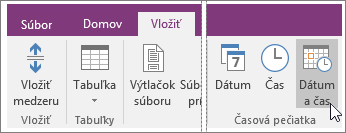
- Ak chcete vložiť aktuálny dátum a čas, stlačte kombináciu klávesov Alt + Shift + F.
- Ak chcete vložiť iba dátum, stlačte kombináciu klávesov Alt + Shift + D.
- Ak chcete vložiť iba čas, stlačte kombináciu klávesov Alt + Shift + T.
- Kliknite na položku Vložiť a potom na niektorú z položiek Dátum, Čas alebo Dátum a čas.
OneNote používa formát dátumu a času, ktorý je určený v ovládacom paneli Windowsu. Formát dátumu a času vo OneNote zmeníte pomocou nižšie uvedených krokov pre vašu verziu Windowsu.
Windows 11
- Zavrite OneNote.
- Otvorte aplikáciu Nastavenia.
- Kliknite na položku Čas & jazyk > & oblasť.
- V miestnom formáte vyberte oblasť a formát podľa svojich preferencií.
- Prispôsobte formáty rozbalením miestneho formátu a kliknutím na položku Zmeniť formáty. Všetky vykonané zmeny sa prejavia až na dátumových a časových pečiatkach, ktoré vložíte v budúcnosti. Existujúce poznámky sa novými nastaveniami automaticky nezmenia
Windows 10.
- Zavrite OneNote.
- Otvorte ovládací panel (do panela hľadania v ľavom dolnom rohu obrazovky zadajte text ovládací panel).
- Kliknite na možnosť Hodiny, jazyk a oblasť a potom na položku Oblasť.
- V dialógovom okne Oblasť na karte Formáty vyberte požadované formáty dátumu a času a potom kliknite na tlačidlo OK. Všetky vykonané zmeny sa prejavia až na dátumových a časových pečiatkach, ktoré vložíte v budúcnosti. Existujúce poznámky sa novými nastaveniami automaticky nezmenia.