
Funkcia prehľadov vo OneNote urýchľuje usporiadanie dlhých alebo zložitých dokumentov, plánov a prezentácií. Umožňuje usporiadať informácie až do piatich úrovní a začne vytvárať v poznámkach hierarchickú štruktúru od prvého vloženia zarážky jedného odseku pod druhý.

V rámci hierarchie prehľadu môžete zvýšiť alebo znížiť úroveň položiek zmenou ich zarážky. Informácie môžete usporiadať aj na nadpisy a podnadpisy, použiť číslované zoznamy alebo zoznamy s odrážkami a regulovať zobrazovanie jednotlivých úrovní informácií.
Vytvorenie prehľadu
- Napíšte riadok alebo odsek textu a potom stlačte kláves Enter.
Prvý zadaný odsek sa v prehľade naformátuje ako úroveň 1. - Ak chcete vytvoriť z druhého odseku pododsek (úroveň 2) prvého, kliknite na položku Zväčšiť zarážku.
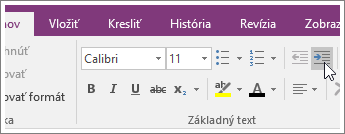
- Do riadka so zarážkou napíšte druhý odsek a potom stlačte kláves Enter.
Pri písaní každého ďalšieho odseku zvýšte alebo znížte úroveň daného odseku v rámci hierarchie zväčšením alebo zmenšením pozície zarážky.
Poznámka
Každý nový vytvorený odsek automaticky pokračuje na rovnakej úrovni ako predchádzajúci odsek, kým mu nezväčšíte alebo nezmenšíte zarážku.
V prípade veľkých prehľadov vytvoríte podrobnejšiu štruktúru pridaním odrážok a číslovania
Zbalenie prehľadu
Jednou z výhod štrukturovaných poznámok vo formáte prehľadu je, že môžete skryť podúrovne.
Posuňte ukazovateľ myši na odsek úrovne 1 a potom kliknite dvakrát na malú ikonu záchytného bodu.
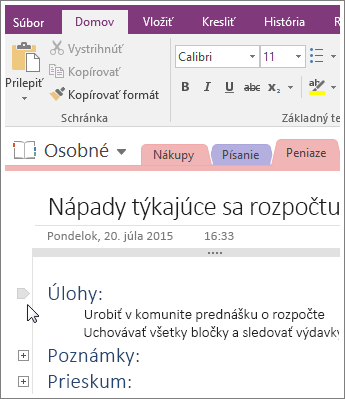
Ikona záchytného bodu sa zmení na plus (+).
Ak chcete prehľad rozbaliť, kliknite na znamienko plus (+).
Poznámka
- Pri každom odseku s podnadpismi môžete vybrať počet úrovní, ktoré sa majú zobraziť. Stačí kliknúť pravým tlačidlom myši na ikonu záchytného bodu, potom kliknúť na položku Vybrať a zvoliť úroveň.
- Ak zvyčajne umiestňujete rovnaký typ informácii na rovnakú úroveň poznámok v prehľade, môžete vybrať všetok text na danej úrovni. Kliknite pravým tlačidlom myši na ikonu záchytného bodu, kliknite na položku Vybrať a potom kliknite na položku Všetko na úrovni 1, Všetko na úrovni 2 alebo vyberte ktorúkoľvek inú úroveň podľa potreby.