Outlook vám umožňuje zmeniť usporiadanie priečinkov, ktoré vytvoríte na table Priečinok.
Vyhľadávanie, priečinok Zdieľané so mnou a miestny archívny priečinok nie je možné premiestniť a vždy tvoria poslednú skupinu priečinkov pre konto.
Vyberte nižšie uvedenú možnosť karty pre verziu Outlooku, ktorú používate.
Akú verziu Outlooku používam?
Poradie priečinkov na table priečinkov v novom Outlooku môžete zmeniť jednoduchým presunutím myšou. Zmena poradia priečinkov vám umožňuje prispôsobiť usporiadanie priečinkov, aby bola správa e-mailov usporiadanejšia a efektívnejšia.
Prispôsobenie poradia priečinkov
V navigácii v novom Outlooku vyberte 
Na páse s nástrojmi vyberte kartu Zobraziť , vyberte tablu Priečinok a ak ešte nie je vybratá, vyberte položku Vlastné poradie priečinkov.
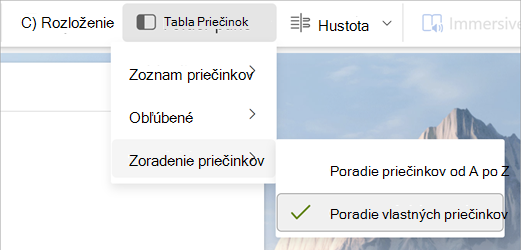
Vyberte a podržte priečinok, ktorý chcete premiestniť, a potom ho presuňte myšou do nového umiestnenia.
Alebo kliknite pravým tlačidlom myši na priečinok a vyberte položku Premiestniť nahor alebo Posunúť nadol.
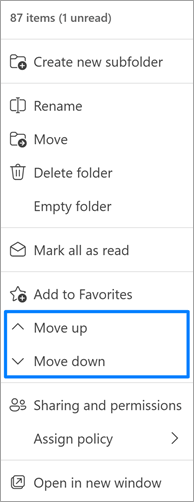
Tip
Ak je vybratá možnosť Vlastné poradie priečinkov , máte tiež možnosť premiestňovať priečinky z hlavnej úrovne do podpriečinkov a naopak.
Zobrazenie priečinkov podľa abecedy v novom Outlooku
Ak ste priečinky premiestnili, ale chcete ich vrátiť do abecedného poradia, prejdite na položku Zobraziť a vyberte položku Zoradiť priečinky Poradie priečinkov>od A po Z.
Tip
Ak sa chcete vrátiť na vlastnú objednávku, znova vyberte možnosť Poradie vlastných priečinkov z rozbaľovacej tably Priečinok .
Tipy na efektívne spravovanie priečinkov
-
Určenie priority dôležitých priečinkov: Často používané priečinky umiestnite do hornej časti, aby ste k nim mali rýchly prístup.
-
Zoskupenie podobných priečinkov: Usporiadajte spolu priečinky s podobným obsahom alebo účelom, aby sa v nich dala ľahšie navigovať.
-
Pravidelná údržba: Pravidelne kontrolujte priečinky a meňte ich poradie, aby ste zaistili, že zostanú usporiadané aj s ohľadom na vašu zmenu používania e-mailov.
Zmena usporiadania priečinkov v klasickom Outlooku
Na table Priečinok presuňte priečinok na nové miesto v zozname priečinkov.
Zoradenie priečinkov podľa abecedy v klasickom Outlooku
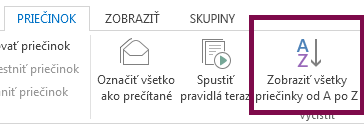
Ak ste premiestnili priečinky a teraz ich chcete vrátiť do abecedného poradia, vyberte kartu Priečinok na páse s nástrojmi a potom v časti Vyčistiť vyberte položku Zobraziť všetky priečinky od A po Z.
Premiestnenie e-mailového priečinka v klasickom Outlooku
V zozname priečinkov vyberte a podržte názov priečinka a potom priečinok presuňte na nové miesto. Priečinky môžete presúvať myšou v rámci jednej poštovej schránky alebo údajového Files Outlooku (. PST) alebo medzi poštovými schránkami a údajovými Files Outlooku (. PST).
Môžete tiež kliknúť pravým tlačidlom myši na priečinok v zozname priečinkov a potom z kontextovej ponuky vybrať položku Premiestniť priečinok . Otvorí sa dialógové okno, ktoré umožňuje vybrať cieľové umiestnenie priečinka.
Poradie priečinkov na table priečinka môžete v Outlook na webe a Outlook.com zmeniť jednoduchým presunutím priečinkov. Zmena poradia priečinkov vám umožňuje prispôsobiť usporiadanie priečinkov, aby bola správa e-mailov usporiadanejšia a efektívnejšia.
Prispôsobenie poradia priečinkov v Outlook na webe a Outlook.com
V navigačnej ponuke Outlooku vyberte
Na páse s nástrojmi vyberte kartu Zobraziť , vyberte tablu Priečinok a ak ešte nie je vybratá, vyberte položku Vlastné poradie priečinkov.
Vyberte a podržte priečinok, ktorý chcete premiestniť, a potom ho presuňte myšou do nového umiestnenia.
Alebo kliknite pravým tlačidlom myši na priečinok a vyberte položku Premiestniť nahor alebo Posunúť nadol.
Tip
Ak je vybratá možnosť Vlastné poradie priečinkov , máte tiež možnosť premiestňovať priečinky z hlavnej úrovne do podpriečinkov a naopak.
Abecedné zobrazenie priečinkov
Ak ste priečinky premiestnili, ale chcete ich vrátiť do abecedného poradia, prejdite na položku Zobraziť a vyberte tablu> PriečinokPoradie priečinkov od A po Z.
Tip
Ak sa chcete vrátiť na vlastnú objednávku, znova vyberte možnosť Poradie vlastných priečinkov z rozbaľovacej tably Priečinok .
Tipy na efektívne spravovanie priečinkov
-
Určenie priority dôležitých priečinkov: Často používané priečinky umiestnite do hornej časti, aby ste k nim mali rýchly prístup.
-
Zoskupenie podobných priečinkov: Usporiadajte spolu priečinky s podobným obsahom alebo účelom, aby sa v nich dala ľahšie navigovať.
-
Pravidelná údržba: Pravidelne kontrolujte priečinky a meňte ich poradie, aby ste zaistili, že zostanú usporiadané aj s ohľadom na vašu zmenu používania e-mailov.
