Pomocou pravidiel pre doručenú poštu môžete na iné konto automaticky preposlať alebo presmerovať správy, ktoré boli odoslané do vašej poštovej schránky.
Preposielané správy sa zobrazia ako správy preposlané vami. Presmerované správy sa zobrazia tak, ako keby prišli od pôvodného odosielateľa.
Vyberte nižšie uvedenú možnosť karty pre verziu Outlooku, ktorú používate.
Akú verziu Outlooku používam?
Preposielanie všetkých správ do iného konta v novom Outlooku
Preposielané správy sa zobrazia ako správy preposlané vami. Ak niekto odpovie na preposlanú správu, odpoveď sa odošle na adresu, z ktorej bola správa presmerovaná, nie na adresu pôvodného odosielateľa.
V hornej časti stránky vyberte položku Nastavenia
Vybertepoložku Pravidlápošty>.
Vyberte položku  nové pravidlo.
Zadajte názov svojho pravidla.
Pridajte podmienku: vyberte položku Použiť na všetky správy.
- V prípade potreby môžete pridať aj ďalšiu podmienku.
Pridanie akcie: vyberte možnosť Preposlať kam alebo Preposlať ako prílohu a potom zadajte e-mailovú adresu, na ktorú chcete správy preposielať.
- Tu môžete tiež pridať ďalšiu akciu alebo pridať výnimku .
Môžete vybrať možnosť Zastaviť spracovávanie viacerých pravidiel. Ďalšie informácie o zastavení spracúvania ďalších pravidiel v Outlooku.
Po dokončení vyberte položku Uložiť.
Presmerovanie všetkých správ na iné konto v novom Outlooku
Presmerované správy sa zobrazia tak, ako keby prišli od pôvodného odosielateľa. Keď niekto odpovie na presmerovanú správu, odpoveď sa odošle pôvodnému odosielateľovi.
V hornej časti stránky vyberte položku Nastavenia
Vybertepoložku Pravidlápošty>.
Vyberte položku nové pravidlo.
Zadajte názov svojho pravidla.
Pridajte podmienku: vyberte položku Použiť na všetky správy.
- V prípade potreby môžete pridať aj ďalšiu podmienku.
Pridanie akcie: vyberte položku Presmerovať na a potom zadajte e-mailovú adresu, na ktorú majú byť správy presmerované.
- Tu môžete tiež pridať ďalšiu akciu alebo pridať výnimku .
Môžete vybrať možnosť Zastaviť spracovávanie viacerých pravidiel. Ďalšie informácie o zastavení spracúvania ďalších pravidiel v Outlooku.
Po dokončení vyberte položku Uložiť.
Preposielanie všetkých správ na iné konto v klasickom Outlooku
Preposielané správy sa zobrazia ako správy preposlané vami. Ak niekto odpovie na preposlanú správu, odpoveď sa odošle na adresu, z ktorej bola správa presmerovaná, nie na adresu pôvodného odosielateľa.
V Outlooku vyberte položky Premiestniť>pravidlá>Spravovať pravidlá & upozornenia.
Vyberte položku Nové pravidlo.
V časti Vytvoriť úplne nové pravidlo vyberte položku Použiť pravidlo na prijímané> správy.
Ak chcete, aby sa toto pravidlo použilo na všetky prijaté správy, nezačiarknite žiadne políčko pod položkou Vyberte podmienky . Kliknite na položku Ďalej.
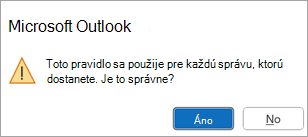
Outlook zobrazí otázku, či chcete toto pravidlo použiť pre každú správu, ktorú dostanete. Vyberte položku Áno.
V časti Vybrať akcie začiarknite políčko buď preposlať ľuďom alebo verejnej skupine , alebo ho preposlať ľuďom alebo verejnej skupine ako prílohu.
Upravte popis pravidla tak, aby ste určili e-mailovú adresu, na ktorú sa majú správy preposielať, a potom vyberte položku Ďalej.
Zadajte požadované výnimky. Ak neexistujú žiadne výnimky, nezačiarknite žiadne políčko. Kliknite na položku Ďalej.
Zadajte názov tohto pravidla a potom vyberte ďalšie požadované možnosti.
Vyberte tlačidlo Dokončiť.
Presmerovanie všetkých správ na iné konto v klasickom Outlooku
Presmerované správy sa zobrazia tak, ako keby prišli od pôvodného odosielateľa. Keď niekto odpovie na presmerovanú správu, odpoveď sa odošle pôvodnému odosielateľovi.
V Outlooku vyberte položky Premiestniť>pravidlá>Spravovať pravidlá & upozornenia.
Vyberte položku Nové pravidlo.
V časti Vytvoriť úplne nové pravidlo vyberte položku Použiť pravidlo na prijímané> správy.
Ak chcete, aby sa toto pravidlo použilo na všetky prijaté správy, nezačiarknite žiadne políčko pod položkou Vyberte podmienky . Kliknite na položku Ďalej.
Outlook zobrazí otázku, či chcete toto pravidlo použiť pre každú správu, ktorú dostanete. Vyberte položku Áno.
V časti Vybrať akcie začiarknite políčko vedľa položky presmerovať na osoby alebo verejnú skupinu.
Upravte popis pravidla tak, aby ste určili e-mailovú adresu, na ktorú majú byť správy presmerované, a potom vyberte položku Ďalej.
Zadajte požadované výnimky. Ak neexistujú žiadne výnimky, nezačiarknite žiadne políčko. Kliknite na položku Ďalej.
Zadajte názov tohto pravidla a potom vyberte ďalšie požadované možnosti.
Vyberte tlačidlo Dokončiť.
Preposielanie všetkých správ na iné konto v Outlook na webe
Preposielané správy sa zobrazia ako správy preposlané vami. Ak niekto odpovie na preposlanú správu, odpoveď sa odošle na adresu, z ktorej bola správa presmerovaná, nie na adresu pôvodného odosielateľa.
V hornej časti stránky vyberte položku Nastavenia
Vybertepoložku Pravidlápošty>.
Vyberte položku nové pravidlo.
Zadajte názov svojho pravidla.
Pridajte podmienku: vyberte položku Použiť na všetky správy.
- V prípade potreby môžete pridať aj ďalšiu podmienku.
Pridanie akcie: vyberte možnosť Preposlať kam alebo Preposlať ako prílohu a potom zadajte e-mailovú adresu, na ktorú chcete správy preposielať.
- Tu môžete tiež pridať ďalšiu akciu alebo pridať výnimku .
Môžete vybrať možnosť Zastaviť spracovávanie viacerých pravidiel. Ďalšie informácie o zastavení spracúvania ďalších pravidiel v Outlooku.
Po dokončení vyberte položku Uložiť.
Presmerovanie všetkých správ na iné konto v Outlooku na webe
Presmerované správy sa zobrazia tak, ako keby prišli od pôvodného odosielateľa. Keď niekto odpovie na presmerovanú správu, odpoveď sa odošle pôvodnému odosielateľovi.
V hornej časti stránky vyberte položku Nastavenia
Vybertepoložku Pravidlápošty>.
Vyberte položku nové pravidlo.
Zadajte názov svojho pravidla.
Pridajte podmienku: vyberte položku Použiť na všetky správy.
- V prípade potreby môžete pridať aj ďalšiu podmienku.
Pridanie akcie: vyberte položku Presmerovať na a potom zadajte e-mailovú adresu, na ktorú majú byť správy presmerované.
- Tu môžete tiež pridať ďalšiu akciu alebo pridať výnimku .
Môžete vybrať možnosť Zastaviť spracovávanie viacerých pravidiel. Ďalšie informácie o zastavení spracúvania ďalších pravidiel v Outlooku.
Po dokončení vyberte položku Uložiť.
Preposielanie všetkých správ na iné konto v Outlook.com
Preposielané správy sa zobrazia ako správy preposlané vami. Ak niekto odpovie na preposlanú správu, odpoveď sa odošle na adresu, z ktorej bola správa presmerovaná, nie na adresu pôvodného odosielateľa.
V hornej časti stránky vyberte položku Nastavenia
Vybertepoložku Pravidlápošty>.
Vyberte položku nové pravidlo.
Zadajte názov svojho pravidla.
Pridajte podmienku: vyberte položku Použiť na všetky správy.
- V prípade potreby môžete pridať aj ďalšiu podmienku.
Pridanie akcie: vyberte možnosť Preposlať kam alebo Preposlať ako prílohu a potom zadajte e-mailovú adresu, na ktorú chcete správy preposielať.
- Tu môžete tiež pridať ďalšiu akciu alebo pridať výnimku .
Môžete vybrať možnosť Zastaviť spracovávanie viacerých pravidiel. Ďalšie informácie o zastavení spracúvania ďalších pravidiel v Outlooku.
Po dokončení vyberte položku Uložiť.
Presmerovanie všetkých správ na iné konto v Outlook.com
Presmerované správy sa zobrazia tak, ako keby prišli od pôvodného odosielateľa. Keď niekto odpovie na presmerovanú správu, odpoveď sa odošle pôvodnému odosielateľovi.
V hornej časti stránky vyberte položku Nastavenia
Vybertepoložku Pravidlápošty>.
Vyberte položku nové pravidlo.
Zadajte názov svojho pravidla.
Pridajte podmienku: vyberte položku Použiť na všetky správy.
- V prípade potreby môžete pridať aj ďalšiu podmienku.
Pridanie akcie: vyberte položku Presmerovať na a potom zadajte e-mailovú adresu, na ktorú majú byť správy presmerované.
- Tu môžete tiež pridať ďalšiu akciu alebo pridať výnimku .
Môžete vybrať možnosť Zastaviť spracovávanie viacerých pravidiel. Ďalšie informácie o zastavení spracúvania ďalších pravidiel v Outlooku.
Po dokončení vyberte položku Uložiť.
Na začiatok stránky
Čo ešte treba vedieť?
- Kópie presmerovaných alebo preposlaných správ zostanú vo vašej poštovej schránke. Ak pridáte akciu na odstránenie správy, správa sa presunie do priečinka Odstránené položky a bude sa započítavať do limitu vašej poštovej schránky. Ak limit poštovej schránky prekročíte, odosielanie alebo prijímanie nových správ sa môže zablokovať a pravidlá presmerovania nemusia fungovať, kým neodstránite dostatočný počet správ a celková veľkosť správ bude nižšia ako limit poštovej schránky.
- Pri vytváraní pravidiel na preposlanie alebo presmerovanie správ môžete pridať viacero adries, na ktoré sa majú správy odosielať. Počet adries, na ktoré možno správy odosielať, však môže byť obmedzený nastaveniami vášho konta. Ak pridáte viac než povolený počet adries, pravidlo nebude fungovať. Ak vytvoríte pravidlo s viac ako jednou adresou, otestujte ho, aby ste sa presvedčili, že funguje.
Na začiatok stránky
Pozrite tiež
Spravovanie e-mailových správ pomocou pravidiel v Outlooku
Úprava alebo oprava nefunkčného pravidla v Outlooku
Zastavenie spracovania ďalších pravidiel v Outlooku
Import alebo export skupiny pravidiel v klasickom Outlooku
Vytvorenie pravidla v Outlooku pre Mac
