Rovnako, ako kabinet súborov obsahuje priečinky, ktoré vám pomôžu usporiadať si dokumenty, tak Outlook poskytuje podobný spôsob ukladania a usporiadania e-mailových správ. V závislosti od verzie Outlooku, ktorú používate, môžete presúvať alebo kopírovať správy medzi priečinkami niekoľkými rôznymi spôsobmi. Ak chcete pracovať s viacerými správami, najprv vykonajte tieto kroky:
- Ak chcete vybrať susediace správy, kliknite na prvú správu, podržte stlačený kláves Shift a kliknite na poslednú správu. Vyberú sa všetky správy v zozname medzi prvou a poslednou správou, na ktorú ste klikli.
- Ak chcete vybrať nesusediace správy, kliknite na prvú správu, podržte stlačený kláves Ctrl a kliknite na ďalšie položky.
Vyberte nižšie uvedenú možnosť karty pre verziu Outlooku, ktorú používate.
Akú verziu Outlooku používam?
Poznámka
Ak kroky na tejto karte Nový Outlook nefungujú, pravdepodobne ešte nepoužívate nový Outlook pre Windows. Vyberte klasický Outlook a postupujte podľa týchto krokov.
Premiestňovanie pomocou presúvania myšou v novom Outlooku
Vyberte položku, ktorú chcete premiestniť.
Presuňte sa do cieľového priečinka a potom uvoľnite tlačidlo myši.
Poznámka
- Ak sa priečinok, do ktorého chcete premiestniť alebo skopírovať správu, nezobrazuje, pretože sa nachádza v zbalenom priečinku, podržte ukazovateľ myši nad ikonou zbaleného priečinka, čím sa zobrazia podpriečinky. Tento postup podľa potreby opakujte, kým sa nezobrazí požadovaný priečinok.
- Ak je položka, ktorú chcete premiestniť, verejným priečinkom alebo zoznamom SharePointu, jej presunutím do iného priečinka sa vykoná operácia kopírovania.
Použitie možnosti Premiestniť alebo kopírovať v novom Outlooku
Vyberte položku, ktorú chcete premiestniť.
Na páse s nástrojmi Outlooku vyberte v skupine Premiestniť položku Premiestniť. Prípadne kliknite na položku pravým tlačidlom myši a v závislosti od toho, čo chcete urobiť, vyberte položku Premiestniť alebo Kopírovať do priečinka.
Vyberte priečinok z rozbaľovacieho zoznamu.
- Ak váš priečinok nie je uvedený v zozname, vyberte položku Premiestniť do iného priečinka (alebo Kopírovať do iného priečinka). Zo zoznamu všetkých dostupných priečinkov vyberte priečinok, do ktorého chcete premiestniť alebo kopírovať.
Poznámky k premiestňovaniu položiek v režime offline v novom Outlooku
Ak používate nový Outlook Offline, majte na pamäti, že premiestňovanie položiek starších ako nakonfigurovaný časový rozsah sa správa inak ako v režime online alebo pri používaní Outlooku na webe. (Ak chcete skontrolovať, či ste v režime offline alebo online, vyberte položku Nastavenie>Všeobecné informácie>Offline.)
Presun položky, keď je v novom Outlooku nastavené nastavenie Offline
Ak v režime offline premiestnite položku staršiu ako nastavený časový rozsah do iného priečinka v rámci poštovej schránky používateľa alebo zdieľanej poštovej schránky, v cieľovom priečinku sa vytvorí kópia položky a pôvodná položka sa premiestni do priečinka Obnoviteľné položky . Slúži to na zabezpečenie integrity údajov a zabránenie náhodnej strate položiek.
Presun položky v režime online v novom Outlooku alebo v Outlooku na webe
Ak používate Outlook v režime online alebo ak používate Outlook na webe, premiestňovanie položiek medzi priečinkami funguje podľa očakávaní, bez vytvorenia kópie položky v cieľovom priečinku alebo premiestnenia pôvodnej položky do priečinka Obnoviteľné položky.
Premiestňovanie pomocou presúvania myšou v klasickom Outlooku
Vyberte položku, ktorú chcete premiestniť.
Presuňte sa do cieľového priečinka a potom uvoľnite tlačidlo myši.
Poznámka
- Ak sa priečinok, do ktorého chcete premiestniť alebo skopírovať správu, nezobrazuje, pretože sa nachádza v zbalenom priečinku, podržte ukazovateľ myši nad ikonou zbaleného priečinka, čím sa zobrazia podpriečinky. Tento postup podľa potreby opakujte, kým sa nezobrazí požadovaný priečinok.
- Ak je položka, ktorú chcete premiestniť, verejným priečinkom alebo zoznamom SharePointu, jej presunutím do iného priečinka sa vykoná operácia kopírovania.
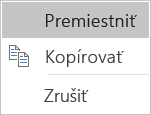
Kopírovanie presúvaním myšou v klasickom Outlooku
Vyberte položku, ktorú chcete premiestniť tak, že podržíte stlačené pravé tlačidlo myši (alebo alternatívne tlačidlo myši, ak používate myš ľavou rukou).
Presuňte sa do cieľového priečinka a uvoľnite tlačidlo myši.
Po zobrazení kontextovej ponuky vyberte položku Kopírovať.
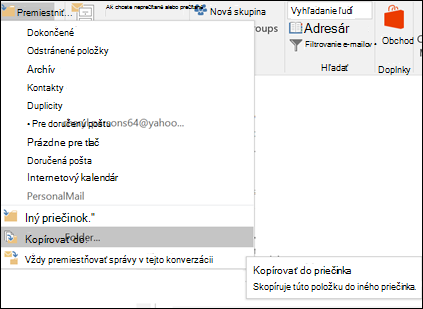
Použitie možnosti Premiestniť do priečinka alebo Kopírovať do priečinka v klasickom Outlooku
Vyberte položku, ktorú chcete premiestniť.
Na páse s nástrojmi Outlooku vyberte v skupine Premiestniť položku Premiestniť.
Ak chcete položku premiestniť do priečinka, vyberte priečinok z rozbaľovacieho zoznamu.
Ak váš priečinok nie je uvedený v zozname, vyberte položku Iný priečinok a vyberte priečinok v dialógovom okne Výber priečinka.
Ak chcete položku kopírovať do priečinka, vyberte položku Kopírovať do priečinka.
Premiestnenie alebo kopírovanie položky pomocou Schránky v klasickom Outlooku
- Vyberte položku, ktorú chcete premiestniť alebo kopírovať.
- Ak chcete premiestniť, kliknite pravým tlačidlom myši a vyberte položku Vystrihnúť. Ak chcete kopírovať, kliknite pravým tlačidlom myši a vyberte položku Kopírovať.
Prípadne môžete použiť klávesovú skratku.
Ak chcete položku skopírovať, kliknite na kombináciu klávesov Ctrl + C.
Premiestnenie položky: kliknite na kombináciu klávesov Ctrl + X
- Prejdite do priečinka, do ktorého chcete premiestniť alebo kopírovať položku, a potom kliknite na kombináciu klávesov Ctrl + V.
Poznámka k premiestňovaniu položiek v režime Exchange s vyrovnávacou pamäťou
Ak používate Outlook pre Windows v režime Exchange s vyrovnávacou pamäťou, premiestňovanie položiek starších ako nakonfigurovaný časový rozsah sa správa inak ako v režime online alebo pri používaní Outlooku na webe.
Poznámka
Režim Exchange s vyrovnávacou pamäťou je k dispozícii pre pracovné alebo školské kontá používajúce Microsoft 365 alebo kontá hosťované na serveri Exchange.
Ak v režime s vyrovnávacou pamäťou presuniete položku staršiu ako časový rozsah nastavený pre režim vyrovnávacej pamäte Outlooku do iného priečinka v rámci poštovej schránky používateľa alebo zdieľanej poštovej schránky, v cieľovom priečinku sa vytvorí kópia položky a pôvodná položka sa premiestni do priečinka Obnoviteľné položky . Slúži to na zabezpečenie integrity údajov a zabránenie náhodnej strate položiek.
Premiestňovanie pomocou presúvania myšou v Outlook na webe alebo Outlook.com
Vyberte položku, ktorú chcete premiestniť.
Presuňte sa do cieľového priečinka a potom uvoľnite tlačidlo myši.
Poznámka
- Ak sa priečinok, do ktorého chcete premiestniť alebo skopírovať správu, nezobrazuje, pretože sa nachádza v zbalenom priečinku, podržte ukazovateľ myši nad ikonou zbaleného priečinka, čím sa zobrazia podpriečinky. Tento postup podľa potreby opakujte, kým sa nezobrazí požadovaný priečinok.
- Ak je položka, ktorú chcete premiestniť, verejným priečinkom alebo zoznamom SharePointu, jej presunutím do iného priečinka sa vykoná operácia kopírovania.
Použitie možnosti Premiestniť alebo Kopírovať v Outlook na webe alebo Outlook.com
Vyberte položku, ktorú chcete premiestniť.
Na páse s nástrojmi Outlooku vyberte v skupine Premiestniť položku Premiestniť. Prípadne kliknite na položku pravým tlačidlom myši a v závislosti od toho, čo chcete urobiť, vyberte položku Premiestniť alebo Kopírovať do priečinka.
Vyberte priečinok z rozbaľovacieho zoznamu.
- Ak váš priečinok nie je uvedený v zozname, vyberte položku Premiestniť do iného priečinka (alebo Kopírovať do iného priečinka). Zo zoznamu všetkých dostupných priečinkov vyberte priečinok, do ktorého chcete premiestniť alebo kopírovať.
