
Môžete formátovať štyri hlavné oblasti bulletinu:
- Názov: Toto je hlavný nadpis vášho vydania.
- Obrázok hlavičky (voliteľné): Nahrajte alebo vyberte existujúci obrázok a prispôsobte ho tak, aby zodpovedal vášmu obsahu. Predvolená šírka obrázka hlavičky je 704px a pomer strán 16:9.
- Obsah (voliteľný): Pridajte obsah a pomôžte si usporiadať svoje vydanie poskytnutím jasného prehľadu sekcií.
- Sekcie: Sekcie môžete použiť na vytvorenie rôznych častí vydania, pričom môžu mať viacero prispievateľov. V týchto sekciách sa zobrazia mená a avatary prispievateľov.
Pridanie obsahu
- Vyberte tlačidlo Prepojiť sekciu , ktoré sa nachádza v pravom hornom rohu ľubovoľnej sekcie vášho vydania.
- Upravte prepojenia Názov obsahu a Sekcia prechodom do časti Obsah v hornej časti vydania. Predvolene je názov Prejsť na sekciu. Výberom prepojení v obsahu sa čitatelia môžu jednoducho presunúť k obsahu, ktorý ich najviac zaujíma.
Usporiadanie obsahu pomocou sekcií
Môžete mať jednu alebo viacero sekcií a každá sekcia môže obsahovať inú množinu prispievateľov a obsahu.
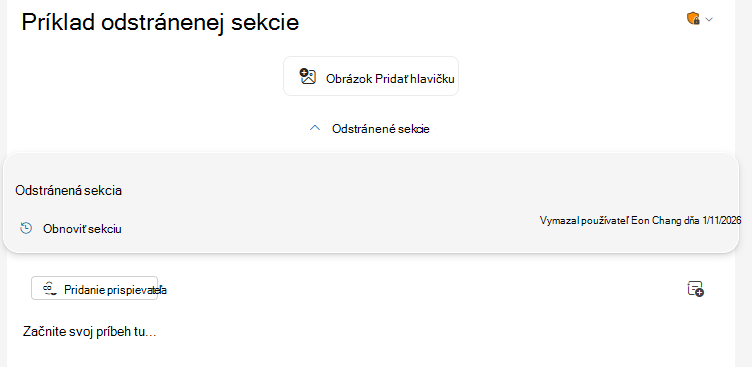
Zmeňte poradie sekcií pomocou ovládacích prvkov so šípkami alebo vyberte  Odstránenie sekcie na odstránenie tejto sekcie z vášho vydania. Odstránené sekcie sú k dispozícii v prepínači Odstránené sekcie v hornej časti editora. Ak chcete sekciu znova pridať, vyberte položku Obnoviť sekciu .
Pridanie obrázkov a súčastí
Prostredníctvom pása s nástrojmi môžete vložiť alebo spravovať formátovanie obsahu. Vložením súčastí, tabuliek a emoji môžete vytvoriť usporiadané a bohaté vydanie.
Tip
Môžete použiť aj nástroje, ako sú označenia citlivosti a kontrola zjednodušenia ovládania, a zabezpečiť, aby bol obsah vhodný pre všetky cieľové skupiny.
Pri úprave textu sú príkazy na formátovanie k dispozícii na karte Formátovať text.
Pridanie obrázka
- Použite zjednodušený pás s nástrojmi a na karte Domov vyberte položku Obrázky.
- Vyberte položku Prehľadávať tento počítač a nahrajte vlastnú fotografiu alebo vyberte položku Prehľadávať obrázky na vyhľadávanie a vyberte obrázky z fotobanky.
Obrázky môžete nahrať aj priamo do súčasti alebo môžete obrázok prilepiť do sekcie.
Úprava obrázka
Ak chcete obrázok upraviť, výberom obrázka získate prístup k možnostiam úprav na karte Formát obrázka . Obrázok môžete upraviť takto:
- Použitie orámovania a tieňovania.
- Pridaním alternatívneho textu zjednodušte ovládanie.
- Obrázok môžete orezať, otočiť alebo zmeniť jeho veľkosť potiahnutím rohov.
Pridanie predpripravených súčastí rozloženia
Komponenty sú vopred pripravené prvky rozloženia navrhnuté tak, aby zjednodušili vytváranie edícií, uľahčili pridávanie obrázkov a zachovali súdržnú estetiku.
1. Na karte Vydanie vyberte položku Súčasti. Ak ste práve pridali novú sekciu, vyberte položku Pridať súčasť v dolnej časti sekcie.
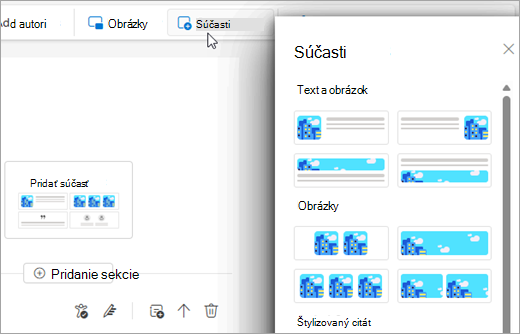
2. Na table Súčasti vyberte požadovanú súčasť a vložte ju do sekcie. Existujú štyri rôzne typy súčastí:
- Text & obrázok: Umožňuje kombináciu textu a obrázka. Ponúkajú rôzne možnosti veľkostí od malých až po extra veľké.
- Obrázky: Navrhnuté špeciálne na zobrazovanie obrázkov v rôznych formátoch a možnostiach veľkosti. Predvolená šírka obrázka súčasti v plnej veľkosti je 696px a pomer strán 16:9. Obrázok sa automaticky oreže a možno ho presunutím vycentrovať v rámci súčasti.
- Štylizovaný citát: Používa sa na štýlové zvýraznenie citátov.
- People: Zamerané na predstavenie jednotlivcov alebo členov tímu.
Poskytovanie pripomienok k bulletinom programu Outlook
Radi by sme sa dozvedeli viac o vašej skúsenosti s bulletinmi v Outlooku!
Ak chcete zdieľať pripomienky alebo nahlásiť problémy, použite pripomienky v aplikácii Outlook (Pripomienkyk Pomocníkovi>) na hornom paneli s nástrojmi. Najužitočnejšie diagnózy získate tak, že pripomienky odošlete počas otvoreného bulletinu alebo konceptu vydania (alebo keď sa nachádzate v module Bulletiny).
Nezabudnite vybrať možnosť Zhromažďovať denníky na pripomienky. Ak nahlasujete problém s konkrétnym konceptom, začiarknite možnosť zdieľania obsahu , aby sme mohli zahrnúť relevantné diagnostické nástroje a efektívnejšie skúmať.