Vyberte nižšie uvedenú možnosť karty pre verziu Outlooku, ktorú používate.
Akú verziu Outlooku používam?
Poznámka
Ak kroky na tejto karte Nový Outlook nefungujú, pravdepodobne ešte nepoužívate nový Outlook pre Windows. Vyberte klasický Outlook a postupujte podľa týchto krokov.
Uloženie správy ako súboru v počítači alebo v cloude v novom Outlooku
V aplikácii Pošta vyberte zo zoznamu správ správu, ktorú chcete uložiť, aby sa otvorila na table na čítanie, alebo dvojitým kliknutím otvorte správu a otvorte ju v novom okne.
V hlavičke správy vyberte položku Ďalšie akcie >položky Uložiť ako.
Tip
Môžete tiež kliknúť pravým tlačidlom myši na správu v zozname správ a v ponuke vybrať položku Uložiť ako.
Vyberte priečinok (alebo cloudové umiestnenie), do ktorého chcete správu uložiť. Predvoleným názvom súboru bude názov správy, ktorý môžete podľa potreby premenovať.
Vyberte položku Uložiť.
Uloženie správy ako PDF súboru v novom Outlooku
V novom Outlooku nepatrí medzi predvolené súbory PDF. Pomôcka Microsoft Tlač do PDF, ktorá je súčasťou systémov Windows 10 a Windows 11, umožňuje vytlačiť akúkoľvek e-mailovú správu priamo do súboru PDF.
- Otvorte správu, ktorú chcete uložiť vo formáte PDF.
- V správe vyberte položku Ďalšie akcie>tlače>a tlač.
- V rozbaľovacom zozname Tlačiareň vyberte položku Microsoft Tlač do PDF.
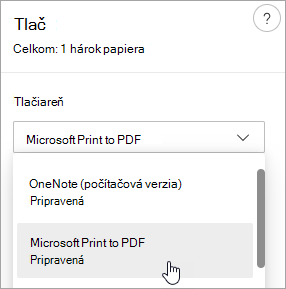
- Vyberte položku Tlačiť.
- V poli Uložiť tlačový výstup ako vyberte priečinok, do ktorého chcete PDF súbor uložiť, a zadajte názov súboru. Potom vyberte položku Uložiť.
Uloženie konceptu správy na dokončenie neskôr v novom Outlooku
Ukladanie konceptov sa vykonáva automaticky. Koncept sa vždy uloží do priečinka Koncept .
Koncept sa ukladá každých 30 sekúnd a neexistuje spôsob, ako zmeniť tento časový interval ani zmeniť umiestnenie uloženia konceptu.
Manuálne uloženie konceptu
- Na páse s nástrojmi vyberte položku Možnosti a potom položku Uložiť koncept.
Návrat k uloženému konceptu správy
- Na table priečinka vyberte položku Koncepty a potom vyberte správu alebo ju dvojitým kliknutím otvorte v novom okne.
- Ak chcete koncept odstrániť, vyberte správu a vyberte položku Odstrániť
 alebo na ňu kliknite pravým tlačidlom myši a v rozbaľovacom zozname vyberte položku Odstrániť.
Tip Better Together Better Together: Spravovanie konceptov z Outlooku pre iOS a Outlooku pre Android
Ak používate Outlook pre iOS alebo Outlook pre Android, koncepty sa automaticky zosynchronizujú s vaším mobilným zariadením. Odtiaľ môžete dokončiť správy, ktoré ste začali na počítači, jednoducho pridať prílohy z fotografií alebo fotoaparátu alebo použiť Office Lens na zachytenie poznámok z tabule počas schôdze.
Uloženie správy ako dokumentu alebo šablóny vo Worde
Uloženie správy ako dokumentu alebo šablóny vo Worde nie je momentálne podporované pre nový Outlook.
Uloženie alebo premiestnenie správy do iného priečinka Outlooku
Ak chcete správu uložiť do iného priečinka Outlooku, najjednoduchším spôsobom je presunutie alebo skopírovanie správy do cieľového priečinka. Pozrite si tému Premiestnenie alebo kopírovanie položky do iného priečinka.
Uloženie správy ako súboru v počítači alebo v cloude v klasickom Outlooku
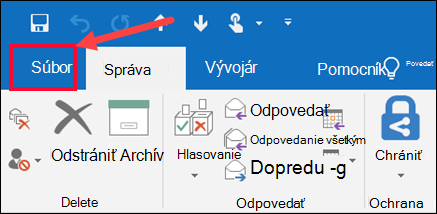
Dvojitým kliknutím otvorte správu, ktorú chcete uložiť, a potom v ponuke Súbor vyberte položku Uložiť ako.
V dialógovom okne Uložiť ako na table Priečinok vyberte priečinok a potom vyberte umiestnenie vo vybratom priečinku, do ktorého chcete súbor uložiť.
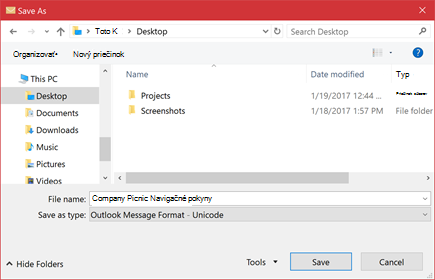
Do poľa Názov súboru zadajte názov súboru.
V zozname Uložiť vo formáte akceptujte predvolený typ súboru alebo vyberte iný typ súboru v zozname.
Uloženie správy vo formáte PDF
Klasický Outlook neobsahuje formát PDF ako jeden z predvolených typov súborov. Pomôcka Microsoft Tlač do PDF, ktorá je súčasťou Windowsu 10 alebo Windowsu 11, umožňuje vytlačiť ľubovoľnú e-mailovú správu priamo do súboru PDF.
Otvorte správu, ktorú chcete uložiť, a na karte Súbor vyberte položku Tlačiť.
V rozbaľovacej ponuke Tlačiareň vyberte položku Microsoft Tlač do PDF.
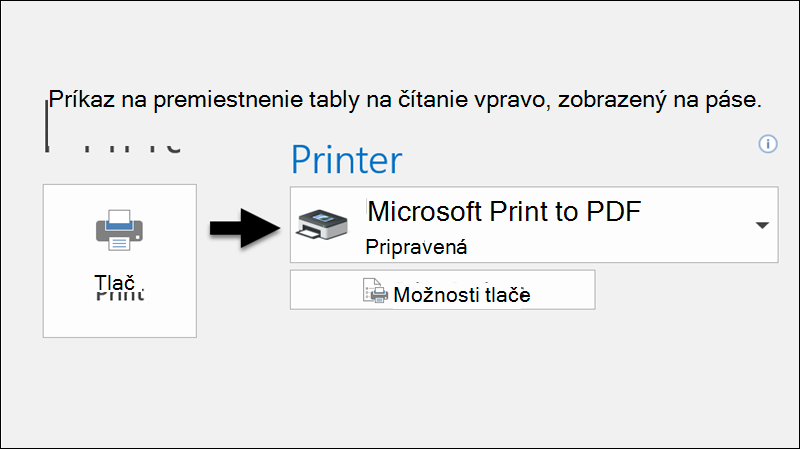
Vyberte položku Tlačiť.
V poli Uložiť tlačový výstup ako vyberte priečinok, do ktorého chcete súbor PDF uložiť, a zadajte názov súboru. Potom vyberte položku Uložiť.
Uloženie správy vo formáte dokumentu programu Word
V klasickom Outlooku nie je možné uložiť správu priamo ako súbor dokumentu Word. Môžete však správu uložiť ako súbor vo formáte HTML a potom ho otvoriť vo Worde. Ak e-mailovú správu uložíte ako súbor vo formáte HTML, zachová sa všetko formátovanie, obrázky a prepojenia vrátane informácií o hlavičke, ktoré zahŕňajú polia Od,Komu, Kópia a Predmet .
- Otvorte správu, ktorú chcete uložiť, a na karte Súbor vyberte položku Uložiť ako.
- V dialógovom okne Uložiť ako na table Priečinok vyberte priečinok a potom vyberte umiestnenie vo vybratom priečinku, do ktorého chcete súbor uložiť.
- Do poľa Názov súboru zadajte názov súboru.
- V zozname Uložiť vo formáte vyberte formát HTML a potom položku Uložiť.
-
Otvorte Word a vyberte položkuOtvoriťsúbor>.
- Vyberte súbor HTML, ktorý ste uložili v kroku 4.
- Vyberte položku Súbor>uložiť ako a potom vyberte položku Word Dokument (*.docx) v rozbaľovacom zozname s typmi súborov a až potom vyberte položku Uložiť.
Uloženie správy ako šablóny
Šablóny e-mailových správ môžete použiť na odoslanie správ, ktoré obsahujú takmer rovnaké informácie. Môžete vytvoriť správu, uložiť ju ako šablónu a túto šablónu potom používať. Pred odoslaním šablóny ako správy pridáte do šablóny nové informácie.
- Na karte Domov vyberte položku Nový e-mail.
- Zadajte do tela správy požadovaný obsah.
- V okne správy vyberte kartu Súbor a potom položku Uložiť ako.
- V poli Uložiť ako vyberte v zozname Uložiť vo formáte položku Šablóna Outlooku.
- Do poľa Názov súboru zadajte názov šablóny a potom vyberte položku Uložiť.
Klasický Outlook podporuje kódovanie Unicode, štandard kódovania znakov, ktorý umožňuje vyjadriť väčšinu písaných jazykov sveta pomocou jednej množiny znakov. Ak pracujete v nadnárodnej organizácii alebo ak zdieľate správy a položky s ľuďmi, ktorí používajú klasický Outlook v počítačoch používajúcich iné jazyky, môžete v klasickom Outlooku využívať podporu kódovania Unicode.
Ukladanie správ na predvolené kódovanie Unicode
- Na karte Súbor vyberte položku Možnosti>Pošta.
- V časti Ukladanie správ začiarknite políčko Použiť formát Unicode .
Uloženie konceptu správy na neskoršie dokončenie
Všetky vytvorené správy, ktoré neodošlete, sa automaticky ukladajú do priečinka Koncepty . Neskôr sa môžete vrátiť ku klasickému Outlooku a vyhľadať neodoslané správy.
Manuálne uloženie konceptu správy
Návrat k uloženému konceptu správy
- V aplikácii Pošta na table priečinka vyberte položku Koncepty a potom dvakrát kliknite na správu.
Tip Better Together Better Together: Spravovanie konceptov z Outlooku pre iOS a Outlooku pre Android
Ak používate Outlook pre iOS alebo Outlook pre Android, koncepty sa automaticky zosynchronizujú s vaším mobilným zariadením. Odtiaľ môžete dokončiť správy, ktoré ste začali na počítači, jednoducho pridať prílohy z fotografií alebo fotoaparátu alebo použiť Office Lens na zachytenie poznámok z tabule počas schôdze.
Tip
Klasický Outlook automaticky uloží neodoslané správy len vtedy, keď už niekoľko sekúnd aktívne nepíšete.
Zmena časového intervalu alebo miesta na ukladanie konceptov
V predvolenom nastavení sa nedokončené správy každé tri minúty ukladajú do priečinka Koncepty. Tento časový interval a miesto ukladania môžete zmeniť.
Na karte Súbor vyberte položku Možnosti>Pošta.
V časti Ukladanie správ vykonajte niektorý z nasledovných postupov:
- Ak chcete zmeniť miesto ukladania konceptov, v zozname Uložiť do tohto priečinka vyberte možnosť Koncepty, Doručená pošta, Odoslaná pošta alebo Pošta na odoslanie.
- Ak chcete zmeniť frekvenciu ukladania konceptov, do poľa Automaticky ukladať položky, ktoré sa neodoslali ani po uplynutí nasledujúceho počtu minút zadajte číslo od 1 do 99.
Uloženie alebo premiestnenie správy do iného priečinka Outlooku
Ak chcete správu uložiť do iného priečinka Outlooku, najjednoduchším spôsobom je presunutie alebo skopírovanie správy do cieľového priečinka. Pozrite si tému Premiestnenie alebo kopírovanie položky do iného priečinka.
Uloženie správy ako súboru v počítači alebo v cloude
Zo zoznamu správ v Outlook na webe alebo Outlook.com vyberte správu, ktorú chcete uložiť, aby sa otvorila v table na čítanie, alebo dvojitým kliknutím otvorte správu a otvorte ju v novom okne.
V hlavičke správy vyberte položku Ďalšie akcie>stiahnutie.
Tip
Môžete tiež kliknúť pravým tlačidlom myši na správu v zozname správ a v ponuke vybrať položku Stiahnuť.
Správu môžete uložiť ako EML alebo MSG, zvyčajne do priečinka Stiahnuté súbory. Predvoleným názvom súboru bude názov správy a uloží sa ako súbor .eml alebo .msg.
Uloženie správy vo formáte PDF
Outlook na webe alebo Outlook.com nezahŕňa formát PDF ako jednu z predvolených možností Ukladať vo formáte. Pomôcka Microsoft Tlač do PDF, ktorá je súčasťou Windowsu 10 alebo Windowsu 11, umožňuje vytlačiť ľubovoľnú e-mailovú správu priamo do súboru PDF.
- Otvorte správu, ktorú chcete uložiť vo formáte PDF.
- V správe vyberte položku Ďalšie akcie>tlače>a tlač.
- V rozbaľovacom zozname Tlačiareň vyberte položku Microsoft Tlač do PDF.
- Vyberte položku Tlačiť.
- V poli Uložiť tlačový výstup ako vyberte priečinok, do ktorého chcete súbor PDF uložiť, a zadajte názov súboru. Potom vyberte položku Uložiť.
Uloženie konceptu správy na neskoršie dokončenie
Ukladanie konceptov sa vykonáva automaticky. Koncept sa vždy uloží do priečinka Koncept .
Koncept sa ukladá každých 30 sekúnd a neexistuje spôsob, ako zmeniť tento časový interval ani zmeniť umiestnenie uloženia konceptu.
Manuálne uloženie konceptu
- Na páse s nástrojmi vyberte položku Možnosti a potom položku Uložiť koncept.
Návrat k uloženému konceptu správy
- Na table priečinka vyberte položku Koncepty a potom vyberte správu alebo ju dvojitým kliknutím otvorte v novom okne.
- Ak chcete koncept odstrániť, vyberte správu a kliknite na položku Odstrániť alebo na ňu kliknite pravým tlačidlom myši a v rozbaľovacej ponuke vyberte položku Odstrániť.
Tip Better Together Better Together: Spravovanie konceptov z Outlooku pre iOS a Outlooku pre Android
Ak používate Outlook pre iOS alebo Outlook pre Android, koncepty sa automaticky zosynchronizujú s vaším mobilným zariadením. Odtiaľ môžete dokončiť správy, ktoré ste začali na počítači, jednoducho pridať prílohy z fotografií alebo fotoaparátu alebo použiť Office Lens na zachytenie poznámok z tabule počas schôdze.
Uloženie správy ako dokumentu alebo šablóny vo Worde
Uloženie správy ako dokumentu alebo šablóny vo Worde nie je podporované.
Uloženie alebo premiestnenie správy do iného priečinka Outlooku
Ak chcete správu uložiť do iného priečinka Outlooku, najjednoduchším spôsobom je presunutie alebo skopírovanie správy do cieľového priečinka. Pozrite si tému Premiestnenie alebo kopírovanie položky do iného priečinka.
