
Používajte oznamy a karty v aplikácii Microsoft Teams na zvýraznenie obsahu, ktorý uvidí celá vaša trieda. Používajte @mention kartu Konverzácia v kanáli alebo uverejňujte dôležité dokumenty pomocou karty Files. Môžete tiež označiť správu ako dôležitú, aby nikomu neunikla.
Informovanie celej triedy prostredníctvom kanála
- Ak chcete odoslať oznámenie celej triede a požiadať o ju prečítanie vašej správy, použite symbol @ (napríklad názov @team) tímu v správe). Napríklad: @team alebo @Biology 101.
- Použitím @General použijete dané informácie aj pre celú triedu vo všeobecnom kanáli.
Tip
Výberom ikony formátu tímov rozbaľte pole na písanie a zobrazte ďalšie možnosti formátovania textu.
Zverejnenie oznámenia
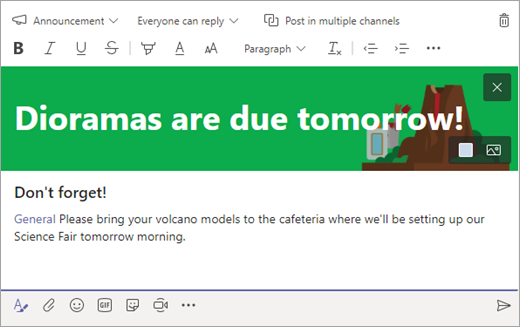
Vytvorte prispôsobený a pútavý príspevok s oznámením s obrázkom na pozadí.
Výberom ikony formátu
rozbaľte pole na písanie.Vyberte Oznámenie ako typ príspevku.
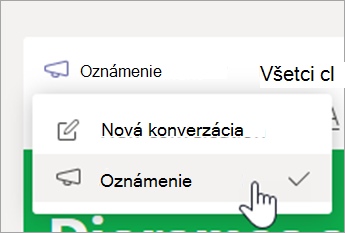
Vyberte položku Vyberte ilustráciu alebo nahrajte obrázok na ozdobenie príspevku. Môžete si vybrať spomedzi motívov Všeobecné, Trieda alebo Aktivity.
Informovanie triedy o novej úlohe
Keď dokončíte vytvorenie novej úlohy, vaši študenti automaticky dostanú oznámenie. Nový príspevok sa tiež zobrazí vo všeobecnom kanáli. V tomto príspevku sa zobrazí karta úlohy s termínom jej splnenia a prepojením na podrobnosti o úlohe.
Kontrola, či @team máte vo svojom triednom tíme povolené zmienky
Vyberte
 na dlaždici tímu.
Vyberte položku Spravovať tím.
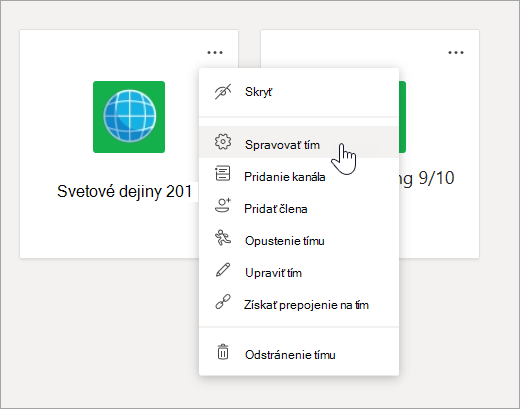
Vyberte položku Nastavenia a potom položku @zmienky.
Pripnutie dôležitých destinácií ako kariet
V triednom tíme sú často viaceré destinácie, ktoré študenti alebo pedagógovia pravidelne navštevujú. Bez ohľadu na to, či ide o rozvrh, osnovy alebo aplikáciu, ktorá sa často používa alebo na ktorú sa v triede odkazuje, môžete ju pripnúť ako kartu v hornej časti kanála triedy, aby ste k nej mali jednoduchý prístup.
Pripnutie obsahu alebo aplikácie do kanála triedy:
Vyberte kanál vo svojom tíme.
Vyberte
 v hornej časti obrazovky.
Vyberte aplikáciu alebo súbor, ktorý chcete pridať ako kartu.
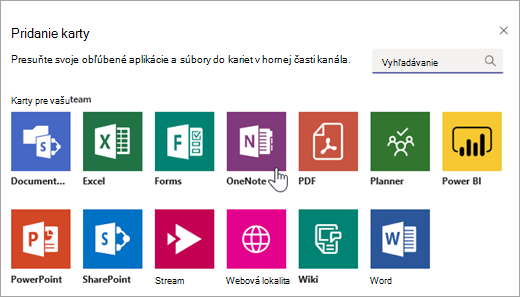
Pomenujte kartu a vyberte položku Uložiť. Ak chcete informovať študentov o novej karte, vyberte v kanáli uverejniť príspevok o tejto karte .
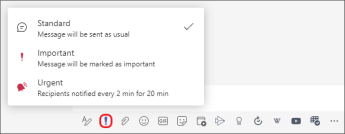
Označenie správy ako dôležitej
Ak chcete, aby si študenti všimli váš príspevok v kanáli alebo chate, označte ho ako dôležitý.
V počítačovej verzii otvorte rozbalené pole na písanie správ výberom formátovania tímov. Potom vyberte položku Nastavenie možností doručenia! > Dôležité.
V prípade webu otvorte rozbalené pole na písanie správ výberom ikony formátovania . Potom vyberte položku Ďalšie možnosti>: Označiť ako dôležité.
Keď označíte oznámenie alebo príspevok ako dôležitý, vedľa správy sa zobrazí červený výkričník a slovo "DÔLEŽITÉ".
Ďalšie informácie
Moderovanie diskusií v triede v aplikácii Microsoft Teams