Online vzdelávanie môže predstavovať jedinečné výzvy v oblasti bezpečnosti študentov. Zhromaždili sme najvhodnejšie postupy Teams pre vzdelávacie inštitúcie pre správcov aj pedagógov pri vytváraní bezpečnostných politík a spravovaní schôdzí a kanálov s odporúčanými ovládacími prvkami. Tieto nastavenia spoločne pomáhajú zabezpečiť bezpečnejšie a produktívnejšie prostredie pre študentov pri používaní aplikácie Teams.
Poznámka
Táto príručka slúži ako základ plánu bezpečnosti vzdelávacej inštitúcie. Tieto odporúčania budeme pravidelne aktualizovať.
Ďalšie zdroje informácií, ktoré možno hľadáte:
Vytvorenie schôdze, pripojenie sa k schôdzi alebo účasť na nej
Správcovia IT zohrávajú kľúčovú úlohu pri nastavovaní bezpečných politík pre študentov a učiteľov v Teams pre vzdelávacie inštitúcie. V tejto príručke sme rozoberali najvhodnejšie postupy s vysvetleniami pre rôzne politiky a konfigurácie.
Obsah tohto článku
- Pozrite si nášho stručného sprievodcu politikami pre rýchlu referenciu.
- Nastavenie bezpečných identít pre študentov a pedagógov
- Obmedzenie osobného používania aplikácie Teams v školskom prostredí
- Čo sú politiky a nastavenia správcu aplikácie Teams?
- Schôdze: Nastavenie bezpečných hovorov, schôdzí a chatov počas schôdzí
- Konverzácie: Nastavenie bezpečných chatov a kanálov
Nastavte bezpečné identity pre študentov a učiteľov
Dôrazne odporúčame, aby ste si v nájomníkovi vytvorili identity študentov na dištančnú výučbu. Najbezpečnejším prostredím schôdzí na vzdialené učenie je požiadavka, aby sa študenti a pedagógovia museli pred pripojením k schôdzi prihlásiť do aplikácie Teams. Učiteľom to môže pomôcť zabrániť neoprávneným používateľom v získaní prístupu k ich online schôdzam.
Ďalšie informácie o tom, ako môžete nastaviť identity a licencie pre svoju organizáciu, nájdete v našej príručke Začíname s aplikáciou Microsoft Teams na vzdialenú výučbu .
Obmedzenie osobného používania aplikácie Teams v školskom prostredí
Prostredie Microsoft Teams podporuje školské, pracovné a osobné kontá. Ak chcete obmedziť možnosť študentov prihlasovať sa pomocou svojich osobných kont, môžete nastaviť obmedzenia pomocou politík zariadení.
Získajte ďalšie informácie o aplikácii Microsoft Teams pre váš osobný život.
Čo sú politiky a nastavenia správcu aplikácie Teams?
Dôležité
- Správcovia IT môžu spustiť Sprievodcu politikou aplikácie Teams pre vzdelávacie inštitúcie a jednoducho použiť väčšinu politík odporúčaných v tomto článku pre svojho nájomníka. Sprievodca upraví globálne predvolené hodnoty základnej skupiny politík nastaveniami, ktoré odporúčame pre bezpečnosť študentov, a použije ich pre študentov. Jeho spustením sa tiež vytvorí a priradí súbor vlastných politík pre skupinu pedagógov a zamestnancov.
- Ak ste už použili Sprievodcu politikami na aplikovanie politík pre študentov, pedagógov a zamestnancov, použite tento článok ako referenciu pre ďalšie bezpečnostné opatrenia, alebo ak uprednostňujete manuálne vytváranie a spravovanie politík pre nájomníka.
Politiky a nastavenia správcu aplikácie Teams vám umožňujú ovládať, ako sa aplikácia Teams správa vo vašom prostredí a akú úroveň prístupu majú jednotliví používatelia k určitým funkciám. V záujme zachovania bezpečnosti študentov by ste mali pomocou administratívnych politík určiť, kto môže používať súkromný chat a súkromné hovory, kto môže plánovať schôdze a aké typy obsahu je možné zdieľať. Politiky je potrebné upraviť pre študentov aj pedagógov, aby bolo prostredie bezpečné.
Pre študentov odporúčame používať globálnu (predvolenú definíciu politiky pre celú organizáciu). Tým sa zabezpečí, že všetci noví používatelia dostanú najkonzervatívnejšie nastavené politiky, a zníži sa riziko, že študent získa neprimeranú úroveň prístupu.
Ďalšie podrobnosti o politikách služby Teams a najlepšom spôsobe ich nasadenia v rámci vášho prostredia nájdete v našej príručke s politikami služby Teams a balíkom politík pre vzdelávacie inštitúcie .
Schôdze: Nastavenie bezpečných hovorov, schôdzí a chatov počas schôdzí
Predvolená kontrola toho, kto sa k schôdzam pripojí ako prezentujúci
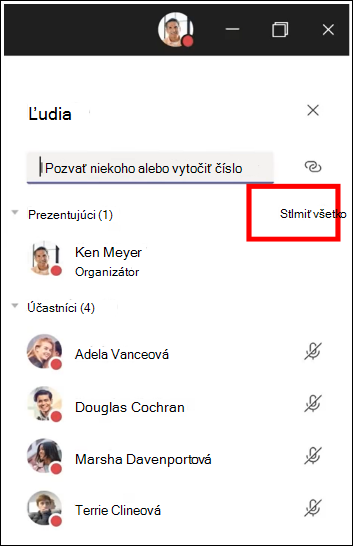
V rámci schôdzí cez Teams sú k dispozícii dve roly: prezentujúci a účastník. Prezentujúci môžu spravovať účastníkov schôdze a zdieľať obsah, pričom úloha účastníka je viac kontrolovaná. V mnohých prípadoch je najbezpečnejšie, ak sa študenti pripoja k schôdzi ako účastníci. Tým sa zabezpečí, že nebudú môcť odstrániť iných účastníkov, stlmiť iných alebo mať iné rozšírené ovládacie prvky schôdze.
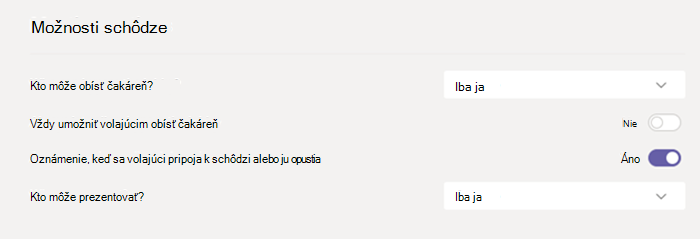
Učitelia môžu používať nastavenie Kto môže prezentovať v rámci možností schôdze na ovládanie toho, kto sa pripojí k ich schôdzi ako účastníci, správcovia však môžu použiť aj nasledujúcu politiku na nastavenie predvolenej hodnoty tohto nastavenia tak, aby sa ako prezentujúci pripojil iba organizátor schôdze a študenti sa pripojili ako účastníci.
Používajte túto politiku schôdzí na učiteľov:
- Kto môže prezentovať: Iba organizátori a spoluorganizátori
Zabránenie anonymným používateľom v pripojení
Vyžadovanie prihlásenia do aplikácie Teams pred pripojením k schôdzi je prvým krokom na zabránenie neoprávneným používateľom získať prístup k schôdzi. Keď je účastník schôdze prihlásený, učiteľ ho môže jednoduchšie identifikovať, vďaka čomu je jednoduchšie určiť, či má mať povolený vstup na schôdzu.
Ak ste poskytli študentom a učiteľom licencie na Teams a neplánujete povoliť účastníkom pripojiť sa k schôdzam bez prihlásenia do aplikácie Teams, uistite sa, že je nastavené toto nastavenie schôdze :
Anonymní používatelia sa môžu pripojiť k schôdzi:Vypnuté
Môžu sa vyskytnúť prípady, kedy budete chcieť povoliť anonymným používateľom pripojiť sa k schôdzi v rámci vašej školy alebo okresu. Môžete napríklad používať schôdze cez Teams na diskusie s rodičmi, externé konzultácie alebo iné prípady.
Ak sa rozhodnete povoliť anonymné schôdze, uistite sa, že organizátori schôdze používajú správne nastavenia čakárne a dodržiavajú osvedčené postupy čakárne. Ak chcete zabezpečiť, že anonymní účastníci nebudú k schôdzi automaticky prijímaní automaticky, nakonfigurujte nasledujúce nastavenia.
Pre organizátorov schôdze použite tieto nastavenia politiky schôdze :
- Umožnenie anonymným ľuďom a telefonickým volajúcim začať schôdzu:Vypnuté
- People telefonickým pripojením môžete obísť čakáreň:Vypnuté
- **Kto môže obísť čakáreň:**Iba organizátori a spoluorganizátori
Zabránenie študentom v plánovaní schôdzí a živých podujatí
Pomocou týchto nastavení politiky schôdzí môžete študentom odstrániť možnosť plánovať schôdze, vytvárať živé podujatia a zúčastňovať sa súkromných hovorov s vyučujúcim a ostatnými študentmi.
Pre študentov použite tieto nastavenia politiky schôdze :
- Povoliť funkciu Okamžitá schôdza v kanáloch:Vypnuté
- Povolenie doplnku Outlooku:Vypnuté
- Povoliť plánovanie schôdzí kanála:Vypnuté
- Povoliť plánovanie súkromných schôdzí:Vypnuté
- Povoliť funkciu Okamžitá schôdza v súkromných schôdzach:Vypnuté
Túto politiku živých podujatí môžete použiť na študentov:
- Povoliť plánovanie:Vypnuté
Zabránenie študentom v nenavštevovanej schôdzi
Učitelia môžu pomocou možností obídenia čakárne určovať, kto sa môže pripojiť k schôdzi priamo bez toho, aby najskôr museli byť prijatí z čakárne. Obmedzenie používateľov, ktorí majú túto možnosť, pomôže učiteľom zabrániť neoprávneným používateľom získať prístup k ich schôdzam.
Učitelia by mali nastaviť možnosť Kto môže obísť čakáreň na možnosť Len ja , aby sa zabezpečilo, že k schôdzi sa budú môcť priamo pripojiť iba oni ako organizátori schôdze. Tým sa zabezpečí, že študenti a všetci ostatní účastníci budú musieť počkať v čakárni, kým nebudú prijatí na schôdzu. Toto nastavenie tiež zabráni študentom pripojiť sa k schôdzi bez dozoru.
Okrem povolenia čakárne schôdze by učitelia mali podniknúť kroky, ktoré zabránia študentom pripojiť sa k schôdzam bez účasti dodržiavaním osvedčených postupov čakárne. Uistite sa, že učitelia vo vašej škole alebo obvode vedia o ďalších opatreniach, ktoré môžu prijať na podporu bezpečnosti študentov.
Dôležité
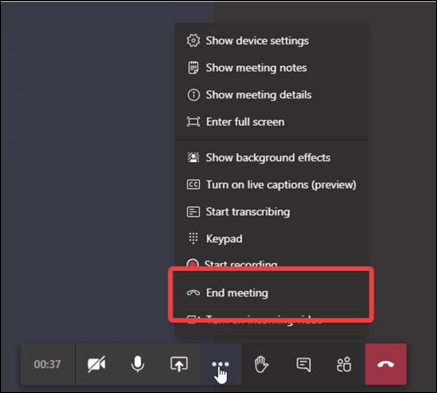
Existujú situácie, keď pôvodný učiteľ, ktorý naplánoval schôdzu, nie je prítomný na začiatku schôdze, napríklad v deň, keď namiesto nej učí zastupujúci učiteľ. Ak učiteľ nastavil možnosť Kto môže obísť čakáreň na možnosť Iba ja na schôdzu a nemôže začať schôdzu na vpustenie ostatných, odporúčame, aby pôvodný učiteľ zrušil svoju schôdzu pre triedu. Potom by mal učiteľ, ktorý má na starosti triedu daný deň, vytvoriť novú schôdzu. Takýmto spôsobom sú organizátori schôdze a budú mať úplnú kontrolu nad schôdzou.
Pomocou tejto politiky schôdzí môžete nastaviť možnosť Kto môže obísť čakáreň na predvolene len ja pre pedagógov.
Používajte túto politiku schôdzí na učiteľov:
- **Automatické prijímanie osôb:**Iba organizátor
Zakázanie chatu počas schôdze pre všetky schôdze
Ak chcete študentom zakázať všetky chaty počas schôdze, použite túto politiku schôdzí :
- Povoliť chat na schôdzach:Vypnuté
Zabránenie študentom v odosielaní chatov počas schôdzí kanála
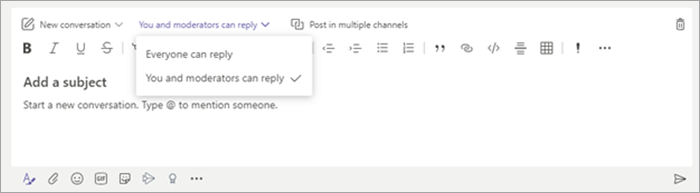
Zabezpečte, aby učitelia vo vašom prostredí vedeli o ďalších opatreniach, ktoré môžu prijať na ovládanie chatu študentov v rámci schôdzí kanála.
Obmedzte vlastné pozadia, ktoré je možné použiť počas videohovorov
Túto politiku schôdzí použite, ak chcete študentom zabrániť v nahrávaní vlastných pozadí videa, ale chcete, aby študenti mohli rozmazať pozadie videa alebo si vybrať predvolený obrázok tímu, ktorý sa použije ako ich pozadie.
Priraďte túto politiku schôdzí študentom pomocouprostredia PowerShell:
- **VideoFiltersMode:**BlurandDefaultBackgrounds
Zakázanie súkromných hovorov pre študentov
Pomocou tejto politiky volania môžete študentom zakázať všetky súkromné hovory a skupinové hovory.
Použite túto politiku volania na študentov:
- Uskutočňovanie súkromných hovorov:Vypnuté
Vypnutie funkcie Zavolať mi pre študentov
Funkcia Zavolať mi v aplikácii Microsoft Teams umožňuje používateľom pripojiť sa k zvukovej časti schôdze cez telefón. Používatelia získajú zvukovú časť schôdze prostredníctvom svojho mobilného telefónu alebo pevnej linky a časť schôdze s obsahom, napríklad keď iný účastník zdieľa ich obrazovku alebo prehrá video, prostredníctvom svojho počítača.
Táto funkcia sa ovláda na úrovni organizátora. Ak chcete študentom zabrániť v používaní tejto funkcie na schôdzach triedy, vypnite toto nastavenie audiokonferencií pre pedagógov, ktorí organizujú schôdze triedy:
- **Spätné volanie zo schôdze:**Vypnuté
Vypnutie vysielačky pre študentov
Poznámka
Toto je funkcia vo verzii Preview alebo v rámci skorého vydania.
Aplikácia Vysielačka v aplikácii Teams poskytuje učiteľom okamžité komunikačné možnosti "Push-To-Talk". Pedagógovia sa môžu pomocou tejto aplikácie rýchlo pripojiť v areáli školy bez toho, aby museli uskutočňovať hlasové hovory alebo posielať správy. Vysielačka funguje aj všade s WiFi pripojením alebo mobilným internetom. Vysielačka je síce výkonným nástrojom pre učiteľov, ale študentom by mohla odvádzať pozornosť. Pomocou tejto politiky vypnete študentom prístup k vysielačke:
Použite túto politiku povolení pre aplikáciu Teams pre študentov:
- **Aplikácie Microsoft:**Zablokujte konkrétne aplikácie a povoľte všetky ostatné.
- V zozname aplikácií vyberte položku Vysielačka .
Konverzácie: Nastavenie bezpečných chatov a kanálov
Zabránenie študentom vo vytváraní tímu
Každý tím v aplikácii Microsoft Teams je priradený k skupine v Microsoft 365. Ak chcete študentom zabrániť vo vytváraní tímov, musíte im odstrániť možnosť vytvoriť skupinu Microsoft 365 podľa týchto pokynov.
Povoliť učiteľom odstraňovať správy kanála
Pomocou tejto politiky výmeny správ umožníte učiteľom odstrániť všetky správy odoslané v rámci schôdzí a konverzácií kanála, ktoré vlastnia.
Tip
To umožní učiteľom odstrániť nevhodný obsah, ktorý môže byť uverejnený v rámci kanála.
Aplikujte túto politiku výmeny správ na učiteľov:
- Vlastníci môžu odstrániť odoslané správy:Zapnuté
Povoliť učiteľom odstrániť chatové správy a súkromné správy na schôdzach
Povoľte kontrolovaný chat a priraďte pedagógom role kontrolóra chatu, aby mohli odstraňovať správy v chatoch alebo súkromných stretnutiach.
Odstránené správy sú aj po odstránení naďalej k dispozícii na účely ochrany pred únikom údajov a na iné účely auditovania.
Povolenie monitorovania obsahu chatu a kanála
Vzdelávacie inštitúcie môžu na umožnenie monitorovania obsahu v rámci aplikácie Teams používať služby tretích strán, ako sú napríklad Gaggle,Senso alebo LightSpeed Systems.
Školy a univerzity môžu tiež používať súlad komunikácie, čo je riešenie v službe Microsoft 365, ktoré pomáha minimalizovať komunikačné riziká tým, že pomáha odhaliť, zachytiť a reagovať na nevhodné správy vo vašej organizácii.
Ak chcete, aby boli učitelia prítomní pri všetkých konverzáciách študentov, použite funkciu Kontrolovaný Chat.
Ovládanie hodnotenia obsahu služby Giphy
Túto politiku použite, ak chcete zablokovať študentov v odosielaní obsahu Giphy.
Použite túto politiku odosielania správ pre študentov:
- Použitie Giphys v konverzáciách:Vypnuté
Pomocou tejto politiky nastavte vhodné hodnotenie obsahu Giphy pre študentov. Nastavenie tejto politiky na nasledujúcu hodnotu bude znamenať, že študenti budú môcť vkladať Giphy do chatov, ale bude prísne zakázaný prístup k obsahu pre dospelých.
Použite túto politiku odosielania správ pre študentov:
- Hodnotenie obsahu Giphy:Prísne
Vypnúť možnosť študentov odstrániť ostatných ľudí zo skupinových chatov
Pomocou tejto politiky môžete určiť, či študenti môžu odstraňovať iných používateľov zo skupinových chatov.
Použite túto politiku odosielania správ pre študentov:
- Odstránenie používateľov zo skupinových chatov:Vypnuté
Zakázanie možnosti študentov odstraňovať alebo upravovať vlastné správy
Keď študentom dáte možnosť odstrániť a upraviť vlastné správy, získajú užitočné nástroje na sebamoderovanie, ale ak máte obavy, že študenti túto možnosť zneužijú, povoľte tieto nastavenia, aby ste študentom zabránili v odstraňovaní alebo upravovaní odoslaných správ.
Použite pre študentov tieto nastavenia politiky výmeny správ:
- Odstránenie odoslaných správ:Vypnuté
- Úprava odoslaných správ:Vypnuté
Zakázanie súkromného chatu pre študentov
Pomocou tejto politiky môžete študentom vypnúť súkromný chat. Ak je táto politika vypnutá, študenti nebudú môcť súkromne chatovať s pedagógmi a ostatnými študentmi. Študenti môžu naďalej používať komunikačné kanály, aj keď je táto možnosť vypnutá.
Použite túto politiku odosielania správ pre študentov:
- Chat:Vypnuté
Zakázanie vytvárania súkromných kanálov pre študentov
Pomocou tejto politiky zakážete študentom vytváranie súkromných kanálov.
Použite túto politiku aplikácie Teams na študentov:
- Vytvorenie súkromných kanálov:Vypnuté
Ako zabrániť externému prístupu (federácii) študentov
Externý prístup je spôsob, ako môžu používatelia Teams z externej domény nájsť, zavolať, chatovať a nastaviť s vami schôdze v aplikácii Teams. Externý prístup môžete použiť aj na komunikáciu s externými používateľmi, ktorí stále používajú Skype for Business (online aj lokálne) a Skype (ako ukážka).
Externý prístup môžete povoliť pre učiteľov vo svojej inštitúcii, aby mohli spolupracovať s kolegami mimo vášho nájomníka. Hoci ste povolili externý prístup pre svojho nájomníka, túto funkciu môžete študentom vypnúť, aby ich nemohli kontaktovať účastníci mimo hraníc vášho nájomníka.
Použite túto politiku pre študentov:
- EnableFederationAccess: False (nepravdivé)
Poznámka
Hodnotu tohto nastavenia politiky budete musieť zmeniť pomocou prostredia PowerShell.