
Vytvorte kanály vo svojom triednom tíme na organizovanie študentov pri spolupráci na skupinových projektoch. Môžete vytvoriť až 100 kanálov pre každý tím.
Všetci študenti v triednom tíme si môžu zobraziť kanály tímu – upozornite študentov, že chcete pracovať v každom z nich. Na organizovanie skupinovej spolupráce používajte karty Files, Conversations a Notes (Poznámky) v jednotlivých kanáloch.
- Prejdite na triedny tím a potom vyberte ikonu tlačidla Ďalšie možnosti
 vedľa názvu tímu.
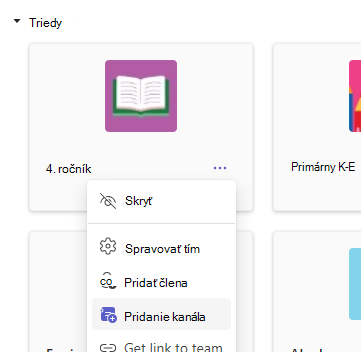
- Vyberte položku Add channel (Pridať kanál).
- Pomenujte nový kanál a pridajte jeho popis.
- Vyberte položku Pridať.
- Všetci členovia tímu majú automaticky prístup ku všetkým kanálom vášho tímu. Použite funkciu @mention (@zmienka) vo svojom novom kanáli, aby ste pozvali študentov na účasť.
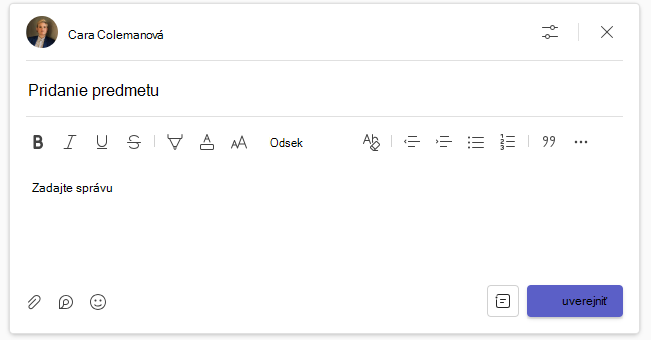
Spolupráca používaním kariet Files (Súbory), Conversations (Konverzácie) a Notes (Poznámky)
Študenti môžu spolupracovať v rámci kanála niekoľkými spôsobmi.
- Použite kartu Conversations (Konverzácie) na diskusiu o rôznych témach a priloženie zdrojov.
- Interakcia so súbormi. Vytvorte nové súbory na karte Files (Súbory) alebo nahrajte súbory, na ktorých majú členovia skupiny pracovať z počítača alebo SharePointu. Files pripojené v Konverzáciách sa tiež zobrazia tu.
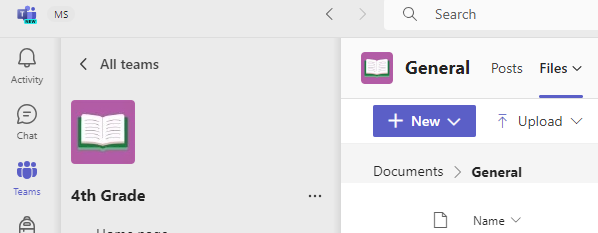
Iba učitelia majú povolenie pridávať prílohy do triednych tímov. - Kartu Notes (Poznámky) môže upravovať viacero študentov naraz. Používajte nástroje na písanie, kreslenie alebo vkladanie obrázkov a prepojení, ktoré sú na nej dostupné. Študenti môžu do poznámok pridať ďalšie stránky pomocou ikony tlačidla Pridať kartu
 . Karta Notes (Poznámky) v každom kanáli zodpovedá sekcii vo vašom priestore na spoluprácu v poznámkovom bloku pre učebné predmety. Vyberte položku Open In Desktop (Otvoriť na ploche) na spustenie OneNotu, v ktorom môžete pokračovať v spolupráci.
Pripnutie zdrojov z webových lokalít
Ak chcete pridať vzdelávacie aplikácie, ktoré používate v triede, alebo priradiť webové lokality a iné zdroje, vyberte na svojich kartách tlačidlo kartu. Študenti môžu surfovať na webových stránkach, ktoré sem pripnete, bez ich otvorenia v prehliadači. Ako referencie môžete tiež pripnúť dôležité dokumenty a súbory PDF.
Ďalšie informácie
Používanie poznámkového bloku pre učebné predmety v aplikácii Microsoft Teams