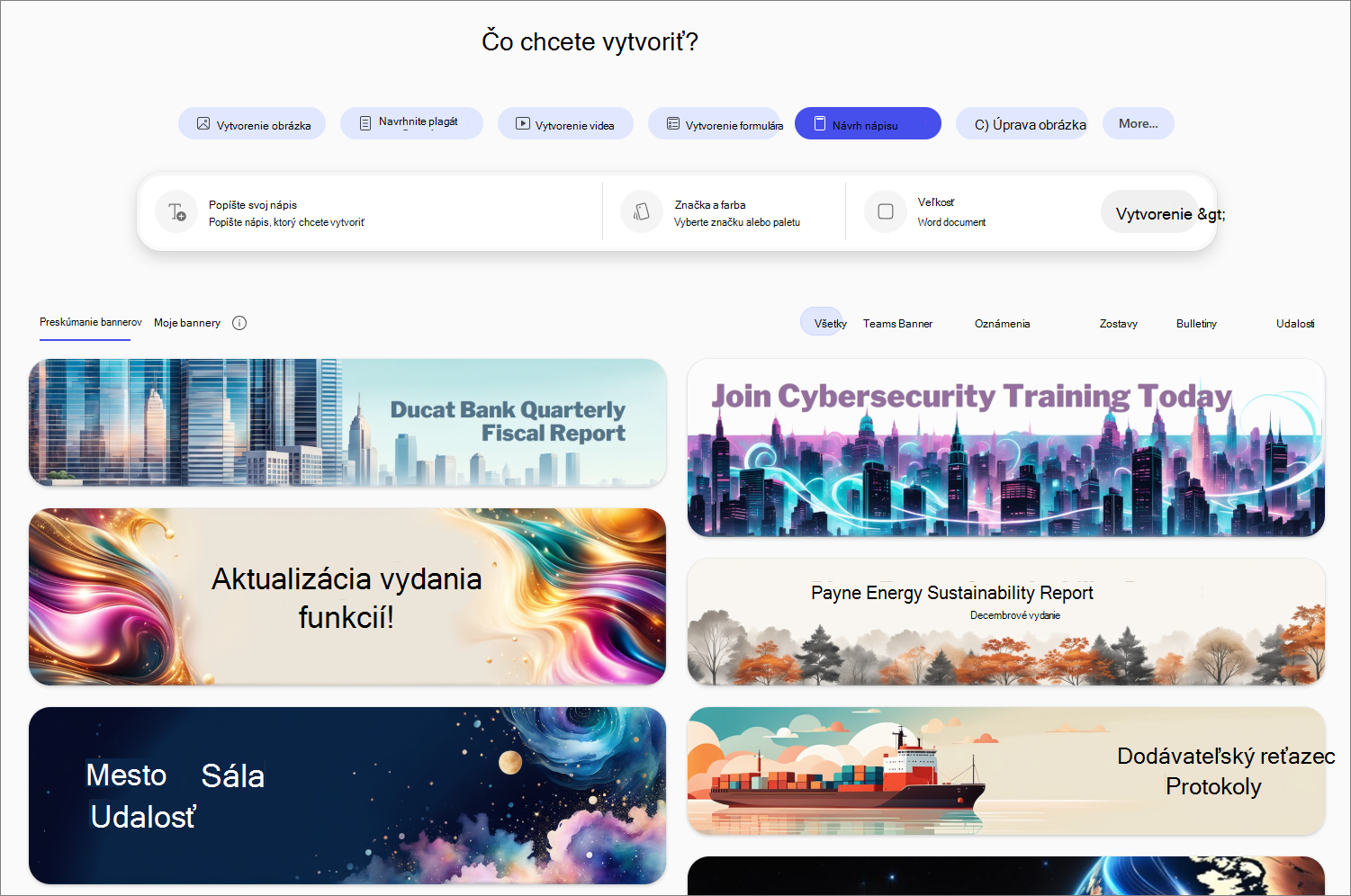
Návrh bannera pomocou aplikácie Microsoft Copilot

Pomocou možnosti Navrhnúť banner v časti Vytvoriť v aplikácii Microsoft Copilot môžete generovať bannery vytvorené umelou inteligenciou pre dokument, zostavu alebo webovú stránku. Môžete popísať banner alebo začať zo šablóny, zvoliť paletu farieb alebo súpravu značky a veľkosť a následne vygenerovaný banner skopírovať, stiahnuť alebo upraviť.

Poznámka

Na používanie tejto funkcie potrebujete oprávnené predplatné na Microsoft 365. Ak máte predplatné na Microsoft 365 Personal, Family, Premium alebo Pro, niektoré funkcie Copilota môžu mať obmedzenia používania a môžu sa v priebehu času meniť. Získajte ďalšie informácie o funkciách Copilota a limitoch umelej inteligencie v predplatných Microsoft 365 Personal, Family, Premium a Pro.

Poznámka

Pre používateľov bez licencie na Microsoft Copilot závisí kvalita a výkon od dostupnosti služby a môžu sa líšiť v priebehu dňa. Ak služba nie je k dispozícii, Copilot vás na to upozorní. Nepreruší sa žiadna prebiehajúca úloha. Ďalšie podrobnosti nájdete v téme Ako funguje Copilot Chat s licenciou Microsoft Copilot a bez nej.

Ako vytvoriť banner pomocou aplikácie Microsoft Copilot

  1. Prejdite do sekcie Vytvoriť Copilota pomocou niektorého z nasledujúcich spôsobov:

    • Prejdite na položku Čo chcete vytvoriť? vo webovom prehliadači.
    • Prejdite na Copilot vo webovom prehliadači, vyberte ikonu Aplikácie a ďalšie možnosti v ľavej hornej časti okna a potom vyberte ikonu Vytvoriť .
    • Otvorte aplikáciu Copilot, vyberte ikonu Aplikácie a ďalšie možnosti v ľavej hornej časti okna a potom vyberte ikonu Vytvoriť .

    Ak sa zobrazí výzva, prihláste sa pomocou konta, ktoré má platné predplatné Microsoft Copilot, aby ste získali prístup do sekcie Vytvoriť.

  2. V okne Čo chcete vytvoriť? vyberte položku Navrhnúť nápis. Ak sa táto možnosť nezobrazuje, vyberte položku Viac... a potom v ponuke, ktorá sa zobrazí, vyberte položku Nápis .

  3. V prípade potreby vyberte šablónu v časti Preskúmať bannery . Ak vyberiete šablónu, v poli Popíšte pruh, ktorý chcete vytvoriť s výzvou, zobrazí sa výzva založená na vybratej šablóne. Túto výzvu môžete použiť tak, ako je, alebo vykonať zmeny podľa svojich potrieb.

  4. Ak šablónu nepoužívate, popíšte požadovaný nápis v poli Popíšte nápis, ktorý chcete vytvoriť s výzvou. Ak chcete dosiahnuť čo najlepšie výsledky, popis urobte čo najpodrobnejší.

  5. V prípade potreby vyberte položku Farba a vyberte si z palet farieb a nastavte základný vzhľad nápisu.

    Pre pracovné a školské kontá je namiesto voľby Farba k dispozícii značka a farba. Pomocou symbolov Značka a farba môžete na banner použiť súpravu značiek a paletu farieb vašej organizácie. Balíky značiek sú k dispozícii len vtedy, ak ich nastavila vaša organizácia. Ďalšie informácie nájdete v téme Vytváranie a správa oficiálnych súprav značky v aplikácii Microsoft Copilot.

  6. Vyberte položku Veľkosť a potom vyberte požadovanú veľkosť nápisu. Môžete vybrať jednu z nasledujúcich veľkostí a tvarov:

    • Príspevok v službe Teams.
    • Word dokument.
    • Outlookový e-mail.
    • Udalosť Outlooku.
  7. Výberom šípky doprava ➜ na pravej strane poľa výzvy spustite proces vytvárania bannera. Copilot vygeneruje banner na základe popisu a nastavení, ktoré ste poskytli.

  8. Po dokončení procesu vytvárania nápisu sa zobrazí niekoľko bannerov, z ktorých si môžete vyberať. Vyberte nápis, ktorý chcete použiť.

  9. Ak ste s vybratým nápisom spokojní, môžete ho skopírovať alebo stiahnuť výberom ikony Kopírovať alebo Stiahnuť v pravej dolnej časti pruhu. V opačnom prípade môžete vykonať zmeny výberom položky Upraviť v pravom dolnom rohu pruhu.

  10. Ak ste sa rozhodli upraviť banner, v okne Transformácia pomocou umelej inteligencie môžete zadať, čo chcete zmeniť, do poľa výzvy v časti Umiestnené snímky . Môžete tiež vykonať zmeny štýlu a farby/,značky a farby. Ďalšie vylepšenia možno vykonať pomocou nástrojov na pravej strane, ako sú napríklad Úpravy a Text , aby ste si banner skutočne prispôsobili podľa seba. Môžete pokračovať v optimalizovaní nápisu, kým nesplní vaše očakávania.

    Po vykonaní požadovaných úprav nápisu ho môžete skopírovať alebo stiahnuť výberom položky Uložiť a kopírovať.