
Posledná aktualizácia: august 2026
Dôležitá práca sa nie vždy uskutočňuje v dokumentoch alebo zaznamenaných schôdzach. Odohráva sa počas osobných konverzácií, relácií tabule, rýchlych brainstormingov, videohovorov tretích strán a chvíľ, keď ste jednoducho v pohybe. Bez ohľadu na to, či ste mimo svojho stola v iPhone alebo sedíte za počítačom s Windowsom v hovore cez Zoom alebo Google Meet, Záznam prenáša tieto momenty do Zápisníkov Copilota – takže sa nič nestratí a všetko zostane prepojené s vašou prácou.
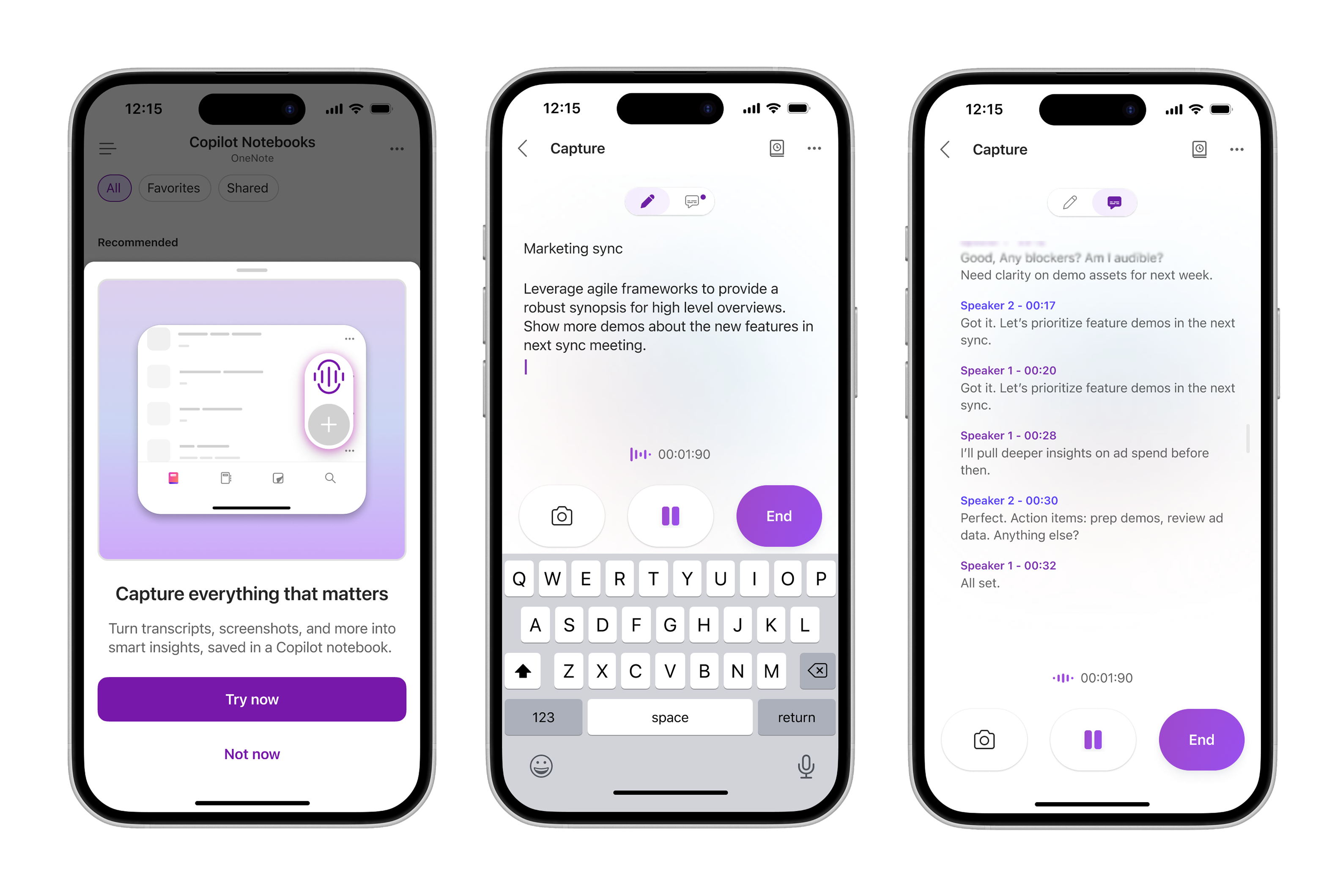
Záznam umožňuje preniesť momenty offline a momenty mimo aplikácie Teams do Zápisníkov Copilota, aby sa uložili spolu s obsahom projektu. V systéme iOS môžete pomocou telefónu prepisovať živé konverzácie, vytvárať fotografie tabúľ a písať poznámky – to všetko v rámci jednej multimodálnej relácie. Vo Windowse Záznam automaticky zisťuje schôdze tretích strán (Zoom, Webex, Google Meet a ďalšie) a prepisuje ich v reálnom čase. Po zaznamenaní na ktorejkoľvek z platforiem môžete skontrolovať svoj obsah, klásť Copilotovi otázky a používať ho ako súčasť svojej prebiehajúcej práce v tom istom poznámkovom bloku – vytváranie prezentácií, dokumentov, myšlienkových máp, zvukových prehľadov a ďalších možností.
Poznámka
Na používanie Zápisníkov Copilota sa vyžaduje licencia na Microsoft Copilot a na vytváranie poznámkových blokov sa vyžaduje aktívna licencia na SharePoint alebo OneDrive. Zápisníky Copilota sú k dispozícii aj pre predplatiteľov služieb Microsoft 365 Personal, Family a Premium, funkciu Záznam však majú k dispozícii iba komerční používatelia služby Microsoft 365 s pracovnými alebo školskými kontami (Entra ID).
Funkcia Záznam sa zavádza vo fázach a najskôr bude k dispozícii vo OneNote pre iPhone a iPad. Ak sa Záznam nezobrazuje, možno ešte nie je k dispozícii. Dostupnosť sa bude postupne rozširovať.
Ďalšie informácie o poznámkových blokoch Microsoft Copilot vo OneNote, licenciách Microsoft Copilot a plánoch Microsoft Copilot.
Ako používať Záznam na iPhone a iPade
Otvorte aplikáciu OneNote v iPhone alebo iPade.
Prejdite na Zápisníky Copilota.
Na strane zoznamu poznámkových blokov ťuknite na položku Záznam.
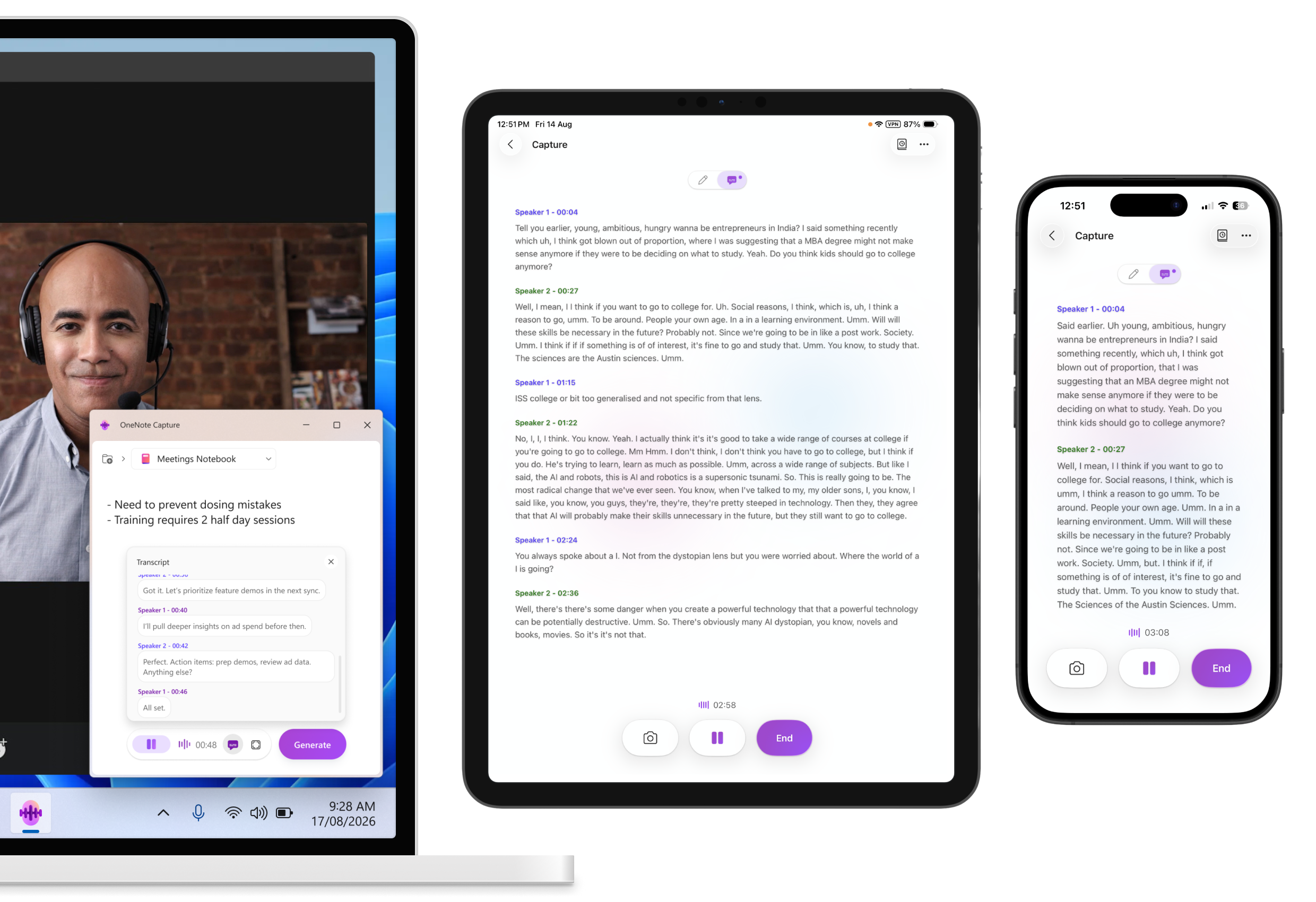
Pomocou funkcie Záznam môžete počas relácie prepisovať diskusiu, fotografovať a písať poznámky.
Po dokončení ťuknite na položku Koniec.
Vyberte poznámkový blok, do ktorého chcete záznam uložiť.
Copilot vytvorí štruktúrovanú stránku Copilota s prepisom, fotografiami, poznámkami a kľúčovými prehľadmi a uloží ju do vybratého poznámkového bloku, aby ste k nej mali prístup z ľubovoľného koncového bodu Zápisníky Copilota.
Scenáre, ktoré môžete vyskúšať v iPhone a iPade
Osobné konverzácie – zaznamenávajte kľúčové body, rozhodnutia a následné kroky z chatov na chodbe alebo rýchlych synchronizácií
Relácie tabule – odfotografujte tabuľu, pridajte poznámky a prepíšte diskusiu, aby ste ju mohli neskôr zobraziť
Hlasové poznámky a nápady – zaznamenávajte rýchle myšlienky a nápady a uchovávajte ich spolu so zvyškom obsahu poznámkového bloku.
Brainstormingové relácie – zaznamenávanie nápadov počas ich plynutia, kombinovanie zvukových a napísaných poznámok na klávesnici pre kompletný obraz
Ako používať Záznam vo Windowse
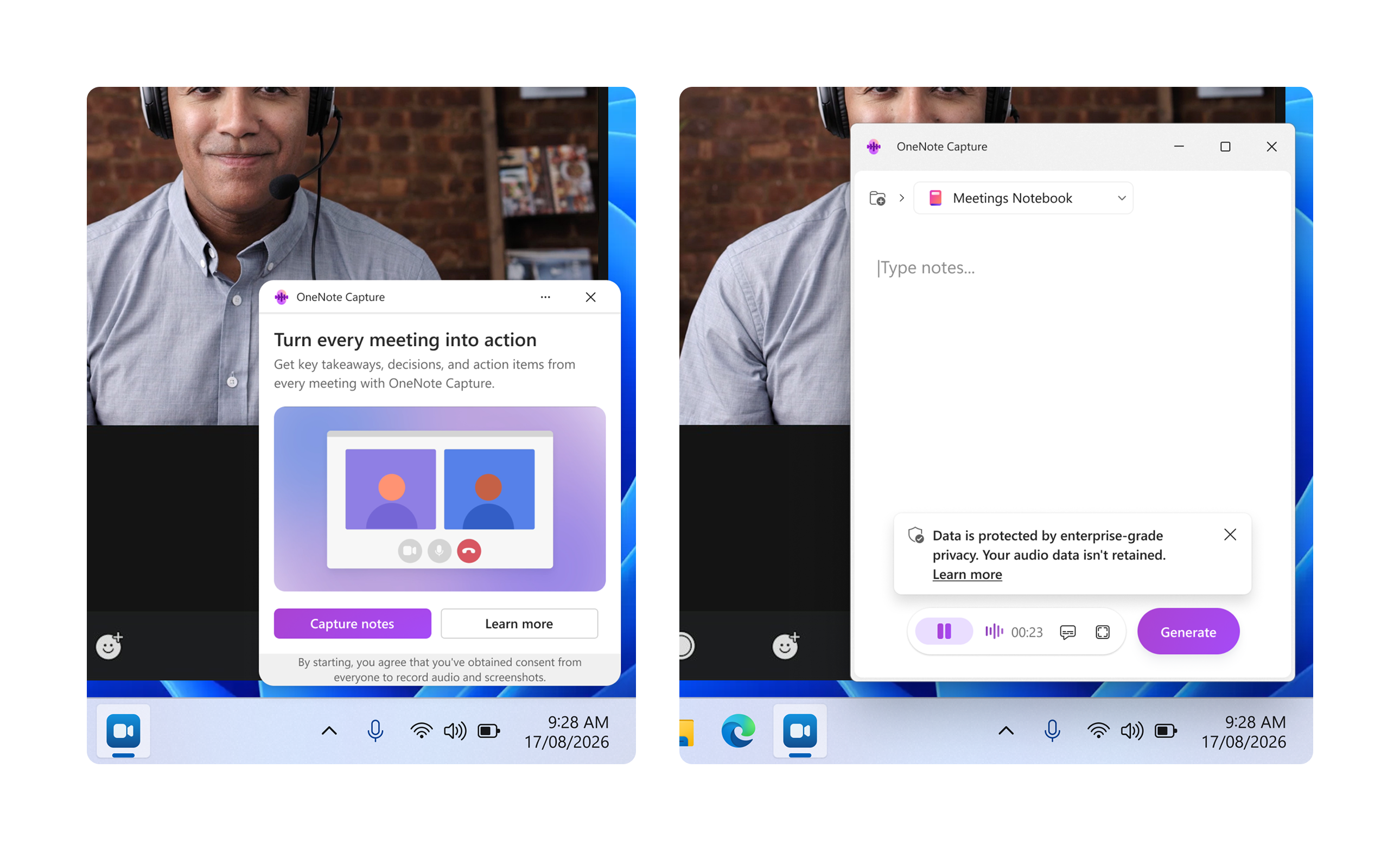
Záznam vo Windowse je určený pre online schôdze, ktoré sa konajú mimo aplikácie Microsoft Teams — vrátane náhľadu a schôdzí Webex. Automaticky zistí, kedy je podporovaná schôdza aktívna, a ponúkne možnosť jej prepísania v reálnom čase, aby vám nikdy nič neuniklo bez ohľadu na to, na akej platforme sa vaša schôdza nachádza.
Poznámka
Záznam vo Windowse pre offline schôdze a schôdze tretích strán je momentálne k dispozícii len pre zákazníkov Office Insider s vybratou verziou beta.
Záznam vo Windowse je možné spustiť dvoma spôsobmi: automaticky, keď Záznam zistí aktívnu schôdzu tretej strany, alebo manuálne kedykoľvek pomocou ikony OneNotu na paneli úloh.
Pripojte sa k schôdzi cez Zoom, Webex, Google Meet alebo schôdzi cez prehliadač na zariadení s Windowsom.
Keď funkcia Záznam zistí schôdzu, vyhľadajte výzvu v pravom dolnom rohu obrazovky a vyberte položku Zapisovať poznámky.
Záznam spustí prepisovanie schôdze, aby ste mohli zaznamenať diskusiu v reálnom čase. Ak chcete snímanie dočasne pozastaviť, môžete ho kedykoľvek pozastaviť.
Po dokončení zaznamenávania konverzácie vyberte položku Generovať.
Copilot vytvorí štruktúrovanú stránku Copilota s prepisom a kľúčovými prehľadmi a uloží ju do vybratého poznámkového bloku – k dispozícii vo všetkých koncových bodoch Zápisníky Copilota
Možnosť č. 2: Manuálne spustenie pomocou ikony OneNotu na paneli úloh
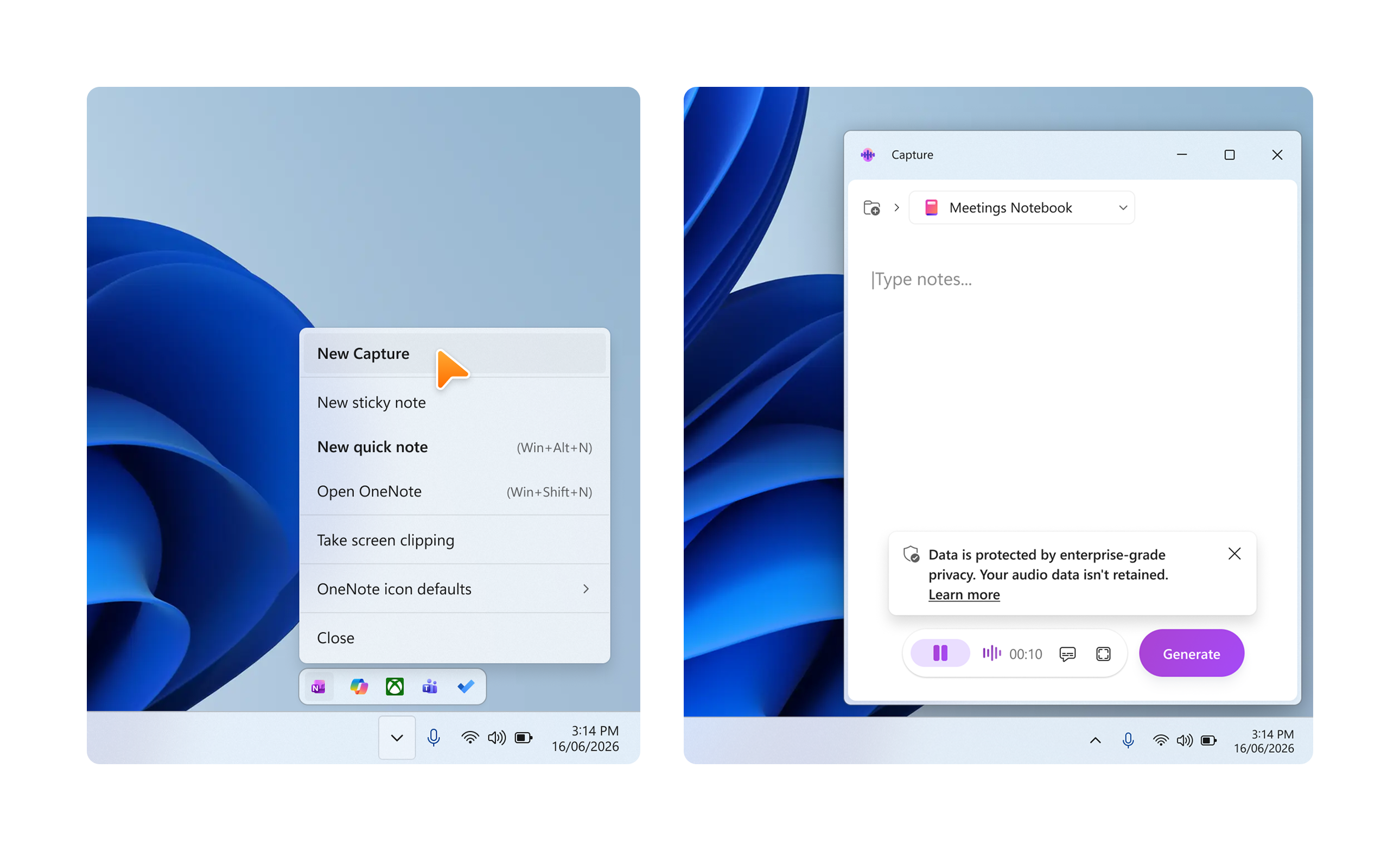
Reláciu Záznam môžete spustiť kedykoľvek, dokonca aj mimo zistenej schôdze, priamo zo systémovej lišty Windowsu.
Na paneli úloh Windowsu vyhľadajte ikonu OneNotu na paneli úloh (v pravom dolnom rohu obrazovky) a kliknite na ňu.
V zobrazenej ponuke vyberte položku Nový Záznam.
Záznam sa otvorí a začne prepisovať v reálnom čase. Ak chcete dočasne zastaviť snímanie, môžete kedykoľvek vybrať položku Pozastaviť .
Po dokončení vyberte položku Generovať.
Copilot vytvorí štruktúrovanú stránku Copilota s prepisom a kľúčovými prehľadmi a uloží ju do vybratého poznámkového bloku – k dispozícii vo všetkých koncových bodoch Zápisníky Copilota.
Tip
Manuálne spustenie použite pre všetky zvukové konverzácie, ktoré Záznam automaticky nerozpozná, napríklad telefonáty, osobné diskusie za pracovným stolom alebo schôdze na platformách, ktoré zatiaľ nepodporujú automatické zisťovanie.
Scenáre, ktoré môžete vyskúšať vo Windowse
Videoschôdze tretích strán – nechajte Záznam prepisovať hovory cez Zoom, Webex alebo Google Meet rovnako ako schôdze cez Teams
Schôdze cez prehliadač – zaznamenávajte diskusie v ľubovoľnom nástroji webovej konferencie bez prepínania aplikácií
Spolupráca medzi platformami – majte zjednotený záznam konverzácií bez ohľadu na to, akú platformu na schôdze vaši zákazníci alebo partneri používajú
Ochrana osobných údajov a váš zvukový obsah
Zápisníky Copilota a Microsoft 365 sú postavené na komplexnom prístupe spoločnosti Microsoft k zabezpečeniu, dodržiavaniu súladu a ochrane osobných údajov. Záznam používa podnikové údaje, ochranu osobných údajov a ovládacie prvky povolení služby Microsoft 365.
Rovnako ako u všetkého obsahu generovaného umelou inteligenciou, pred zdieľaním alebo vykonaním akcií skontrolujte výstup Copilota.
Spracovanie zvuku
Aby sa vygeneroval prepis v reálnom čase, zvuk sa spracováva ako nepretržitý prúd pomocou interného ukladania do medzipamäte a prírastkového spracovania. Zvuk sa spracováva prechodne, aby sa vytvoril príslušný prepis, a po dokončení prepisu sa nezachová
Oddelenie reproduktorov
Počas prepisu sa zvuk dočasne použije na oddelenie hovoriteľov, čo znamená, že sa do prepisu dajú poznámky informácie o tom, ktorí hovoriaci urobili jednotlivé výroky, napr. rečník 1, reproduktor 2, reproduktor 3. Údaje použité na oddelenie hovoriacich sa odstránia ihneď po prepise. Údaje o separácii hlasu nemožno použiť na identifikáciu jednotlivcov.
Uchovávanie údajov
Zvukové údaje spracované počas relácie Záznam sa odstránia okamžite po prepise, a preto ich nemožno použiť na žiadne iné účely.
Získanie súhlasu
Pred použitím funkcie Záznam na prepis schôdze zodpovedáte za získanie súhlasu všetkých účastníkov. Spustením relácie Záznam súhlasíte s tým, že ste od každej osoby získali adekvátny súhlas na nahrávanie zvuku a fotografií v súlade s platnými zákonmi. Udržujte si jednotný záznam konverzácií bez ohľadu na to, akú platformu na schôdze vaši zákazníci alebo partneri používajú.
Poznámka
Ak ste správcom IT pre svoju organizáciu, môžete na spravovanie tejto funkcie použiť funkciu Záznam v Zápisníky Copilota pre mobilné zariadenia Cloud Policy. Ovládacie prvky politiky Windowsu budú k dispozícii, keď táto funkcia dosiahne širšiu dostupnosť.
Pripomienky
V systéme iOS: Ak chcete odoslať pripomienky z OneNotu v iPhone, vyberte svoj profil v ľavom hornom rohu a potom ťuknite na položky Pomocník & Pripomienky.
Vo Windowse: Ak chcete odoslať pripomienky, vyberte ikonu pripomienok v prostredí Záznam alebo použite možnosť Pripomienky v ponuke Pomocníka pre OneNote