Začíname so službou Cowork

Posledná aktualizácia: august 2026

Dôležité

Microsoft Copilot používa umelú inteligenciu a môže robiť chyby, nesprávne interpretovať pokyny alebo sa nechať oklamať škodlivými skrytými pokynmi. Pozorne sledujte výsledky a kontrolujte dôležité podrobnosti, najmä v prípade úloh týkajúcich sa platieb, osobných údajov, komunikácie s ostatnými alebo zmien kont alebo súborov. Copilot vás požiada o schválenie alebo odovzdanie ovládania v prípade citlivých akcií. Zodpovedáte za akcie, ktoré Copilot vykonáva vo vašom mene. Používanie funkcie Copilot znamená, že vyjadrujete súhlas s podmienkami používania. Ďalšie informácie nájdete v našom vyhlásení o ochrane osobných údajov .

Cowork pre osobné kontá je momentálne k dispozícii vo verzii preview. Funkcie, možnosti a obmedzenia používania sa môžu počas obdobia verzie preview meniť a môžu sa líšiť v závislosti od systémových podmienok pri vykonávaní vylepšení.

Copilot Cowork vykonáva úlohy vo vašom mene. Vy popíšete, čo potrebujete, v prirodzenom jazyku a Cowork to urobí, vytvorí dokumenty, navrhne a posiela e-maily, plánuje schôdze a spravuje súbory. Citlivé akcie kontrolujete a schvaľujete skôr, ako k nim dôjde.

Cowork je k dispozícii pre pracovné alebo školské kontá a osobné kontá Microsoft. Tento článok vám pomôže nastaviť funkciu Cowork pre váš typ konta a dokončiť prvú úlohu.
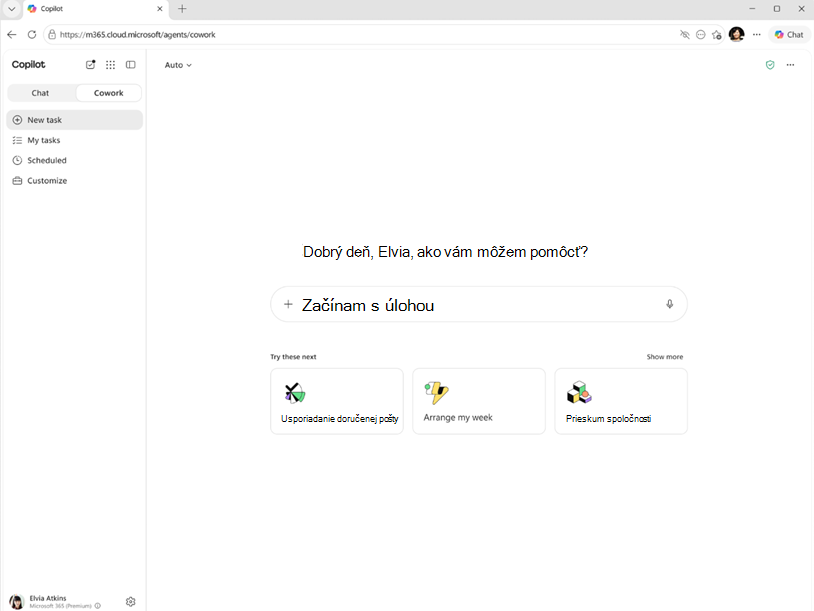
Snímka obrazovky domovskej stránky Cowork zobrazujúca vstup do chatu, navrhované výzvy a nedávne úlohy.

Pri úlohách v prehliadači Copilot interaguje s webovými lokalitami ľudským spôsobom, ako je kliknutie, posúvanie a písanie. Môžete úlohu sledovať počas jej spustenia, kedykoľvek ju zastaviť alebo v prípade potreby prevziať ovládanie. Niektoré úlohy sa môžu dokončiť rýchlo, zatiaľ čo iné môžu v závislosti od zložitosti trvať dlhšie. Pri spustení úlohy sa môžu zobraziť aktualizácie priebehu alebo priebežné výsledky. Copilot pozastaví a požiada o váš vstup, ak je potrebné ďalšie schválenie alebo informácie.

Čo môžete robiť s funkciou Cowork

  • Vytvárajte a upravujte Word dokumenty, excelové tabuľkové hárky, powerpointové prezentácie a PDF súbory.
  • Vytvárajte koncepty, odpovedajte a odosielajte e-maily a spravujte svoj kalendár.
  • Spravujte svoje súbory vo OneDrive.
  • Preskúmajte témy vo viacerých zdrojoch a zhromaždite výsledky.
  • Príprava denných brífingov a súhrnov.
  • Spúšťajte príkazy podľa plánu, aby sa opakujúce sa úlohy vykonávali automaticky.

Ak sa prihlásite pomocou pracovného alebo školského konta, Cowork môže tiež zverejňovať správy v aplikácii Teams, vyhľadávať súbory a ľudí v rámci organizácie a pracovať so súbormi v SharePointe.

Poznámka

Cowork je k dispozícii pre osobné a pracovné alebo školské kontá s podobnými funkciami.

  • Cowork pre osobné kontá je vo verzii Preview.
  • Cowork pre pracovné alebo školské kontá je všeobecne k dispozícii. Ďalšie informácie nájdete v prehľade Copilot Cowork.

Nastavenie funkcie Cowork

Spôsob získania prístupu k službe Cowork závisí od typu konta, s ktorým sa prihlasujete. V oboch prípadoch Cowork beží v prehliadači na adrese m365.cloud.microsoft a v počítačovej aplikácii Microsoft Copilot.

Pre pracovné alebo školské kontá

  • Uistite sa, že máte licenciu na Microsoft Copilot, povolenú funkciu Cowork v prostredí Microsoft Copilot a povolenú fakturáciu na základe používania a Cowork. Ďalšie podrobnosti nájdete v dokumentácii Learn.

Pre osobné kontá (ukážka)

  • Prihláste sa pomocou osobného konta Microsoft, ktoré má oprávnené predplatné na Microsoft 365.

Začatie konverzácie

Popíšte, čo chcete, aby Cowork robil v prirodzenom jazyku, alebo vyberte niektorú z navrhovaných výziev na domovskej stránke.

  1. Otvorte Microsoft Copilot.
  2. V hornom prepínači vedľa položky Chat vyberte položku Cowork.
  3. Do textového poľa zadajte svoju požiadavku. Zadať môžete maximálne 16 000 znakov. Príklad: Pošlite marketingovému tímu e-mail so zhrnutím výsledkov kampane za minulý týždeň.

Môžete tiež:

  • Priloženie súborov: Presuňte súbory myšou do textového poľa, vyberte položku Nahrať obrázky a súbory na prehľadávanie zariadenia alebo vyberte položku Priložiť cloudové súbory a vyberte súbory z OneDrivu alebo, v prípade podnikových kont, SharePointu alebo Teams. Tieto možnosti sa zobrazia, keď v textovom poli vyberiete znamienko plus (+).

  • Použiť hlasový vstup: Ak chcete vysloviť svoju žiadosť namiesto písania, vyberte v textovom poli tlačidlo mikrofónu.

Postupujte tak, ako funguje Cowork

Po odoslaní správy Cowork spracuje vašu žiadosť a zobrazí každý krok konverzácie:

  • Indikátor myslenia: Ukazuje, že Cowork spracováva vašu žiadosť.
  • Správy o zručnostiach: Označte, kedy Cowork načíta potrebnú zručnosť, napríklad Príprava na písanie e-mailov alebo Príprava na vytvorenie dokumentov vo Word.
  • Aktualizácie krok za krokom: Ukážte, čo Cowork robí v jednotlivých fázach, napríklad "Vytváranie e-mailu" alebo "Vytváranie prezentácie".
  • Streamovaná odpoveď: Odpoveď sa zobrazuje v reálnom čase, ako funguje Cowork.
  • Interaktívne karty: Niektoré odpovede obsahujú interaktívne karty so štruktúrovaným rozložením, tlačidlami a zobrazenými údajmi priamo v konverzácii.

Cowork vám tiež môže položiť otázku na objasnenie vašej požiadavky. V takom prípade sa zobrazí niekoľko možností, z ktorých si môžete vybrať. Vyberte niektorú z možností, zadajte vlastnú odpoveď alebo vyberte Preskočiť a nechajte Cowork pokračovať bez ďalšieho vstupu.

Ak spomeniete na niečo iné, kým Cowork stále funguje, môžete poslať ďalšiu správu a Cowork podľa toho upraví svoj prístup.

Schváliť akcie

Predtým, ako Cowork vykoná určité akcie, vrátane písania súborov, požiada vás o povolenie. V dialógovom okne schválenia sa zobrazuje ukážka toho, čo Cowork plánuje urobiť, a tlačidlo označené konkrétnou akciou.

  • Tlačidlo Schváliť (napríklad Odoslať, Uverejniť alebo Vytvoriť): Povoľte pokračovanie tejto konkrétnej akcie.
  • Zrušiť: Zastavte túto akciu.

Službu Cowork tiež môžete kedykoľvek pozastaviť (na dokončenie aktuálneho kroku alebo hneď), pokračovať, keď budete pripravení, alebo úplne zrušiť úlohu.

Dôležité

Zodpovedáte za akcie, ktoré Copilot vykonáva vo vašom mene.

Pred pokračovaním vždy skontrolujte podrobnosti v dialógovom okne schvaľovania. Overte správnosť parametrov príjemcov, obsahu a iných parametrov. Nevynechávajte výzvy na schválenie akcií, ktorými si nie ste istí, pretože Copilot môže robiť chyby, nesprávne interpretovať pokyny alebo sa nechať oklamať.

Copilot vás požiada o schválenie alebo odovzdanie ovládania v prípade niektorých akcií, ktoré pomôžu znížiť riziko neúmyselných výsledkov.

Patria sem:

  • Peňažné transakcie, ako je napríklad dokončenie nákupu alebo odoslanie platby.
  • Odosielanie osobných informácií na externé webové lokality, ako sú napríklad mená, adresy alebo telefónne čísla.
  • akcie, do ktorých sú zapojení ďalší ľudia, napríklad odosielanie e-mailov alebo správ.
  • Akcie na zmenu konta vrátane odstránenia súborov, úpravy cloudového úložiska, zrušenia predplatného alebo zmeny nastavení konta.
  • Citlivé akcie, ako sú napríklad odoslania týkajúce sa stavu, vládne dokumenty alebo zmeny týkajúce sa zabezpečenia. Copilot odosiela osobné informácie len vtedy, keď schválite akciu, ktorá ich odošle do inej služby alebo webovej lokality. V týchto prípadoch máte kontrolu aj naďalej vy a musíte explicitne schváliť alebo dokončiť akciu sami. V prípade naplánovaných alebo opakovaných úloh môže Copilot počas inštalácie požiadať o požadované schválenia, aby sa úloha mohla v budúcnosti spustiť bez obsluhy.

Copilot vás môže požiadať o prevzatie, ak web obmedzuje automatizovanú interakciu, vyžaduje ďalšie kroky prihlásenia alebo manuálnu interakciu (napríklad v prípade nákupov, rezervácií alebo prístupu k chránenému obsahu) alebo predstavuje iné výzvy.

Kontrola súborov a výsledkov

Keď Cowork počas konverzácie vytvorí alebo upraví súbory, zobrazia sa na bočnom paneli vpravo. Bočný panel zobrazuje priebeh úlohy, vstupný priečinok so súbormi, ktoré poskytnete ako kontext, a výstupný priečinok so súbormi, ktoré Cowork vytvorí. Každý výstupný súbor obsahuje tlačidlá Stiahnuť a Ukážka .

Výberom ľubovoľného súboru otvorte vnorenú ukážku, rozbaľte ho na celú obrazovku alebo ho otvorte v natívnej aplikácii. Môžete tiež otvoriť súbory, ktoré Cowork vytvorí vo OneDrive.

Tip

Keď Cowork vytvára viacero výstupných súborov, vyberte položku Stiahnuť všetky v hornej časti zoznamu výstupných súborov a stiahnete každý súbor ako jeden archív zip.

Ovládanie konverzácie

Prácu funkcie Cowork môžete kedykoľvek počas konverzácie spravovať alebo prerušiť:

  • Pozastaviť: Cowork dokončí svoj aktuálny krok a potom sa pozastaví. Môžete ho tiež prerušiť a okamžite pozastaviť, dokonca aj uprostred kroku.
  • Pokračovať: Pokračujte tam, kde sa Cowork zastavil.
  • Zrušiť: úplné zastavenie aktuálnej úlohy. Novú správu môžete odoslať bez obnovenia.

Urobte viac s funkciou Cowork

Ako Cowork funguje, načítava špecializované zručnosti pre úlohy, ako je vytváranie dokumentov, spravovanie kalendára a príprava brífingu. Keď sa počas konverzácie použije nová zručnosť, zobrazí sa správa, napríklad Príprava na písanie e-mailov, a zručnosť sa zobrazí na bočnom paneli.

Ak sa prihlásite pomocou pracovného alebo školského konta, môžete rozšíriť Cowork o vlastné zručnosti uložené vo OneDrive a zdieľať vytvorené zručnosti s ostatnými ľuďmi v organizácii. Ďalšie informácie nájdete v téme Zdieľanie zručností a doplnkov.

Spravovanie úloh

Ak chcete zobraziť všetky konverzácie s funkciou Cowork, vyberte zobrazenie Moje úlohy. Pomocou rozbaľovacieho zoznamu Filtre môžete zobraziť len konkrétne úlohy, napríklad tie, ktoré vyžadujú váš vstup, prebiehajú, sú dokončené alebo sú naplánované. Výberom úlohy otvorte konverzáciu a pokračujte v práci.

Výzvy na naplánovanie

Môžete naplánovať automatické spúšťanie výzvy v nastavenom čase alebo opakovane. Naplánované príkazy sú užitočné pre úlohy, ktoré má Cowork spracovávať pravidelne, ako je napríklad denný brífing alebo týždenná správa o stave.

Popíšte úlohu a načasovanie v správe prirodzeným jazykom, napríklad "Pošlite mi každodenný brífing každé ráno o 9:00." Cowork potvrdí plán a pred jeho aktiváciou vás požiada o schválenie. Naplánované príkazy môžete upraviť, pozastaviť alebo zrušiť na karte Naplánované v zobrazení Moje úlohy alebo v časti Naplánované na bočnom paneli.

Poskytnutie odozvy

Pripomienky môžete zdieľať niekoľkými spôsobmi:

  • Palec hore alebo palec dole: Ohodnoťte odpoveď od Cowork priamo v konverzácii.
  • Pripomienky k dokumentu: Pri zobrazení ukážky súboru vytvoreného funkciou Cowork použite na jeho hodnotenie ovládacie prvky spätnej väzby.
  • Všeobecné pripomienky: Ak chcete zdieľať širšie komentáre, otvorte ponuku a vyberte možnosť pripomienky.

Čo Cowork používa a ukladá

Copilot môže používať a ukladať obmedzené údaje na vykonávanie a kontrolu úloh:

  • História konverzácií a úloh: Vaše výzvy a odpovede Copilota sa ukladajú, aby ste si mohli prezrieť minulé úlohy.
  • Snímky obrazovky: Pri úlohách v prehliadači môže Copilot zachytiť snímky obrazovky stránok, s ktorými pracuje, aby porozumel a dokončil úlohu. Copilot nezachytáva snímky obrazovky, kým máte kontrolu nad prehliadačom, hoci snímky obrazovky vytvorené po vrátení kontroly nad prehliadačom Copilotovi môžu zahŕňať informácie, ktoré ste zadali na obrazovke. Úlohy mimo prehliadača nezaznamenajú snímky obrazovky stránky. Snímky obrazovky sa uchovávajú na obmedzený čas a nepoužívajú sa na školenie.
  • Konektory: Copilot sa môže prepojiť s inými službami prostredníctvom konektorov, ktoré oprávnite na vykonávanie úloh, ako je napríklad navrhovanie e-mailov alebo správa kalendára. Copilot pristupuje k informáciám z týchto služieb len v rozsahu potrebnom na vykonanie úlohy a na základe vášho pokynu to môže robiť plánovane, opakovane alebo priebežne. Copilot neukladá vaše informácie z týchto služieb nezávisle. Jednotlivé konektory môžete kedykoľvek prepojiť alebo odpojiť v nastaveniach Copilota.

Existujú dve možnosti spravovania dostupných konektorov v rámci funkcie Cowork:

  • Konektor môžete úplne odpojiť, čím úplne odstránite jeho prístup k vášmu kontu.
  • Môžete ho tiež vypnúť, čím sa pozastaví používanie funkcie Cowork bez odstránenia základného pripojenia, aby ste ho neskôr mohli jednoducho zapnúť.

Spoločnosti Cowork by ste nemali poskytnúť prístup k žiadnym dôverným alebo citlivým osobným údajom, ktoré by ste nechceli, aby Cowork použil na vykonávanie činností vo vašom mene. Patria sem údaje, ktoré môžu odhaliť napríklad vašu rasu, náboženstvo, sexuálnu orientáciu alebo zdravotný stav.

Copilot neukladá citlivé informácie, ako sú heslá, čísla kreditných kariet, podrobnosti o bankových účtoch alebo čísla občianskych preukazov štátu.

Aspekty zabezpečenia Cowork

Cowork zavádza ďalšie aspekty zabezpečenia, pretože môže vykonávať akcie vo vašom mene.

  • Neúmyselné akcie: Copilot môže zle pochopiť vašu žiadosť alebo konať inak, ako očakávate. Pozorne skontrolujte výsledky úlohy a ak sa správanie zdá neočakávané, zastavte úlohu.
  • Včasné vloženie: Niektoré webové stránky alebo obsah môžu obsahovať skryté alebo zavádzajúce pokyny určené na manipuláciu s automatizovanými systémami. Mali by ste byť stále pozorní. Pozorne sledujte úlohu. Ak Copilot prechádza na neočakávané lokality, vyžaduje neznáme schválenia alebo sa pokúsi o akcie, ktoré ste nemali v úmysle, pozastavte alebo zrušte úlohu a pred pokračovaním ju skontrolujte.
  • Finančné riziká: Interakcie Cowork zahŕňajúce nákupy alebo platby vyžadujú vaše schválenie. Pred dokončením transakcie vždy potvrďte podrobnosti.
  • Riziká ochrany osobných údajov: Interakcie Cowork môžu interagovať s webovými stránkami, ktoré požadujú alebo spracúvajú osobné alebo citlivé údaje. Copilot pred externým odoslaním osobných údajov požiada o schválenie. Copilot obsahuje bezpečnostné opatrenia navrhnuté tak, aby pomohli znížiť tieto riziká, ale naďalej zodpovedáte za kontrolu a schválenie dôležitých akcií prijatých vo vašom mene.
  • Akcie, ktoré si vyžadujú radu profesionála: Copilot nie je profesionálny poradca, takže by ste sa naň nemali spoliehať pri činnostiach, ktoré si vyžadujú finančnú, právnu, lekársku alebo inú radu alebo úsudok.

Copilot používa zásady bezpečnosti a zabezpečenia na zníženie rizika pri vykonávaní akcií založených na prehliadači. Hoci Cowork dokáže komunikovať s mnohými webovými stránkami, nefunguje na každej stránke. Niektoré kategórie lokalít môžu vyžadovať vaše schválenie alebo môžu byť úplne zablokované na základe politík zabezpečenia. Cowork vás môže požiadať o prevzatie, ak web obmedzuje automatizovanú interakciu, vyžaduje ďalšie kroky prihlásenia alebo manuálnu interakciu (napríklad nákupy, rezervácie alebo prístup k chránenému obsahu) alebo predstavuje iné výzvy.

Kedy sa vyžaduje schválenie používateľom?

Copilot vás požiada o schválenie alebo odovzdanie kontroly späť pre určité akcie, ktoré pomôžu znížiť riziko nezamýšľaných výsledkov.

Patria sem:

  • Peňažné transakcie, ako je napríklad dokončenie nákupu alebo odoslanie platby.
  • Odosielanie osobných informácií na externé webové lokality, ako sú napríklad mená, adresy alebo telefónne čísla.
  • akcie, do ktorých sú zapojení ďalší ľudia, napríklad odosielanie e-mailov alebo správ.
  • Akcie na zmenu konta vrátane odstránenia súborov, úpravy cloudového úložiska, zrušenia predplatného alebo zmeny nastavení konta.
  • Citlivé akcie, ako sú napríklad odoslania týkajúce sa zdravia, vládne dokumenty alebo zmeny týkajúce sa zabezpečenia.

Copilot odosiela osobné informácie len vtedy, keď schválite akciu, ktorá ich odošle do inej služby alebo webovej lokality. V týchto prípadoch máte kontrolu aj naďalej vy a musíte explicitne schváliť alebo dokončiť akciu sami. V prípade naplánovaných alebo opakovaných úloh môže Copilot počas inštalácie požiadať o požadované schválenia, aby sa úloha mohla v budúcnosti spustiť bez obsluhy.

Používanie interakcií Cowork

Spoločnosť Microsoft použije vaše údaje o interakcii s funkciou Cowork len na obmedzené účely vysvetlené vo vyhlásení spoločnosti Microsoft o ochrane osobných údajov na riešenie problémov, diagnostiku chýb, prevenciu zneužitia a monitorovanie, analyzovanie a zlepšovanie výkonu, a aby sme vám mohli Copilota poskytnúť.

Okrem toho niektoré interakcie Cowork podliehajú automatizovanej aj ľudskej kontrole na účely zlepšovania produktov a digitálnej bezpečnosti. Denníky úloh, snímky obrazovky a výstupy sa uchovávajú na obmedzený čas z dôvodu podpory funkčnosti, bezpečnosti a riešenia problémov.

Obmedzenia

  • Cowork môže nesprávne interpretovať nejednoznačné alebo príliš široké pokyny. Poskytnite jasné a konkrétne požiadavky na dosiahnutie lepších výsledkov.
  • S dokumentmi, e-mailmi a správami vygenerovanými umelou inteligenciou pracujte ako s konceptmi. Pred schválením akcií, odoslania alebo zdieľania vždy skontrolujte obsah.
  • Pred odoslaním vždy skontrolujte formuláre, ktoré Cowork vyplnil.
  • Komplexné úlohy s viacerými krokmi a mnohými závislosťami sa nemusia vždy dokončiť podľa očakávaní.
  • Cowork má prístup len k údajom a službám, ktoré má váš účet oprávnenie používať.
  • Cowork nemá prístup k súborom uloženým v lokálnom zariadení. Funguje so súbormi vo OneDrive a ďalších pripojených cloudových službách.
  • Cowork nedokáže odstrániť súbory ani priečinky vo OneDrive alebo SharePointe.
  • Dostupnosť hlasového vstupu závisí od prehliadača. Nie všetky prehliadače podporujú túto funkciu.