Keď vytvoríte agenta, ktorý sa vám páči, nenechávajte si ho pre seba. Ich zdieľanie môže viesť k zefektívneniu celého tímu alebo organizácie vrátane úspory času alebo zabezpečenia konzistentnosti akcií a výstupov. Príjemcovia nemôžu upravovať zdieľaných agentov. Vlastník agenta si ponecháva všetky oprávnenia na úpravy.
Zdieľanie agenta
Na konci procesu vytvorenia sa zobrazí prepojenie na agenta. Kliknutím na tlačidlo Kopírovať
 uložte prepojenie do Schránky.
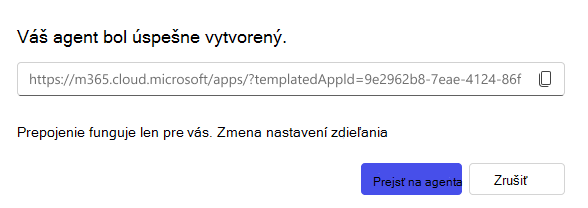
Vyberte položku Zmeniť nastavenia zdieľania.
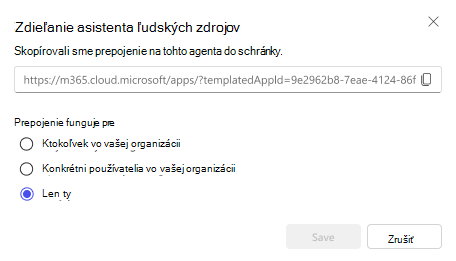
Vyberte, v akom rozsahu chcete agenta zdieľať. Pre agentov, ktorí používajú súbory a priečinky SharePointu ako zdroje vedomostí, odporúčame vybrať konkrétnych používateľov vo vašej organizácii , aby ste mohli podľa mena alebo skupiny zabezpečenia presne určiť, kto bude mať prístup k informáciám získaným z týchto zdrojov.
Dôležité
Agenti rešpektujú oprávnenia používateľa na prístup a do odpovede nebudú zahrnúť informácie zo zdrojov, na ktoré nemajú práva.
Kliknite na tlačidlo Uložiť.
Prilepte prepojenie zo schránky do e-mailu, chatu v Teams alebo na iné miesto, aby ste mohli zdieľať agenta s ostatnými.
Poznámka
Možnosti zdieľania sa môžu líšiť v závislosti od typu konta a zdrojov vedomostí, ktoré agent používa. Keď ste prihlásení pomocou pracovného alebo školského konta, môžete zdieľať agentov s ľuďmi vo vašej organizácii.
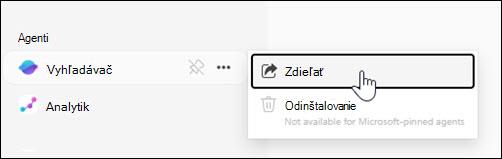
Ešte nie ste pripravení zdieľať informácie o svojom agentovi? Agentov môžete kedykoľvek zdieľať tak, že navštívite aplikáciu Microsoft Copilot, vyberiete svojho agenta na ľavej table a potom vyberiete... (Viac)>Zdieľať. Ak chcete zdieľať, postupujte podľa kroku 6 vyššie.