

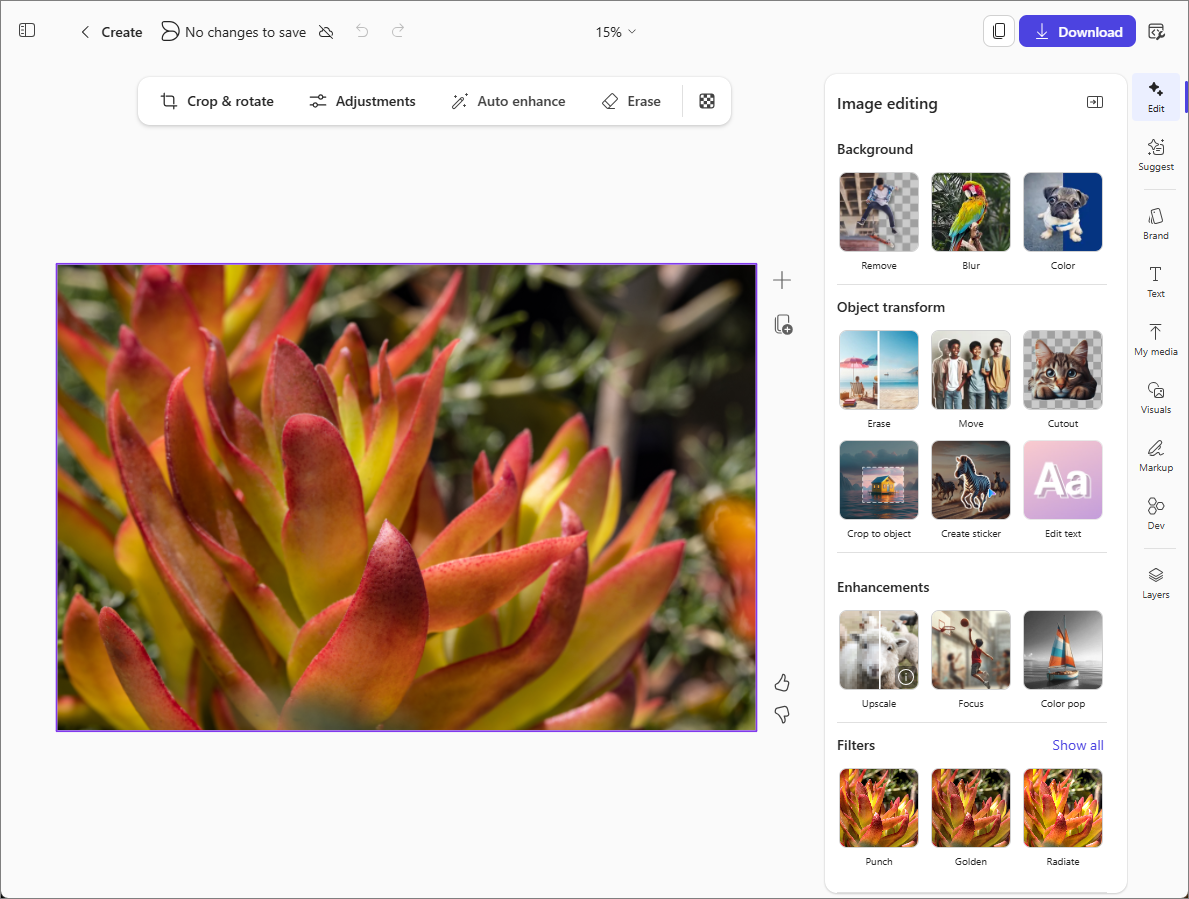
Pomocou aplikácie Microsoft Copilot môžete upraviť obrázok pomocou nástrojov založených na umelej inteligencii. Orezávajte, upravujte, vylepšujte, vymažte a vymažte objekty, pridávajte text a používajte efekty na dosiahnutie uhladených a profesionálnych výsledkov.
Poznámka
Na používanie tejto funkcie potrebujete oprávnené predplatné na Microsoft 365. Ak máte predplatné na Microsoft 365 Personal, Family, Premium alebo Pro, niektoré funkcie Copilota môžu mať obmedzenia používania a môžu sa v priebehu času meniť. Získajte ďalšie informácie o funkciách Copilota a limitoch umelej inteligencie v predplatných Microsoft 365 Personal, Family, Premium a Pro.
Úprava obrázka
Prejdite do sekcie Vytvoriť Copilota pomocou niektorého z nasledujúcich spôsobov:
- Prejdite na položku Čo chcete vytvoriť? vo webovom prehliadači.
- Prejdite na Copilot vo webovom prehliadači, vyberte ikonu Aplikácie a ďalšie možnosti v ľavej hornej časti okna a potom vyberte ikonu Vytvoriť .
- Otvorte aplikáciu Copilot, vyberte ikonu Aplikácie a ďalšie možnosti v ľavej hornej časti okna a potom vyberte ikonu Vytvoriť .
Ak sa zobrazí výzva, prihláste sa pomocou konta, ktoré má platné predplatné Microsoft Copilot, aby ste získali prístup do sekcie Vytvoriť.
V okne Čo chcete vytvoriť? vyberte položku Upraviť obrázok. Ak sa táto možnosť nezobrazuje, vyberte položku Viac... a potom v ponuke, ktorá sa zobrazí, vyberte položku Upraviť obrázok .
Vyberte položku + Pridať obrázok a potom buď presuňte obrázok do poľa, alebo vyberte položku Nahrať zo zariadenia a vyberte obrázok, ktorý chcete upraviť.
Po výbere obrázka, ktorý chcete upraviť, vyberte položku Upraviť ➜.
Vyberte nástroj alebo nástroje na úpravu obrázkov, ktoré chcete použiť na pravej strane.
Upraviť – vyberte si z rôznych nástrojov na orezanie obrázka, zmenu alebo odstránenie pozadia, vylepšenie obrázka, pridanie filtrov a ďalšie možnosti.
Navrhnúť – získajte návrhy navrhnuté umelou inteligenciou na základe aktuálneho obrázka.
Značka – vyberte paletu farieb, logá alebo písma, ak vaša organizácia poskytuje súpravy značky pre funkciu Copilot.
Text – pridajte štandardizovaný alebo vlastný text.
Moje médiá – vyberte ďalšie obrázky alebo médiá, ktoré chcete vložiť do tohto obrázka.
Vizuálne prvky : vložte do tohto obrázka obrázky, tvary, ilustrácie a ďalšie prvky. Môžete dokonca požiadať umelú inteligenciu o vygenerovanie nového obrázka, ktorý vložíte na základe vášho popisu toho, čo chcete.
Značky – vyberte si zo sady digitálnych pier, na ktoré chcete kresliť alebo komentovať obrázok.
Vrstvy – pridajte k obrázku vrstvu pozadia.
Tip
Ak zmeníte názor na úpravu, pomocou tlačidla Späť v hornej časti stránky ju môžete vrátiť späť.
Na paneli s nástrojmi nad obrázkom sú tiež k dispozícii tieto nástroje:
- Orezanie & otočenie – automaticky orežte obrázok alebo vyberte iný pomer strán.
- Úpravy – upravte obrázok úpravami jasu, kontrastu, sýtosti a ďalších možností.
- Automatické vylepšenie – výberom tejto možnosti použite umelú inteligenciu na vylepšenie obrázka. Ak chcete porovnať verzie, presuňte jazdec v strede obrázka. Posunutím prstom doprava zobrazíte pôvodný obrázok a posunutím prstom doľava zobrazíte vylepšenú verziu. Potom vyberte možnosť Prijať alebo Zahodiť úpravy.
- Vymazanie – vyberte objekt, štetec alebo nakreslite pole okolo objektu a upravte ho.
Ak ste s úpravami spokojní, použite tlačidlo Uložiť a kopírovať v pravom hornom rohu a aktualizovaný obrázok uložte alebo skopírujte.