
Agent Vyhľadávač je vaša inteligentná asistentka v Microsoft 365 Copilot, ktorá je riešená zložitým multistepovým výskumom a poskytuje štruktúrovanú správu citovanú zdrojom. Predstavte si to ako preplňovaný výskumný partner, ktorý vám pomôže zhromažďovať, analyzovať a sumarizovať informácie z webu a v práci zo súborov, e-mailov, schôdzí a chatov, ku ktorým máte prístup. Vyhľadávač uľahčuje získanie dôkladných odpovedí a rýchlejšie rozhodovanie.
Poznámka
Vyhľadávač je v súčasnosti k dispozícii pre predplatiteľov Microsoft 365 Premium a pre podnikových a podnikových používateľov služby Microsoft 365 s Microsoft 365 Copilot licenciou na doplnky. Ďalšie informácie o plánoch služby Microsoft 365.
Aký je rozdiel medzi vyhľadávačom a štandardnou skúsenosťou s kopilotom?
Vyhľadávač je navrhnutý na hlbšie uvažovanie o vašich úlohách. Vyniká v riešení zložitých vrstvených úloh, ktoré vyžadujú premyslenú analýzu. Tým, že vyhľadávač trvá dlhšie, prináša komplexnejší výstup, vďaka čomu je ideálny pre podrobné výskumné projekty.
Štandardné možnosti kopírovania pomáhajú so širokou škálou každodenných úloh v aplikáciách Microsoft 365. Je optimalizovaná pre rýchlosť a efektivitu a je skvelá na rýchlejšie úlohy, ako je napríklad sumarizáciu e-mailov alebo navrhovanie krátkych odpovedí.
| Keď chcete... | Vyberte položku |
|---|---|
| Získajte rýchlu odpoveď, krátke zhrnutie alebo nápady na diskusiu | Copilot Chat |
| Vykonajte hĺbkový výskum vo viacerých zdrojoch (web + vaša práca) a získajte zostavu, ktorú môžete zdieľať | Vyhľadávač |
| Zobrazenie citácií a dobre štruktúrovanej zostavy s nadpismi a vizuálmi | Vyhľadávač |
| Konverzácia s jednoduchými úlohami | Copilot Chat |
Rozdiely sú zámerné. Vyhľadávač je vytvorený tak, aby zaberal viac času, aby vám poskytoval hlbšie prehľady a zostavu, ktorej môžete dôverovať.
Prečo používať agenta Vyhľadávača?
- Ušetrí vám hodiny: Vytiahne sa z pracovného obsahu a z webu a zostaví štruktúrovanú odôvodnenú odpoveď.
- Zostavuje dôveru: Zobrazuje zdroje a organizuje zistenia, aby ste ich mohli s istotou overiť a zdieľať.
- Hodí sa na to, ako pracujete: Je to priamo vo vnútri Microsoft 365 Copilot. V práci dodržiava rovnaké povolenia, politiky a dodržiavanie súladu, na ktoré sa už spoliehate.
Zaujíma vás, ako vyzerá konečný výsledok? Výskumní pracovníci vytvárajú dobre štruktúrované zostavy, ktoré sa dajú ľahko čítať a sú pripravené na zdieľanie. Tieto zostavy môžu zahŕňať:
- Vizuály, grafy a grafy na uľahčenie pochopenia údajov
- Usporiadané sekcie , ktoré vám pomôžu jasne prezentovať zistenia
- Citované zdroje , aby ste mohli dôverovať informáciám
Kde nájsť vyhľadávač
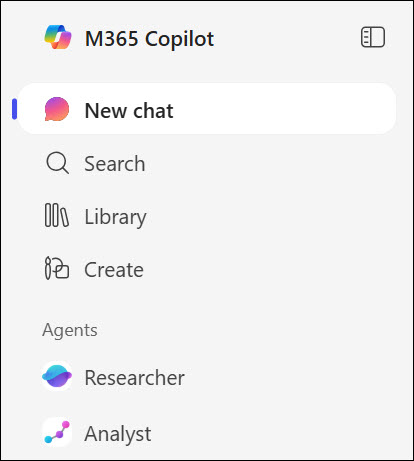
Prihláste sa do aplikácie Microsoft 365 Copilot. Vyhľadávač nájdete v časti Agenti.
Ako používať Vyhľadávač
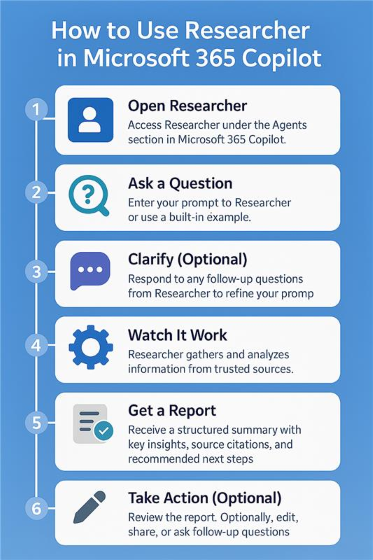
- Open Researcher (pod agentmi) v Microsoft 365 Copilot.
- Položte otázku: Začnite zadaním témy alebo otázky, napríklad "Aké sú výhody umelej inteligencie vo vzdelávaní?" – do výzvy vyhľadávača. Alebo použite niektorý zo vstavaných príkladov výzvy.
- Objasnenie (voliteľné): Vyhľadávač môže klásť následné otázky, aby lepšie pochopil, čo hľadáte. Môžete odpovedať na otázky alebo jednoducho povedať "Go ahead" (Pokračovať).
- Sledujte, ako to funguje: Agent vyhľadá a analyzuje informácie z dôveryhodných zdrojov vrátane vlastných pracovných súborov a webu.
-
Získanie zostavy: Dostanete štruktúrovaný súhrn s kľúčovými prehľadmi, zdrojovými citáciami a ďalšími krokmi.

- Vykonať akciu: Zostavu môžete upraviť, zdieľať alebo ju použiť na začatie prezentácie alebo dokumentu.
Tipy na dosiahnutie najlepších výsledkov
Buďte vo svojej výzve konkrétni
Jasné a podrobné otázky vedú k cielenejším a spoľahlivejším výsledkom. Namiesto slova napríklad:
"Napíšte zostavu na revíziu výkonu."
Skúste:
"Napíšte správu o vplyve môjho podniku na projekt Contoso na revíziu výkonu."
Definovanie rozsahu vyhľadávania
Rozhodnite sa, či chcete údaje zo zdrojov na pracovisku, z webu alebo z oboch. Pomáha to vytvoriť cielenejšiu a relevantnejšiu zostavu.
Engage s objasnenými otázkami
Vyhľadávač môže klásť objasnenie otázky sprievodca výstup a udržať vás zapojené. Táto fáza je dôležitá, aby vám pomohla riadiť výskum a zabezpečiť, aby záverečná správa spĺňala vaše potreby.
Používanie Claude s vyhľadávačom v Microsoft 365 Copilot
Vyhľadávač teraz podporuje modely AI Anthropic. Ak je táto nová ponuka povolená, umožňuje vám používať Claude v vyhľadávači na vylepšenie pracovných postupov analýzy a výskumu.
Pred použitím Claude v aplikácii Vyhľadávač musí správca povoliť prístup k modelom Anthropic AI v Centrum spravovania služby Microsoft 365. Požiadajte o pomoc správcu.
Dôležité
Anthropic ako podprocesor sa zavádza postupne a zatiaľ nie je k dispozícii pre všetky organizácie. Počas tohto fázovaného zavádzania môžu byť niektoré funkcie pre vašu organizáciu obmedzené. Úplná dostupnosť sa očakáva do konca marca 2026.
Ďalšie informácie nájdete v téme Používanie Claude s vyhľadávačom v Microsoft 365 Copilot.
Hľadáte spôsoby, ako začať?
Tu je niekoľko príkladov, ktoré vás inšpirujú.
Príprava na klientsku schôdzu: Povedzme, že sa stretávate s klientom zdravotnej starostlivosti a chcete pochopiť, ako umelá inteligencia transformuje svoje odvetvie. Spýtajte sa vyhľadávača:
 Uveďte súhrn toho, ako sa umelá inteligencia používa v zdravotníctve
Vytvorenie vzdelávacieho zdroja: Vytvárate balík školení na udržateľnosť. Opýtať:
Vytvorenie súhrnu informácií o trvalo udržateľných obchodných postupoch
Poznámka
Ak agent vyhľadávača nie je k dispozícii, môže to byť spôsobené tým, že ho váš správca nepovolil. Správcovia môžu získať ďalšie informácie o riadiacich agentoch v časti Spravovanie agentov pre Microsoft 365 Copilot v Centrum spravovania služby Microsoft 365.
Ďalšie spôsoby práce s agentmi
Vyhľadávač s použitím počítača