
Ak chcete uchovať záznamy svojej práce na jednom mieste alebo zobraziť snímku údajov, môžete na stránku onenotového poznámkového bloku pridať excelový tabuľkový hárok (nazývaný aj hárok). Vo svete kníh a rýchloviazačov predstavuje táto možnosť ekvivalent vytvorenia kópie tabuľkového hárka a jeho priloženie k papierovým poznámkam.
Pri pridávaní excelového tabuľkového hárka na stránku vo OneNote máte niekoľko možností:
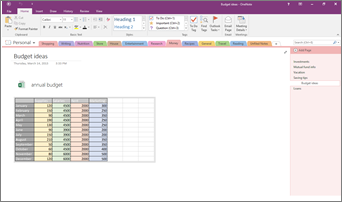
Majte na pamäti, že zmeny vykonané v tabuľkovom hárku vo OneNote sa v pôvodnom súbore v Exceli nezobrazia. Podobne, ak zmeníte pôvodný excelový tabuľkový hárok, zmeny sa nezobrazia v kópii vo OneNote.
Priloženie existujúceho excelového súboru vo OneNote
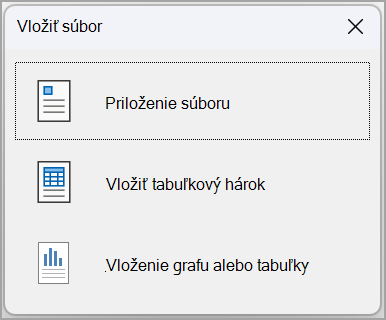
Keď sa rozhodnete vložiť existujúci excelový tabuľkový hárok, máte tri možnosti:
- Priložiť súbor: Táto možnosť priloží excelový súbor ako ikonu na stranu OneNotu. Môžete ju otvoriť dvojitým kliknutím na ikonu.
- Vloženie tabuľkového hárka: Celý tabuľkový hárok sa vloží do OneNotu ako statická tabuľka. Pri vykonávaní zmien v Exceli sa neaktualizuje.
- Vloženie grafu alebo tabuľky: To vám umožní vybrať konkrétne tabuľky alebo grafy z excelového súboru a vložiť ich do OneNotu. Tieto budú tiež statické a nebudú sa aktualizovať zmenami v Exceli.
Priloženie existujúceho excelového súboru ako ikony vo OneNote
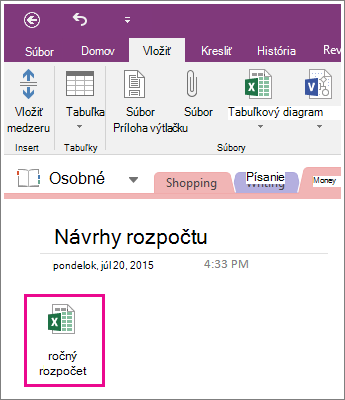
Použite túto možnosť, ak chcete vytvoriť kópiu tabuľkového hárka a pridať prepojenie na túto kópiu priamo do svojich poznámok, kde ju budete neskôr potrebovať. Prepojenie sa zobrazí ako ikona. Keď na ňu dvakrát kliknete, otvorí sa plne funkčný excelový tabuľkový hárok.
Dôležité
Len pamätajte, že vytvárate kópiu pôvodného excelového tabuľkového hárka. Zmeny vykonané v kópii vo OneNote sa v pôvodnom súbore nezobrazia. Podobne sa zmenou originálu neaktualizuje kópia.
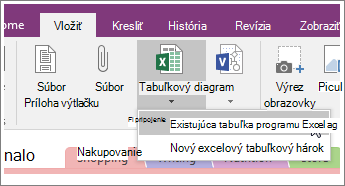
- Na karte Vložiť vyberte položku Tabuľkový hárok>Existujúci tabuľkový hárok programu Excel.
- Vyhľadajte a kliknite na súbor, ktorý chcete priložiť, a vyberte položku Vložiť.
- Vyberte položku Priložiť súbor.
Takto bude vyzerať priložený hárok.
Dôležité
Dajte pozor, aby ste ikonu neodstránili, pretože tabuľkový hárok nebudete môcť upravovať.
Vloženie statického obrázka tabuľkového hárka do programu OneNote
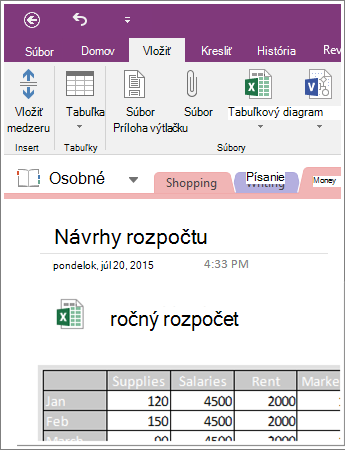
Táto možnosť vytvorí kópiu tabuľkového hárka a pridá prepojenie na túto kópiu priamo do vašich poznámok spolu so statickým obrázkom tabuľkového hárka. Prepojenie sa zobrazí ako ikona. Keď na ňu dvakrát kliknete, otvorí sa plne funkčný excelový tabuľkový hárok. Ak aktualizujete prepojený tabuľkový hárok, vložený obrázok sa automaticky obnoví a zobrazí zmeny.
Dôležité
Len pamätajte, že vytvárate kópiu pôvodného excelového tabuľkového hárka. Zmeny vykonané v kópii vo OneNote sa v pôvodnom súbore nezobrazia. Podobne sa zmenou originálu neaktualizuje kópia.
Na karte Vložiť vyberte položku Tabuľkový hárok>Existujúci tabuľkový hárok programu Excel.
Vyhľadajte a kliknite na súbor, ktorý chcete priložiť, a vyberte položku Vložiť.
Vyberte položku Vložiť tabuľkový hárok.
Tip
Ak chcete vložiť iba tabuľku alebo graf z tabuľkového hárka, vyberte namiesto toho položku Vložiť graf alebo tabuľku.
Takto bude vyzerať vložený tabuľkový hárok.
Dôležité
Dajte pozor, aby ste ikonu neodstránili, pretože tabuľkový hárok nebudete môcť upravovať.
Vloženie grafu alebo tabuľky z existujúceho excelového hárka do OneNotu
To vám umožní vybrať konkrétne tabuľky alebo grafy z excelového súboru a vložiť ich do OneNotu. Tieto budú tiež statické a nebudú sa aktualizovať zmenami v Exceli.
- Otvorte onenotový poznámkový blok, vyberte poznámku a vložte existujúci tabuľkový hárok.
- Kliknite na položku Vložiť>tabuľkový hárok>Existujúci tabuľkový hárok programu Excel.
- Nájdite excelový tabuľkový hárok, ktorý chcete vložiť.
- Vyberte ho a potom stlačte tlačidlo Vložiť .
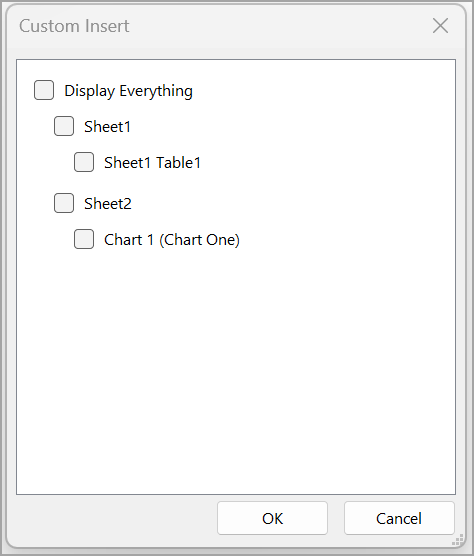
- Ak chcete vložiť graf alebo tabuľku, vyberte položku Vložiť graf alebo tabuľku. Môžete vybrať konkrétne grafy alebo tabuľky z excelového súboru a vložiť ich do OneNotu alebo vybrať celý hárok, ktorý chcete vložiť do OneNotu.
Vytvorenie nového hárka
Ak chcete vytvoriť nový excelový tabuľkový hárok, môžete to urobiť priamo z poznámok.
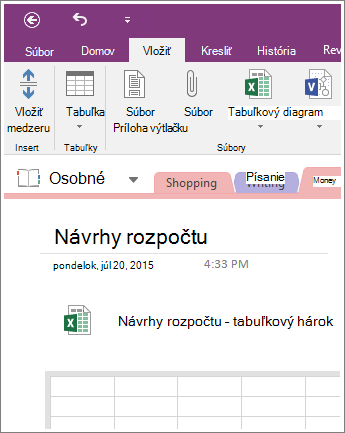
Rovnako ako pri vkladaní statického obrázka tabuľkového hárka táto možnosť vloží ikonu, ktorá po dvojitom kliknutí otvorí plne funkčný excelový tabuľkový hárok a zobrazí na stránke statický obrázok tabuľkového hárka. Ak aktualizujete prepojený tabuľkový hárok, vložený obrázok sa automaticky obnoví a zobrazí zmeny.
Na karte Vložiť vyberte položku Tabuľkový hárok>Nový tabuľkový hárok programu Excel.
Na stránke sa zobrazí ikona programu Excel spolu s prázdnym statickým obrázkom tabuľkového hárka.Ak chcete upraviť tabuľkový hárok, dvakrát kliknite na ikonu.
Dôležité
Dajte pozor, aby ste ikonu neodstránili, pretože tabuľkový hárok nebudete môcť upravovať.