Ak nemôžete nájsť niektoré z poznámok vo OneNote, neznamená to, že sú odstránené. Poznámky mohli skončiť na jednom z viacerých miest.
Ak nemôžete nájsť svoje poznámky vo OneNote 2016 alebo 2013, vyskúšajte niektorý z týchto krokov:
Použite funkciu vyhľadávania
Najrýchlejším a najjednoduchším spôsobom, ako vo OneNote niečo znova nájsť, je vyhľadať to. OneNote dokáže nájsť slová v bežnom texte, rukou písanom texte, na obrázkoch a dokonca aj vo zvukovom zázname a videozázname.
Vo vyhľadávacom poli v pravom hornom rohu vyberte šípku napravo od ikony lupy a v zobrazenom zozname vyberte položku Všetky poznámkové bloky.
Poznámka
Ak radšej používate klávesové skratky, stlačením kombinácie klávesov Ctrl + E rozšírite vyhľadávanie na všetky zošity.
Do vyhľadávacieho poľa zadajte kľúčové slovo alebo frázu.
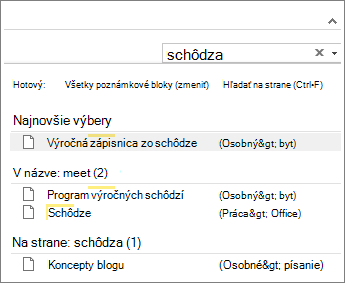
Počas písania začne OneNote zobrazovať výsledky strán obsahujúcich hľadané slovo alebo frázu. Výberom výsledku hľadania môžete zodpovedajúcu poznámku načítať.
Po dokončení vyhľadávania stlačte kláves Esc.
Poznámka
Sekcie chránené heslom nie sú zahrnuté v prehľadávaniach poznámkového bloku. Ak chcete do prehľadávania zahrnúť chránenú sekciu, bude ju potrebné najskôr odomknúť.
Vyhľadávanie slov v zvukových klipoch a videoklipoch
OneNote rozpoznáva hovorené slová v zvukových nahrávkach a videonahrávkach vtedy, keď je zapnutá funkcia vyhľadávania zvuku. Táto možnosť je podľa predvoleného nastavenia vypnutá, pretože spomaľuje vyhľadávanie.
Ak chcete vyhľadávanie zvuku zapnúť:
- Vyberte položkuMožnosti>súboru>Zvuk & video.
- V časti Vyhľadávanie zvuku začiarknite políčko Zapnúť vyhľadávanie slov v zvukových nahrávkach a videonahrávkach a kliknite na tlačidlo OK.
Znova otvorte zavreté poznámkové bloky
Ak sú poznámky uložené v poznámkovom bloku, ktorý ste predtým zavreli, bude ho potrebné znova otvoriť, aby sa poznámky zahrnuli do vyhľadávaní.
- Vyberte položku Otvoriť súbor>.
- V časti Naposledy použité poznámkové bloky vyberte poznámkový blok, ktorý chcete otvoriť.
- Prezrite si sekcie a strany znovu otvorených poznámkových blokov alebo v nich uskutočnite ďalšie vyhľadávanie.
Prezrite si sekciu Rýchle poznámky
Ak ste inovovali na OneNote 2016 z predchádzajúcej verzie, niektoré poznámky sa mohli zhromaždiť do špeciálnej sekcie s názvom Rýchle poznámky. Vo verziách starších ako OneNote 2013 sa táto sekcia nazývala Nezaradené poznámky. V každom prípade skontrolujte, či takáto sekcia vo vašom predvolenom poznámkovom bloku existuje.
- Kliknutím na názov aktuálneho poznámkového bloku otvorte tablu Poznámkový blok, ktorá sa zobrazuje na ľavej strane pod pásom s nástrojmi. (Ak máte tablu Poznámkový blok ukotvenú na obrazovke, tento krok preskočte.)
- V dolnej časti tably Poznámkový blok vyberte položku Rýchle poznámky.
- V sekcii Rýchle poznámky vyberte karty sekcií v hornej časti alebo karty strán napravo a prehľadajte poznámky, ktoré tu OneNote mohol zhromaždiť.
Poznámka
Náhodné poznámky uložené v sekcii Rýchle poznámky sú zvyčajne zahrnuté do vyhľadávania vo všetkých poznámkových blokoch. Ak ste však túto sekciu premiestnili do iného poznámkového bloku, ktorý ste medzičasom zavreli, nebude zahrnutá vo výsledkoch hľadania.
Manuálne synchronizujte zdieľané poznámkové bloky
Ak pracujete v jednom alebo vo viacerých zdieľaných poznámkových blokoch uložených vo OneDrive, OneNote nemusí správne vykonať synchronizáciu s týmito zdieľanými umiestneniami. Ak chcete zistiť, či dochádza k problémom, pomôže vám manuálna synchronizácia poznámkových blokov.
- Otvorte zdieľaný poznámkový blok, v ktorom sa podľa vás chýbajúce poznámky mali nachádzať.
- Vyberte položkuStav synchronizácie zobrazenia súboru>.
- V dialógovom okne Synchronizácia zdieľaných poznámkových blokov skontrolujte, či máte vybratú možnosť Automaticky synchronizovať v prípade zmien.
- Vyberte položku Synchronizovať všetko.
Ak sa v prípade ktoréhokoľvek zdieľaného poznámkového bloku v zozname zobrazuje chybové hlásenie, kliknite na tlačidlo Získať pomoc vedľa každého z nich a vyriešte daný problém. Kým nevyriešite všetky chyby pri synchronizácii, nezobrazia sa vám poznámky, ktoré do zdieľaného poznámkového bloku pridali ostatní, ani poznámky, ktoré ste sem pridali z iných počítačov alebo zariadení.
Skontrolujte priečinky služby OneDrive
Ak si myslíte, že sa vaše poznámky nachádzajú vo OneDrive a hľadanie vo OneNote nepomohlo, skúste ich vyhľadať priamo v priečinkoch služby OneDrive bez použitia OneNotu.
- Prihláste sa do konta OneDrive z domovskej stránky OneDrivu alebo pomocou aplikácie OneDrive pre Windows 10.
- Prehľadajte svoje priečinky vo OneDrive (ako napríklad Dokumenty alebo Poznámkové bloky), či v nich nenájdete poznámkové bloky, ktoré hľadáte.
- Keď ste požadovaný poznámkový blok našli, kliknutím ho otvorte vo OneNote pre web.
- Vo OneNote pre web kliknite na položku Otvoriť v programe OneNote.
Skontrolujte Kôš poznámkového bloku
Ak ste vyskúšali všetky kroky uvedené vyššie, no svoje poznámky ste stále nenašli, možno ste ich vy alebo niekto s prístupom k vašim poznámkovým blokom odstránili. OneNote našťastie na obmedzený čas automaticky ukladá poznámky odstránené zo zdieľaných poznámkových blokov, aby ste sa ich mohli pokúsiť obnoviť.
- Otvorte zdieľaný poznámkový blok, kde sa podľa vás stratené poznámky mali nachádzať.
- Vyberte položky Kôš> histórie >poznámkového bloku,Kôš poznámkového bloku.
Ak tu nájdete svoje poznámkové bloky, môžete ich obnoviť tak, že strany premiestnite späť do požadovaného umiestnenia:
- Kliknite pravým tlačidlom myši na kartu strany, ktorú chcete obnoviť, a potom vyberte položku Premiestniť alebo kopírovať.
- V dialógovom okne Premiestnenie alebo kopírovanie strán vyberte sekciu poznámkového bloku, do ktorej chcete stranu premiestniť, a potom vyberte položku Premiestniť. Ak chcete stranu premiestniť do sekcie iného poznámkového bloku, najskôr kliknite na znak + (plus) vedľa tohto poznámkového bloku v zozname, potom vyberte jeho sekciu.
- Zopakujte kroky 1 a 2 pre všetky strany, ktoré chcete premiestniť z Koša poznámkového bloku.
Ďalšia pomoc
Ak vám návrhy v tomto článku nepomohli obnoviť poznámky, ktoré ste podľa vás určite stratili, zvážte nahlásenie tohto problému vo fóre OneNotu na lokalite Microsoft Answers. Iný zákazník už mohol mať rovnaký problém alebo vám možno bude vedieť pomôcť člen produktového tímu OneNote.
Dôležité
Podpora pre OneNote pre Windows 10 sa skončí v októbri 2025. Ak chcete mať aktuálne informácie o najnovších funkciách OneNotu, získajte OneNote z Microsoft Storu alebo ako súčasť služby Microsoft 365.
Ak nemôžete nájsť svoje poznámky vo OneNote pre Windows 10, vyskúšajte niektorý z týchto krokov:
Použite funkciu vyhľadávania
Najrýchlejším a najjednoduchším spôsobom, ako vo OneNote niečo znova nájsť, je vyhľadať to. OneNote dokáže vyhľadávať v texte písanom na klávesnici, v poznámkach písaných rukou a aj v slovách, ktoré sa nachádzajú vo vložených obrázkoch.
- Na klávesnici stlačte kombináciu klávesov Ctrl + F alebo kliknite na ikonu lupy v hornej časti zoznamu strán.
- Do vyhľadávacieho poľa, ktoré sa zobrazí, zadajte hľadané slovo alebo slovné spojenie a stlačte kláves Enter.
- Ak je to potrebné, pod vyhľadávacím poľom kliknite na šípku a upravte rozsah vyhľadávania. Môžete vyhľadávať vo všetkých poznámkových blokoch, v aktuálnom poznámkovom bloku, v aktuálnej sekcii, alebo na aktuálnej strane.
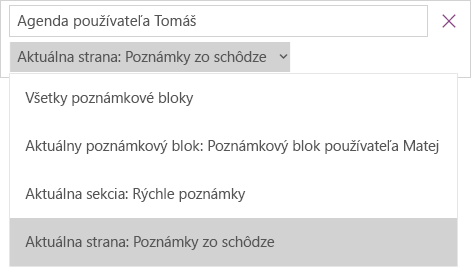
- Ak sa hľadaný text našiel v ktorejkoľvek z vašich poznámok, kliknutím vyberte ktorúkoľvek stranu zo zoznamu výsledkov, ktorý sa zobrazí. OneNote stranu otvorí a potom na nej zvýrazní všetky výskyty vami hľadaného textu.
Poznámka
Sekcie chránené heslom nie sú zahrnuté v prehľadávaniach poznámkového bloku. Ak chcete do prehľadávania zahrnúť chránenú sekciu, bude ju potrebné najskôr odomknúť.
Znova otvorte zavreté poznámkové bloky
Ak sú poznámky uložené v poznámkovom bloku, ktorý ste predtým zavreli, bude ho potrebné znova otvoriť, aby sa poznámky zahrnuli do vyhľadávaní.
Na ľubovoľnej strane kliknite na tlačidlo Zobraziť poznámkové bloky tlačidlo  .
.
Vyberte položku Ďalšie poznámkové bloky a vyberte aspoň jeden poznámkový blok, ktorý chcete znova otvoriť.
Poznámka
Ak sa vám nezobrazuje požadovaný poznámkový blok, kliknite na položku Pridať konto a potom sa prihláste pomocou konta, v ktorom máte uložené svoje poznámkové bloky.
Prezrite si sekcie a strany znovu otvorených poznámkových blokov alebo v nich uskutočnite ďalšie vyhľadávanie.
Manuálne synchronizujte zdieľané poznámkové bloky
Ak pracujete v jednom alebo vo viacerých zdieľaných poznámkových blokoch uložených vo OneDrive, OneNote nemusí správne vykonať synchronizáciu s týmito zdieľanými umiestneniami. Ak chcete zistiť, či dochádza k problémom, pomôže vám manuálna synchronizácia poznámkových blokov.
- Na ľubovoľnej strane kliknite na tlačidlo Zobraziť poznámkové bloky tlačidlo .
- Na table, ktorá sa zobrazí, kliknite pravým tlačidlom myši na názov poznámkového bloku, ktorý chcete synchronizovať. (Ak používate dotykové zariadenie, stlačte a podržte názov poznámkového bloku.)
- Vyberte položku Synchronizovať a potom položku Synchronizovať tento poznámkový blok alebo Synchronizovať všetky poznámkové bloky.
Skontrolujte priečinky služby OneDrive
Ak si myslíte, že sa vaše poznámky nachádzajú vo OneDrive a hľadanie vo OneNote nepomohlo, skúste ich vyhľadať priamo v priečinkoch služby OneDrive bez použitia OneNotu.
- Prihláste sa do konta OneDrive z domovskej stránky OneDrivu alebo pomocou aplikácie OneDrive pre Windows 10.
- Prehľadajte svoje priečinky vo OneDrive (ako napríklad Dokumenty alebo Poznámkové bloky), či v nich nenájdete poznámkové bloky, ktoré hľadáte.
- Keď ste požadovaný poznámkový blok našli, kliknutím ho otvorte vo OneNote pre web.
Skontrolujte odstránené poznámky
Ak ste vyskúšali všetky kroky uvedené vyššie, no svoje poznámky ste stále nenašli, možno ste ich vy alebo niekto s prístupom k vašim poznámkovým blokom odstránili. OneNote našťastie na obmedzený čas automaticky ukladá odstránené poznámky.
- Otvorte poznámkový blok, kde sa podľa vás stratené poznámky mali nachádzať.
- Vyberte možnosť Zobraziť>odstránené poznámky.
Ak tu nájdete svoje poznámkové bloky, môžete ich obnoviť tak, že strany premiestnite späť do požadovaného umiestnenia:
- Pravým tlačidlom myši kliknite na názov strany, ktorú chcete obnoviť, alebo na ňu ťuknite a podržte ju a potom vyberte položku Obnoviť do.
- Vyberte sekciu poznámkového bloku, kam chcete danú stranu premiestniť, a potom vyberte tlačidlo Obnoviť.
Ak stranu chcete premiestniť do sekcie iného poznámkového bloku, najskôr kliknite vedľa < názvu poznámkového bloku, vyberte poznámkový blok a potom vyberte požadovanú sekciu.
- Kroky 1 a 2 zopakujte pre všetky strany, ktoré chcete premiestniť zo sekcie Odstránené poznámky.
Ďalšia pomoc
Ak vám návrhy v tomto článku nepomohli obnoviť poznámky, ktoré ste podľa vás určite stratili, zvážte nahlásenie tohto problému vo fóre OneNotu na lokalite Microsoft Community. Iný zákazník už mohol mať rovnaký problém alebo vám možno bude vedieť pomôcť člen produktového tímu OneNote.
V prípade problémov s vyhľadávaním poznámok vo OneNote v Macu vyskúšajte niektorý z týchto krokov:
Dôležité
- Tento článok predpokladá, že používate najnovšiu verziu OneNotu pre Mac. Ak ste si aplikáciu pôvodne nainštalovali z obchodu Mac App Store, kliknite na ponuku Apple>App Store a potom kliknutím na položku Aktualizácie, aby ste zistili, či je k dispozícii novšia verzia OneNotu pre Mac. Vždy používajte najaktuálnejšiu verziu OneNotu a aj ostatných aplikácií z obchodu Mac App Store.
- Ak ste OneNote nainštalovali ako súčasť predplatného na Office pre Mac, pozrite si tému Automatické zisťovanie aktualizácií balíka Office pre Mac.
Použite funkciu vyhľadávania
Najrýchlejším a najjednoduchším spôsobom, ako vo OneNote niečo znova nájsť, je vyhľadať to. OneNote dokáže nájsť slová v bežnom texte, rukou písanom texte a dokonca aj v obrázkoch a v snímkach obrazovky.
Na paneli s ponukami OneNotu kliknite na položku Upraviť>a Hľadať>vo všetkých poznámkových blokoch.
Poznámka
Ak radšej používate klávesové skratky, stlačte kombináciu klávesov Option + Command + F a hľadajte poznámky vo všetkých poznámkových blokoch.
In the search box, type a keyword or phrase to search for.
Keď začnete písať, OneNote začne zobrazovať výsledky vyhľadávania, ktoré obsahujú hľadané slovo alebo frázu. Kliknutím na ktorúkoľvek položku zo zoznamu výsledkov hľadania načítate zodpovedajúcu poznámku.
Po dokončení vyhľadávania kliknite na tlačidlo Hotovo alebo stlačte kláves Esc na klávesnici.
Poznámka
Sekcie chránené heslom nie sú zahrnuté v prehľadávaniach poznámkového bloku. Ak chcete do prehľadávania zahrnúť chránenú sekciu, bude ju potrebné najskôr odomknúť.
Znova otvorte zavreté poznámkové bloky
Ak sú poznámky uložené v poznámkovom bloku, ktorý ste predtým zavreli, bude ho potrebné znova otvoriť, aby sa poznámky zahrnuli do vyhľadávaní.
- Vyberte položku Súbor>– Otvoriť nedávno.
- V ponuke Najnovšie vyberte poznámkový blok, ktorý chcete otvoriť.
- Zopakujte tieto kroky a otvorte všetky najnovšie poznámkové bloky. Prehľadajte sekcie a strany znovu otvorených poznámkových blokov, či nenájdete, čo hľadáte. Ak je to potrebné, vykonajte opätovné úplné vyhľadávanie vo všetkých poznámkových blokoch.
Skontrolujte priečinky služby OneDrive
Ak si myslíte, že sa vaše poznámky nachádzajú vo OneDrive a hľadanie vo OneNote nepomohlo, skúste ich vyhľadať priamo v priečinkoch služby OneDrive bez použitia OneNotu.
- Pomocou rovnakého konta, ktoré používate s OneNotom, sa prihláste do OneDrivu z domovskej stránky OneDrivu alebo pomocou aplikácie OneDrive pre Mac.
- Prehľadajte všetky priečinky a vyhľadajte požadované informácie. Skontrolujte aj iné dokumenty a súbory. Je možné, že vaše poznámky sa nachádzajú v nich a nie vo OneNote.
- Keď ste požadovaný poznámkový blok našli, kliknutím ho otvorte vo OneNote pre web.
- Vo OneNote pre web kliknite na položku Otvoriť v programe OneNote.
Manuálne synchronizujte zdieľané poznámkové bloky
Ak pracujete v jednom alebo vo viacerých zdieľaných poznámkových blokoch, OneNote nemusí správne vykonať synchronizáciu s týmito zdieľanými umiestneniami. Ak chcete zistiť, či dochádza k problémom, vyskúšajte poznámkové bloky synchronizovať manuálne.
Otvorte zdieľaný poznámkový blok, v ktorom sa podľa vás chýbajúce poznámky mali nachádzať.
Použite niektorý z týchto postupov:
- Kliknite na položku Súbor>Synchronizovať tento poznámkový blok , ak chcete synchronizovať iba aktuálny poznámkový blok.
- Kliknite na položku Súbor>Synchronizovať všetky poznámkové bloky a synchronizujte všetky otvorené poznámkové bloky naraz.
Ak sa v prípade ktoréhokoľvek zdieľaného poznámkového bloku v zozname zobrazuje chybové hlásenie, vyhľadajte kód chyby online a vyriešte daný problém. Kým nevyriešite chyby pri synchronizácii, nezobrazia sa vám poznámky, ktoré ostatní možno pridali alebo upravili v zdieľanom poznámkovom bloku, a nezobrazia sa vám ani poznámky, ktoré ste pridali alebo upravili z iných počítačov alebo zariadení.
Skontrolujte odstránené poznámky
Ak ste vyskúšali všetky kroky uvedené vyššie, no svoje poznámky ste stále nenašli, možno ste ich vy alebo niekto s prístupom k vašim zdieľaným poznámkovým blokom odstránili. OneNote našťastie až na 60 dní automaticky ukladá poznámky odstránené zo zdieľaných poznámkových blokov, aby ste sa ich mohli pokúsiť obnoviť.
- Otvorte zdieľaný poznámkový blok, kde sa podľa vás stratené poznámky mali nachádzať.
- Na paneli s ponukami kliknite na položku Poznámkové bloky>Odstránené poznámky>Zobraziť odstránené poznámky.
Ak tu nájdete svoje poznámkové bloky, môžete ich obnoviť tak, že strany premiestnite späť do požadovaného umiestnenia:
- V sekcii Odstránené poznámky stlačte kláves Control a kliknite na názov strany, ktorú chcete obnoviť a potom vyberte položku Obnoviť do.
- Vyberte sekciu v poznámkovom bloku, kam chcete odstránenú stranu obnoviť, a potom kliknite na položku Obnoviť. Ak stranu chcete obnoviť do sekcie v inom poznámkovom bloku, najskôr kliknite na šípku vedľa požadovaného poznámkového bloku v zozname a potom vyberte sekciu pod názvom daného poznámkového bloku.
- Tieto kroky zopakujte pre všetky strany, ktoré chcete premiestniť zo sekcie Odstránené poznámky.
Ďalšia pomoc
Ak vám návrhy v tomto článku nepomohli obnoviť poznámky, ktoré ste podľa vás určite stratili, zvážte nahlásenie tohto problému vo fóre OneNotu na lokalite Microsoft Answers. Možno vám bude vedieť pomôcť člen produktového tímu OneNote.
Ak máte problém nájsť svoje poznámky vo OneNote v iPade alebo iPhone, vyskúšajte niektorý z týchto krokov:
Použite funkciu vyhľadávania
Najrýchlejším a najjednoduchším spôsobom, ako vo OneNote pre iPad alebo iPhone niečo znova nájsť, je vyhľadať to.
Na ľubovoľnej strane v ľubovoľnom poznámkovom bloku ťuknite na položku Hľadať v dolnej ponuke obrazovky.
Do vyhľadávacieho poľa v hornej časti obrazovky zadajte kľúčové slovo alebo výraz a potom ťuknite na položku Hľadať.
Poznámka
Ak používate OneNote v iPade, môžete ťuknúť na položku Všetky poznámkové bloky a vybrať, či má OneNote vyhľadávať v aktuálnom poznámkovom bloku alebo len v aktuálnej sekcii.
V zozname výsledkov ťuknite na stranu, na ktorej sa nachádza hľadaný text. OneNote prejde na príslušnú stranu.
V iPade sa zvýrazní každá inštancia kľúčového slova alebo výrazu na strane.
Poznámka
Sekcie chránené heslom nie sú zahrnuté v prehľadávaniach poznámkového bloku. Ak chcete do prehľadávania zahrnúť chránenú sekciu, bude ju potrebné najskôr odomknúť.
Znova otvorte zavreté poznámkové bloky
Ak sú poznámky uložené v poznámkovom bloku, ktorý ste predtým zavreli, bude ho potrebné znova otvoriť, aby sa poznámky zahrnuli do vyhľadávaní.
- V zozname poznámkových blokov ťuknite na položku Ďalšie poznámkové bloky.
- Ťuknutím otvorte požadované poznámkové bloky.
Ak chcete zobraziť ďalšie poznámkové bloky, ťuknite na položku Otvoriť ďalšie z OneDrivu.
Manuálne synchronizujte zdieľané poznámkové bloky
Ak pracujete v jednom alebo vo viacerých zdieľaných poznámkových blokoch uložených vo OneDrive, OneNote nemusí správne vykonať synchronizáciu s týmito zdieľanými umiestneniami. Ak chcete zistiť, či dochádza k problémom, pomôže vám manuálna synchronizácia poznámkových blokov.
Na ľubovoľnej strane ťuknite na tlačidlo Zobraziť poznámkové bloky tlačidlo .
Na table, ktorá sa zobrazí, stlačte a potiahnite nadol zoznam poznámkových blokov.
Tip
Ak chcete synchronizovať jednu sekciu, prejdite do nej a potiahnite nadol zoznam strán. Ak chcete synchronizovať jeden poznámkový blok, prejdite do ktorejkoľvek sekcie daného poznámkového bloku a potiahnite nadol zoznam sekcií.
Skontrolujte priečinky služby OneDrive
Ak si myslíte, že sa vaše poznámky nachádzajú vo OneDrive a hľadanie vo OneNote nepomohlo, skúste ich vyhľadať priamo v priečinkoch služby OneDrive bez použitia OneNotu.
- Prihláste sa do konta OneDrive z domovskej stránky OneDrivu alebo pomocou aplikácie Microsoft OneDrive pre iOS.
- Prehľadajte svoje priečinky vo OneDrive (ako napríklad Dokumenty alebo Poznámkové bloky), či v nich nenájdete poznámkové bloky, ktoré hľadáte.
- Keď ste požadovaný poznámkový blok našli, kliknutím ho otvoríte vo OneNote.
Ďalšia pomoc
Ak vám návrhy v tomto článku nepomohli obnoviť poznámky, ktoré ste podľa vás určite stratili, zvážte nahlásenie tohto problému vo fóre OneNotu na lokalite Microsoft Community. Iný zákazník už mohol mať rovnaký problém alebo vám možno bude vedieť pomôcť člen produktového tímu OneNote.
Pozrite tiež
Synchronizácia onenotových poznámkových blokov v Macu alebo PC s iPadom alebo iPhonom
Synchronizujte veľké poznámkové bloky v programe Microsoft OneNote oveľa rýchlejšie
