
Nová strana vo OneNote má po vytvorení obyčajné biele pozadie, ktoré však možno zmeniť. Vhodný spôsob, ako organizovať poznámkový blok, je použiť farebné kódovanie strán s konkrétnymi farbami pozadia. Môžete napríklad použiť jednu farbu na poznámky k projektu na vylepšenie domu a ďalšiu farbu na poznámky k prezentácii.
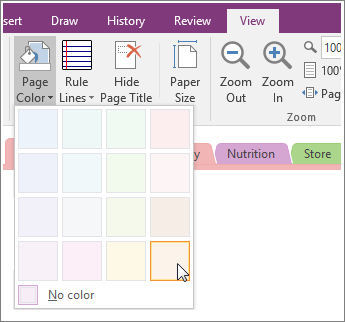
- Kliknite na položku Zobraziť>farbu strany.
- Vyberte farbu, ktorá sa vám páči.
Tip
Na stranu môžete tiež pridať riadky alebo mriežky. Kliknite na položku Zobraziť>čiary pravítka a vyberte štýl.
Ak chcete použiť efektnejšie návrhy a rozloženia, môžete na strane použiť šablónu alebo vytvoriť či prispôsobiť šablónu strany tak, aby ste ju mohli znova použiť.
Zmena farby kariet v poznámkovom bloku
Sekcie poznámkového bloku sa rozdeľujú pomocou kariet. Zmenou farby strany však nezmeníte farbu karty. Ak chcete zmeniť farbu celej sekcie, kliknite pravým tlačidlom na kartu v hornej časti strany a vyberte položku Farba sekcie.

Poznámka
Zmenou farby sekcie sa zmení farba karty v hornej časti strán a farba kariet strán vpravo. Farba strán sa však nezmení.