
Veľkosť priestoru medzi riadkami textu v poznámkach môžete zmeniť pomocou položky Možnosti rozstupov medzi odsekmi.
- Vyberte aspoň jeden odsek textu.
- Kliknite na položky Domov>, Zarovnanie> odseku, Možnosti rozstupov medzi odsekmi.
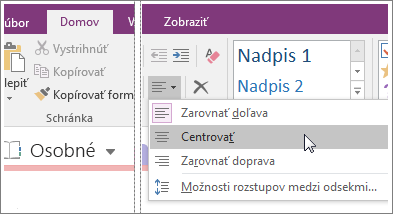
- V dialógovom okne Medzery medzi odsekmi zadajte požadovaný počet bodov medzi riadkami.
Prečo nič nestane, keď zadám číslo?
OneNote nie je textový procesor, preto sa čísla v dialógovom okne Medzery medzi odsekmi správajú trochu inak ako v Microsoft Worde a iných programoch balíka Office. Ak napríklad zadáte do ľubovoľného z troch polí v dialógovom okne Medzery medzi odsekmi číslo 2 (aby sa vytvorili dvojité riadkovanie), nič sa nezmení. Treba totiž zadať celkový počet bodov aktuálnej veľkosti písma a požadovaného riadkovania (v typografii sa to nazýva riadkovanie).
OneNote používa písmo Calibri s veľkosťou 11 bodov, takže ak zadáte ľubovoľné číslo vyššie ako 11, zväčší sa veľkosť medzier medzi odsekmi textu.
Poznámka
Onenotové strany nie sú ako strany vo Worde. Vo OneNote môžu strany pokračovať stále ďalej a ďalej. Keďže OneNote slúži na zaznamenávanie poznámok, nie na tlač tradičných strán, nenájdete v ňom možnosť pridania zlomov strán. Ak chcete zistiť, ako budú vyzerať vytlačené strany, prejdite na položku Súbor>ukážkapred tlačou>. Ak potrebujete vykonať veľmi špecifické a presné zmeny týkajúce sa vzhľadu strán, lepšie výsledky dosiahnete po prilepení ich obsahu do Wordu.
Ako použijem v texte dvojité riadkovanie?
Ak ste nezmenili pôvodné písmo Calibri s veľkosťou 11, zadajte do poľa Riadkovanie aspoň číslo 27, aby ste vytvorili dvojité riadkovanie presne k tejto kombinácii typu a veľkosti písma. Ak používate iný typ alebo inú veľkosť písma, skúšajte zadávať rôzne hodnoty, až kým nedosiahnete požadované rozstupy.
Ak sa vám nepáči, ako rozstupy vyzerajú, stlačením kombinácie klávesov Ctrl + Z akciu vráťte.
Ako používať polia pre medzery Pred a Za?
V dialógovom okne Medzery medzi odsekmi môžu čísla v poliach Pred a Za viesť k mätúcim výsledkom v závislosti od formátovania textu.
OneNote na rozdiel od Wordu nezobrazuje skryté značky odseku. Ak v poznámkach použijete mäkké zlomy riadkov (Shift + Enter), OneNote považuje text za súčasť toho istého odseku a použije rozstupy len pred celý blok (odsek) textu alebo zaň – buď pred manuálnym koncom odseku (Enter) alebo za ním.
Ak zvyknete stláčať kláves Enter medzi krátkymi riadkami textu v poznámkach, OneNote považuje každý riadok za samostatný odsek a používa riadkovanie, ktoré ste zadali do polí Pred alebo Za . Výsledný efekt je podobný, ako keď zadávate rovnaké číslo do poľa Minimálne riadkovanie.
Ak často pracujete s poznámkami iných ľudí (ak napríklad kombinujete správy o stave od členov svojho tímu), nemusíte vždy vedieť, ako bol daný text formátovaný. Ak zadáte čísla do dialógového okna Medzery medzi odsekmi a výsledok sa vám nepáči, skúste zadávať iné čísla, kým nedosiahnete požadovaný vzhľad.
Ak sa vám nedarí zmeniť rozstupy určitej časti textu, pokúste sa naraz meniť iba jednu premennú. Ak sa zdá, že sa nič nedeje, alebo nie ste s výsledkom spokojní, každý pokus hneď vráťte späť (Ctrl + Z) a skúste iné číslo. Ak sa budete pokúšať meniť všetky tri premenné v dialógovom okne Možnosti odseku naraz skôr ako zistíte, čo jednotlivé možnosti ovplyvňujú, môže vás to zbytočne pomýliť.