Ak máte veľa kontaktov, zoznam môže byť trochu preťažujúci. Zmena zoradenia kontaktov, nastavenie obľúbených položiek a vytváranie zoznamov kontaktov vám môžu pomôcť nájsť kontakty, ktoré potrebujete.
Vyberte nižšie uvedenú možnosť karty pre verziu Outlooku, ktorú používate.
Akú verziu Outlooku používam?
Poznámka
Ak kroky na tejto karte Nový Outlook nefungujú, pravdepodobne ešte nepoužívate nový Outlook pre Windows. Vyberte klasický Outlook a postupujte podľa týchto krokov.
V novom Outlooku máte možnosť:
Zoradenie kontaktov | Pridanie kontaktu medzi obľúbené položky | Kategorizácia kontaktov | Pridanie ľudí v organizácii
Kontakty môžete zoradiť podľa mena alebo priezviska, spoločnosti, mesta bydliska, mesta práce alebo nedávno pridaných.
- Na navigačnom paneli v novom Outlooku vyberte
 People.
- Keď je vybratá položka Všetky kontakty , kliknite na možnosť filtra (filter zobrazí názov aktuálneho filtrovania zoznamu, napríklad podľa krstného mena) a potom v časti Zoradiť podľa vyberte možnosť podľa požadovaného spôsobu zoradenia.
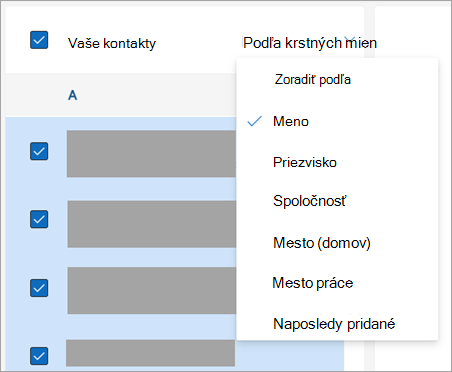
- Zoznam sa okamžite aktualizuje. Možnosť zoradenia podľa môžete kedykoľvek zmeniť.
- Na navigačnom paneli v novom Outlooku vyberte People.
- V zozname kontaktov vyberte kontakt, ktorý chcete pridať medzi obľúbené položky.
- Môžete buď kliknúť pravým tlačidlom myši a vybrať položku Pridať medzi obľúbené položky , alebo vybrať položku Pridať medzi obľúbené položky na páse s nástrojmi. Používateľa môžete kedykoľvek odstrániť z obľúbených položiek.
Kontakty môžete kategorizovať podľa farby a uľahčiť si tak vyhľadávanie ľudí.
- Na navigačnom paneli v novom Outlooku vyberte People.
- Vyberte kontakt, ktorý chcete pridať do novej alebo existujúcej kategórie.
- Vyberte
 Ďalšie možnosti, potom prejdite kurzorom na položku Kategorizovať.
- Vyberte buď Novú kategóriu , alebo existujúcu kategóriu, do ktorej chcete kontakt pridať.
Tip
- Ak chcete zmeniť kategóriu kontaktov, budete musieť vytvoriť novú kategóriu, ktorá nahradí existujúcu.
- Ak chcete odstrániť kategóriu, jednoducho z nej odstráňte všetky kontakty.
Ak používate nový Outlook v práci alebo v škole a vaša organizácia má nastavený adresár, budete môcť vidieť informácie o kolegoch bez toho, aby ste ich uložili ako kontakty. Môžete ich vyhľadať alebo vybrať jeho meno alebo obrázok z e-mailovej správy. Na karte profilu sa zobrazia informácie zhromaždené z iných systémov (adresár). Ak chcete pridať ďalšie informácie, ako sú napríklad poznámky, narodeniny atď., môžete uložiť kolegov do vlastných kontaktov. Nový kontakt sa automaticky prepojí s existujúcim kontaktom z adresára. Len vy uvidíte pridané informácie.
Poznámka
Ak kroky na karte Nový Outlook (insideri) nefungujú, možno ešte nie ste na ceste insiderov. Vyberte možnosť Klasický Outlook alebo Nový Outlook a postupujte podľa týchto krokov.
V novom vydaní Outlooku (Insideri) sme aktualizovali prostredie, kde môžete jednoducho spravovať svoje kategórie a rýchlo prechádzať kontakty.
Poznámka
Zatiaľ nie je možné pridávať ani spravovať obľúbené položky . Na tejto funkcii pracujeme a čoskoro bude k dispozícii. Dovtedy môžete stále pridávať a spravovať obľúbené položky v Outlooku pre Web. Migrujú sa automaticky, keď bude funkcia obľúbených položiek pripravená.
Zoradenie kontaktov | Pridanie kontaktu medzi obľúbené položky | Kategorizácia kontaktov | Pridanie ľudí v organizácii
Kontakty môžete zoradiť podľa krstného mena, priezviska, spoločnosti alebo nedávno pridaných.
- Na navigačnom paneli v novom Outlooku vyberte People.
- Kliknite na možnosť filtra (filter zobrazuje názov aktuálneho filtrovania zoznamu, napríklad podľa krstného mena) a v časti Zoradiť podľa vyberte možnosť podľa spôsobu zoradenia.
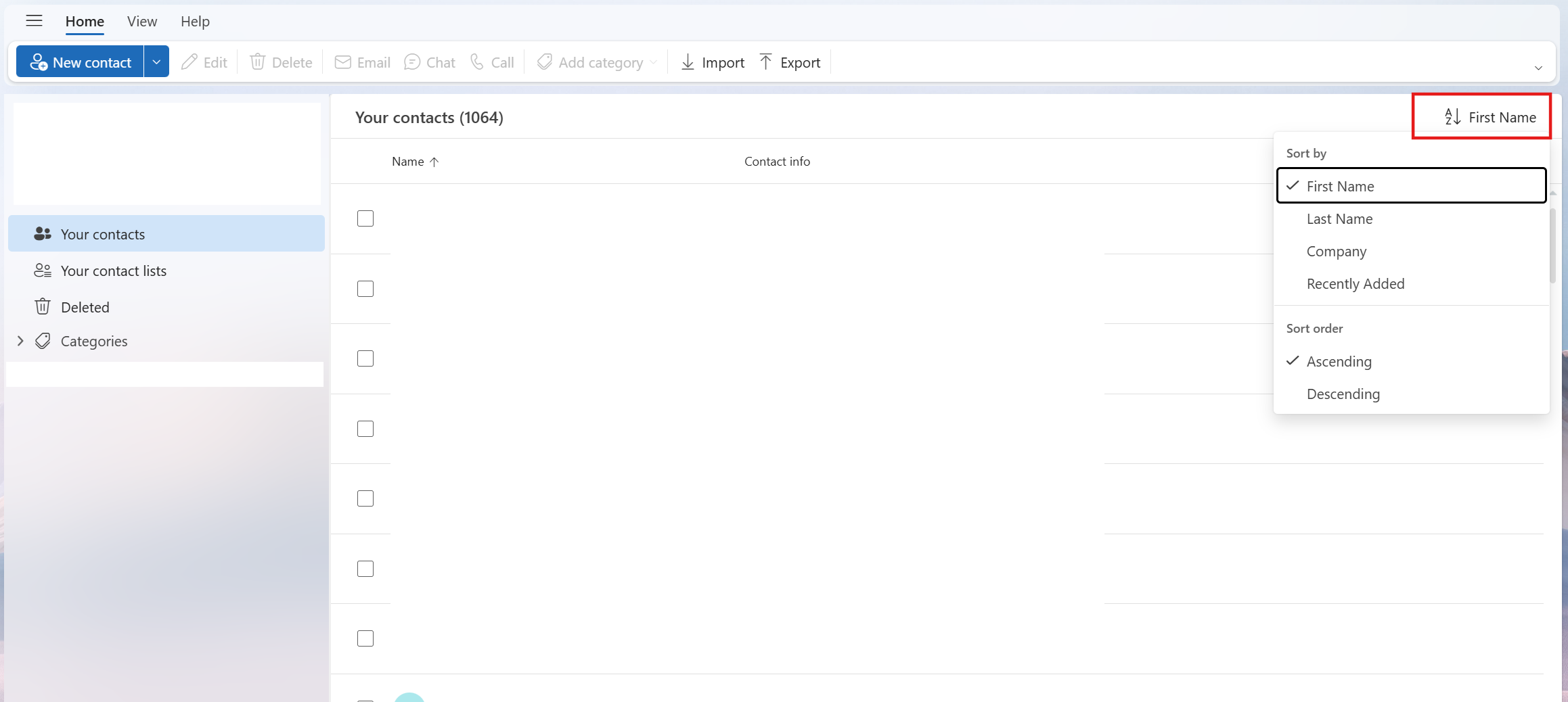
- Zoznam sa okamžite aktualizuje. Možnosť zoradenia podľa môžete kedykoľvek zmeniť.
Vo vydaní nového Outlooku pre insiderov zatiaľ nie je možné pridávať ani spravovať obľúbené položky . Na tejto funkcii pracujeme a čoskoro bude k dispozícii. Dovtedy môžete stále pridávať a spravovať obľúbené položky v Outlooku pre Web. Migrujú sa automaticky, keď bude funkcia obľúbených položiek pripravená.
Kontakty môžete kategorizovať podľa farby a uľahčiť si tak vyhľadávanie ľudí.
Na navigačnom paneli v novom Outlooku vyberte People.
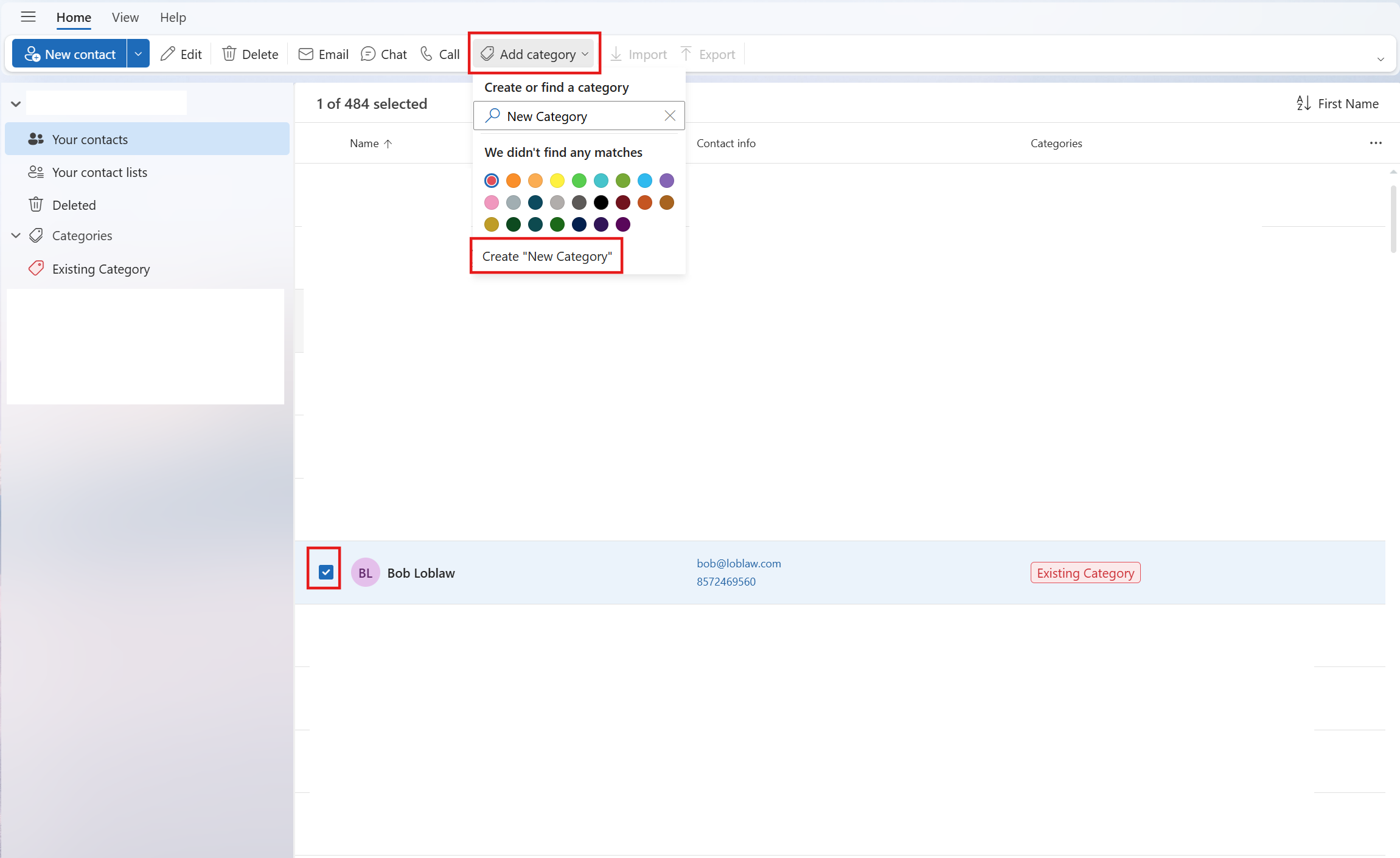
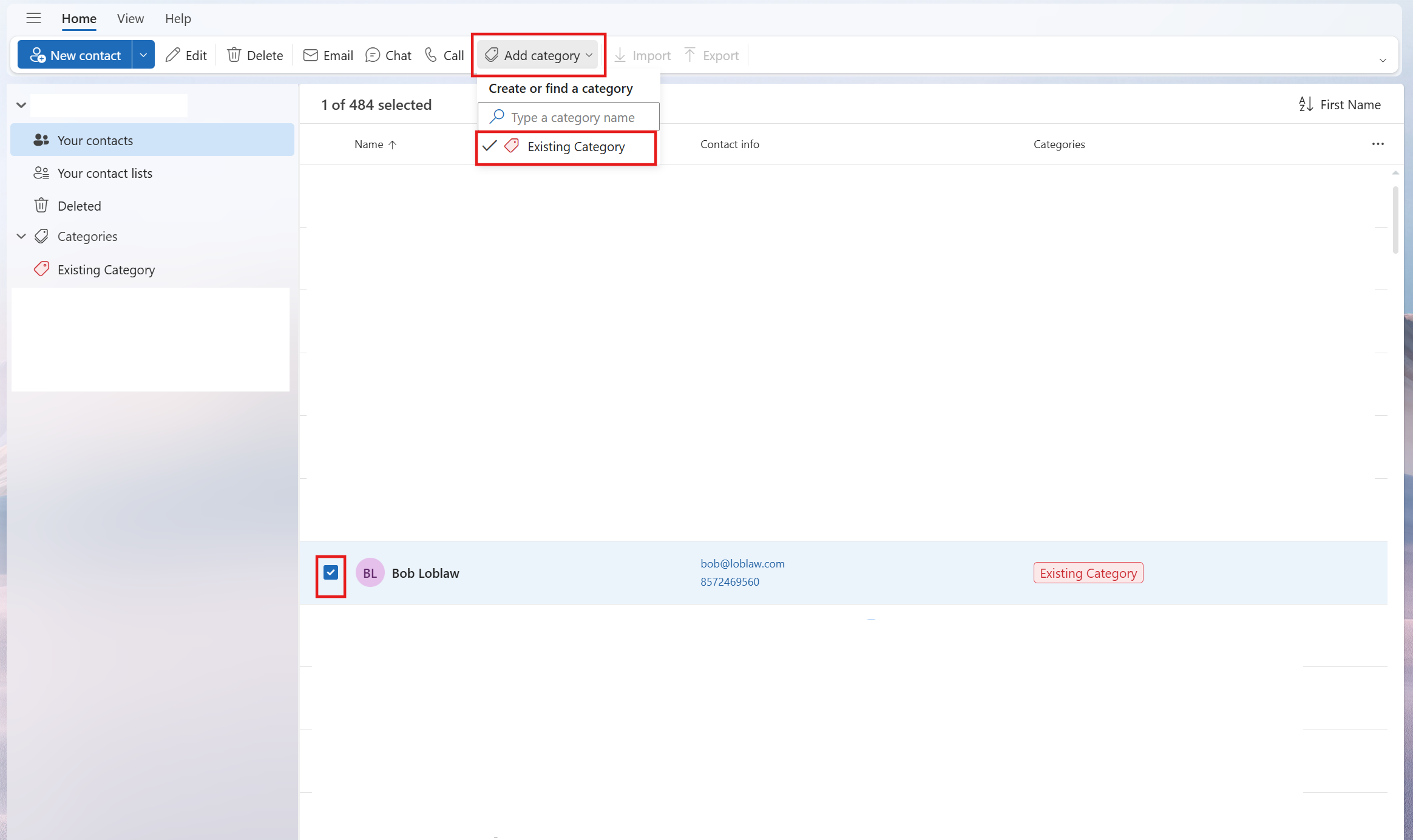
Vyberte kontakt, ktorý chcete pridať do novej alebo existujúcej kategórie.
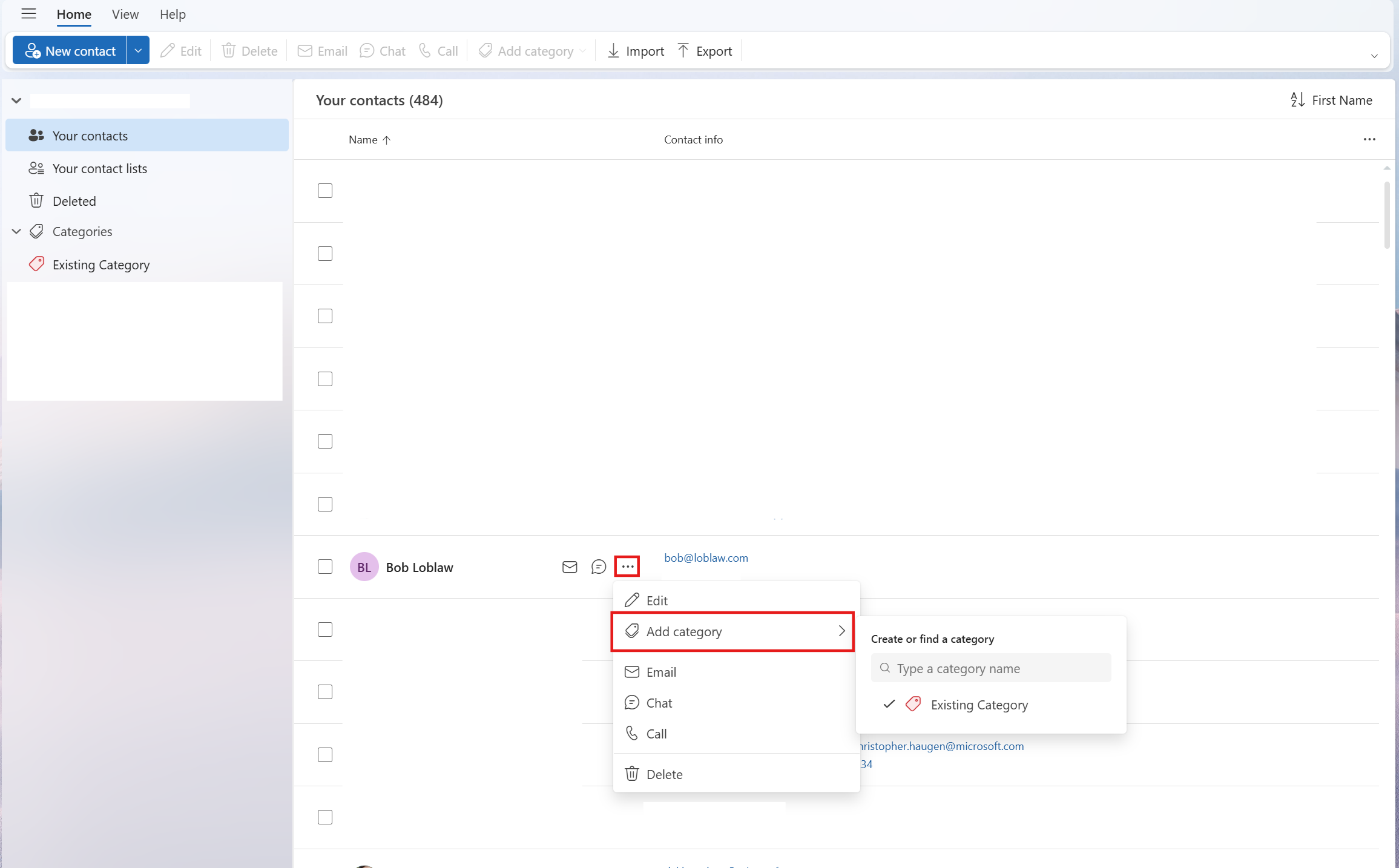
Na páse s nástrojmi kliknite na položku Pridať kategóriu
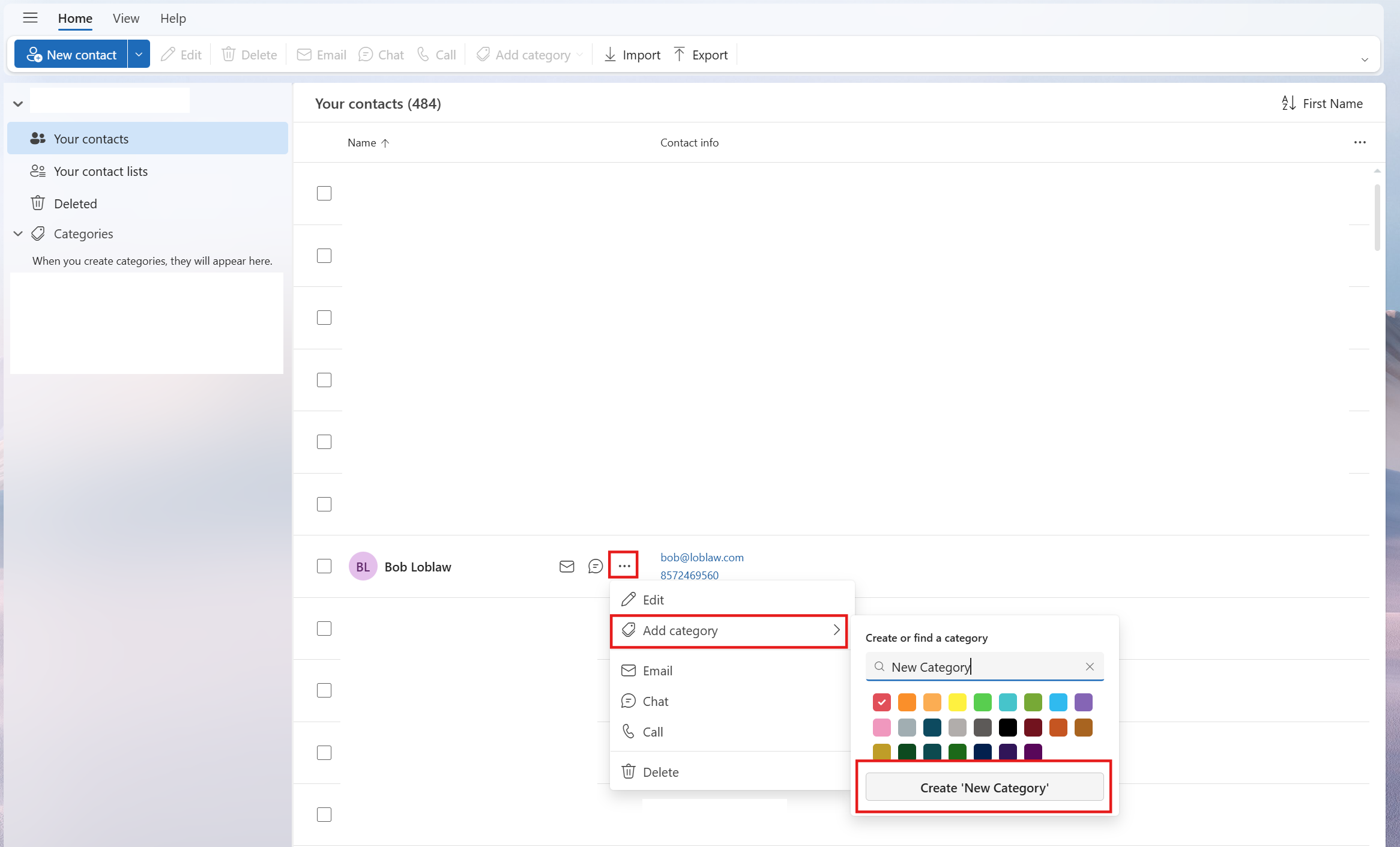
- Prípadne môžete tiež ukázať myšou na kontakt a vybrať Ďalšie možnosti, potom ukážte myšou na položku Pridať kategóriu.
Vyberte buď Novú kategóriu , alebo existujúcu kategóriu, do ktorej chcete kontakt pridať.
Tip
- Ak chcete zmeniť kategóriu kontaktov, budete musieť vytvoriť novú kategóriu, ktorá nahradí existujúcu.
- Ak chcete odstrániť kategóriu, jednoducho z nej odstráňte všetky kontakty.
Ak používate nový Outlook v práci alebo v škole a vaša organizácia má nastavený adresár, budete môcť vidieť informácie o kolegoch bez toho, aby ste ich uložili ako kontakty. Môžete ich vyhľadať alebo vybrať jeho meno alebo obrázok z e-mailovej správy. Na karte profilu sa zobrazia informácie zhromaždené z iných systémov (adresár). Ak chcete pridať ďalšie informácie, ako sú napríklad poznámky, narodeniny atď., môžete uložiť kolegov do vlastných kontaktov. Nový kontakt sa automaticky prepojí s existujúcim kontaktom z adresára. Len vy uvidíte pridané informácie.
V klasickom Outlooku máte možnosť:
Zoradenie kontaktov | Pridanie kontaktu medzi obľúbené položky | Zmena formátu mien | kontaktovKategorizácia kontaktov
Kontakty môžete zoradiť podľa mena alebo priezviska, spoločnosti, mesta bydliska a ďalších možností.
- Na navigačnom paneli v klasickom Outlooku vyberte položku
 .
.
- Na páse s nástrojmi vyberte kartu Zobraziť a v skupine Aktuálne zobrazenie vyberte položku Nastavenie zobrazenia.
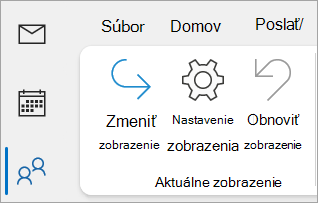
- Vyberte tlačidlo Zoradiť a potom si môžete vybrať z rozbaľovacej ponuky Zoradiť položky podľa a vybrať požadovaný spôsob zoradenia kontaktov.
- Po dokončení vyberte položku OKa znova OK.
- Na navigačnom paneli v klasickom Outlooku vyberte položku .
- V zozname kontaktov vyberte kontakt, ktorý chcete pridať medzi obľúbené položky.
- Môžete buď kliknúť pravým tlačidlom myši a vybrať položku Pridať medzi obľúbené alebo vybrať položku
 Zobraziť ďalšie možnosti komunikácie s touto osobou a potom vybrať položku Pridať medzi obľúbené. Používateľa môžete kedykoľvek odstrániť z obľúbených položiek.
Poznámka
Ak je váš e-mail pracovné alebo školské konto a používa Microsoft 365 alebo je na lokálnom serveri Exchange, môžete zmeniť formát mena pre svoje kontakty v hlavnom zozname kontaktov Outlooku a vo všetkých priečinkoch kontaktov, ktoré ste vytvorili, ale nemôžete zmeniť formát mien pre ľudí v globálnom zozname adries. Tento adresár je nastavený automaticky a spravuje ho správca IT.
Všetky kontakty nemusia byť formátované rovnako, čo môže znamenať, že sa nezobrazia podľa očakávaní pri zoraďovaní podľa stĺpca Zaradiť ako . Niektoré môžu byť zaradené ako meno, priezvisko, zatiaľ čo iné môžu byť zaradené ako priezvisko, meno. Ak kontakty nie sú zoradené tak, ako by ste chceli, vyskúšajte nasledujúci postup:
- V klasickom Outlooku kliknite na položku Súbor,>Nastavenie kont, Nastavenie>kont.
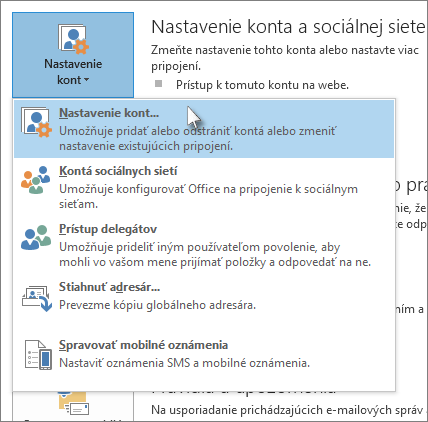
- Na karte Adresáre vyberte adresár, ktorému chcete zmeniť formát mena, a potom kliknite na tlačidlo Zmeniť.
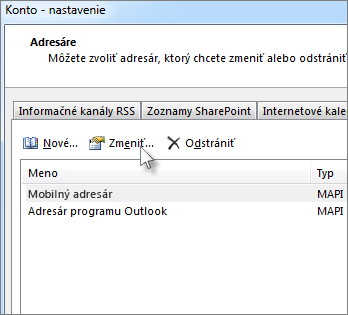
- V časti Zobraziť mená podľa vyberte možnosť Zaradiť ako (Kováč, Ján).
- Na navigačnom paneli v klasickom Outlooku vyberte položku .
- Kliknite pravým tlačidlom myši na požadovaný kontakt a prejdite kurzorom myši na položku Kategorizovať.
- Môžete vybrať farbu alebo Všetky kategórie. Taktiež budete mať možnosť zmeniť názov kategórie.
V Outlook na webe alebo Outlook.com máte možnosť:
Zoradenie kontaktov | Pridanie kontaktu medzi obľúbené položky | Kategorizácia kontaktov
Kontakty môžete zoradiť podľa mena alebo priezviska, spoločnosti, mesta bydliska, mesta práce alebo nedávno pridaných.
- Na navigačnom paneli vyberte ikonu button iconPeople.
- Keď je vybratá položka Všetky kontakty , kliknite na položku Podľa mena a vyberte možnosť Zoradiť podľa , podľa ktorej by ste chceli.
- Zoznam sa okamžite aktualizuje. Možnosť Zoradiť podľa môžete kedykoľvek zmeniť.
- Na navigačnom paneli vyberte ikonu button iconPeople.
- V zozname kontaktov vyberte kontakt, ktorý chcete pridať medzi obľúbené položky.
- Môžete buď kliknúť pravým tlačidlom myši a vybrať položku Pridať medzi obľúbené položky , alebo vybrať položku Pridať medzi obľúbené položky na páse s nástrojmi. Používateľa môžete kedykoľvek odstrániť z obľúbených položiek.
Kontakty môžete kategorizovať podľa farby a uľahčiť si tak vyhľadávanie ľudí.
- Na navigačnom paneli vyberte ikonu button iconPeople.
- Vyberte kontakt, ktorý chcete pridať do novej alebo existujúcej kategórie.
- Vyberte Ďalšie možnosti, potom prejdite kurzorom na položku Kategorizovať.
- Vyberte buď Novú kategóriu , alebo existujúcu kategóriu, do ktorej chcete kontakt pridať.
Tip
- Ak chcete zmeniť kategóriu kontaktov, budete musieť vytvoriť novú kategóriu, ktorá nahradí existujúcu.
- Ak chcete odstrániť kategóriu, jednoducho z nej odstráňte všetky kontakty.
