
Skupiny v Microsoft 365 vám poskytujú nástroje na spoluprácu, ktoré pomôžu vašim spolupracovníkom, priateľom alebo rodine pracovať na spoločnom cieli. Bez ohľadu na to, s akým typom konta vytvoríte skupinu, môžete skupine odosielať správy pomocou vyhradenej e-mailovej adresy a plánovať udalosti v kalendári skupiny. Pridanie členov skupiny je jednoduché, keď vytvoríte skupinu alebo ich pridáte neskôr.
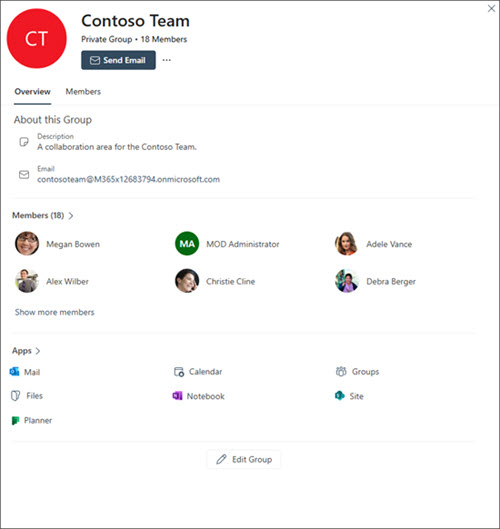
Pri vytvorení skupiny sa automaticky vytvorí zdieľaný priečinok doručenej pošty Outlooku, sales@contoso.comskupinová e-mailová adresa (napríklad ) a zdieľaný kalendár.
Keď vytvoríte skupinu Microsoft 365 s pracovným alebo školským kontom, automaticky rozšírite členom skupiny prístup k zdieľaným súborom vo OneDrive, chatom v Microsoft Teams a priradeným úlohám v Planneri.
Vďaka možnostiam skupín v Outlooku majú členovia prístup ku všetkým aktivitám skupiny na jednom mieste.
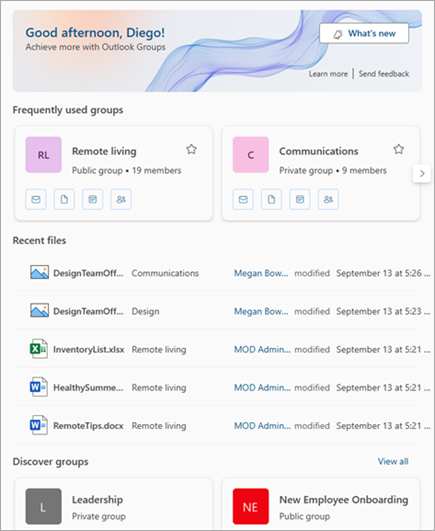
Bez ohľadu na to, kde svoju skupinu vytvoríte, členovia s ňou môžu pracovať na rôznych platformách – v Outlooku pre Windows alebo v systéme macOS. Skupiny vytvorené pomocou pracovných alebo školských kont Microsoft 365 môžu pracovať aj so skupinami v mobilnej aplikácii Outlook.
V roku 2024 získajú skupiny nový vzhľad. Ďalšie informácie o novom prostredí Skupiny v Microsoft 365 v Outlooku.
Skupina v Microsoft 365 je viac než len distribučný zoznam
Skupiny v Microsoft 365 zdieľajú skupinovú e-mailovú adresu, ktorá odosiela správy celej skupine. Skupiny v Microsoft 365 však nie sú zoznamy kontaktov, inak známe ako distribučné zoznamy. Zoznam kontaktov je jednoducho množina e-mailových adries, ktorú môžete použiť na odosielanie e-mailových správ alebo pozvánok na schôdze všetkým naraz. Ďalšie informácie nájdete v téme Aký je rozdiel medzi skupinou v Microsoft 365 a zoznamom kontaktov v Outlooku?
Rôzne typy Skupiny v Microsoft 365
Vytvorením skupiny Microsoft 365 sa nastaví zdieľaný priečinok doručenej pošty a zdieľaný kalendár pre každého. Skupiny nastavené s predplatným na Microsoft 365 pre prácu alebo školu tiež obsahujú kolekciu ďalších zdieľaných zdrojov.
Skupina v Microsoft 365 môže v závislosti od typu konta fungovať rôznymi spôsobmi. Aký je rozdiel medzi kontom Microsoft a pracovným alebo školským kontom?
Vyberte typ konta, ktorý máte, a získajte informácie o funkciách, ktoré máte k dispozícii.
Skupiny v Microsoft 365 s osobnými kontami
Ak používate skupiny s osobným kontom, ako je napríklad konto Outlook.com, Hotmail.com alebo ak používate konto Gmail alebo Yahoo, stále môžete vytvoriť skupinu, ale nebude obsahovať zdieľané zdroje OneNotu, SharePointu alebo Plannera.
Odosielanie e-mailov skupine
Členovia skupiny môžu sledovať priečinok doručenej pošty skupiny vo svojej poštovej schránke alebo si môžu vybrať zobrazenie všetkých správ na tabuli skupiny. Každý má možnosť zobraziť a odpovedať na e-maily alebo ich preposielať v poštovej schránke skupiny. Ďalšie informácie nájdete v téme Odoslanie e-mailu skupine v Outlooku.
Zdieľaný kalendár s osobnými kontami
Každý člen skupiny Outlooku má prístup k zdieľanému kalendáru skupiny. Členovia môžu pridávať udalosti do kalendára skupiny, ktoré môžu vidieť všetci členovia skupiny. Ďalšie informácie nájdete v téme Používanie kalendára skupiny v Outlooku na plánovanie a úpravu udalostí.
Členstvo v skupine s osobnými kontami
Členovia skupiny môžu skupine odosielať správy použitím jednej skupinovej e-mailovej adresy. Outlook.com vlastníci skupín môžu upravovať skupinu, pridávať alebo odstraňovať členov a vykonávať ďalšie činnosti. Ďalšie informácie nájdete v téme Pridávanie, úpravy a odstraňovanie členov skupín v Outlooku.
Prístup k osobnej skupine z ľubovoľného miesta
Bez ohľadu na to, kde vytvoríte skupinu, členov skupiny pre vaše osobné konto, môžete s ňou pracovať na rôznych platformách – všetky počítačové alebo online verzie Outlooku okrem Outlooku pre iOS a Outlooku pre Android
Stále potrebujete pomoc?

|
Ak chcete získať podporu v Outlook.com, ťuknite alebo kliknite sem alebo vyberte položku Pomocník na paneli s ponukami a zadajte dotaz. Ak problém svojpomocne nevyriešite, posuňte sa nadol na položku Stále potrebujete pomoc? a vyberte možnosť Áno. Ak vyššie uvedené kroky nefungujú alebo ak sa nemôžete prihlásiť, ťuknite alebo kliknite sem. |
|---|---|

|
Ak potrebujete ďalšiu pomoc s kontom Microsoft a predplatným, navštívte stránku Pomocník pre konto & fakturáciu. |

|
Ak chcete získať pomoc a riešiť problémy s inými produktmi a službami spoločnosti Microsoft, sem zadajte svoj problém. |

|
Zverejňujte otázky, sledujte diskusie a zdieľajte svoje poznatky v komunite používateľov spoločnosti Outlook.com. |
Pozrite tiež
Aký je rozdiel medzi skupinou v Microsoft 365 a zoznamom kontaktov v Outlooku?
Príručka pre správcov pre Skupiny v Microsoft 365 v Outlooku
Vytvorenie, úprava alebo odstránenie zoznamu kontaktov (alebo skupiny kontaktov) v Outlooku
Nové prostredie Skupiny v Microsoft 365 v Outlooku
Pridanie, úprava alebo odstránenie členov skupiny v Outlooku
Pridanie hostí do Skupiny v Microsoft 365
Pripojenie, opustenie alebo sledovanie skupín v Outlooku
Odoslanie e-mailu skupine v Outlooku
Naplánovanie udalosti v kalendári skupiny v Outlooku
Používanie zdieľaných súborov so skupinou Microsoft 365 v Outlooku
Úprava alebo odstránenie skupiny v Outlooku