Zoznam kontaktov je kolekcia e-mailových adries. Je užitočný, ak chcete e-mail odoslať skupine ľudí.
Ak chcete mať v zozname kontaktov robustnejšie funkcie, zvážte vytvorenie skupiny v Outlooku. Informácie o tom, ako môžete zdieľať priečinok doručenej pošty, kalendár a súbory, nájdete v téme Informácie o skupinách v Outlooku.
Vyberte nižšie uvedenú možnosť karty pre verziu Outlooku, ktorú používate.
Akú verziu Outlooku používam?
Poznámka
Ak kroky na tejto karte Nový Outlook nefungujú, pravdepodobne ešte nepoužívate nový Outlook pre Windows. Vyberte klasický Outlook a postupujte podľa týchto krokov.
V novom Outlooku sa zoznamy kontaktov v klasickom Outlooku predtým označujú ako skupiny kontaktov. Máte tieto možnosti:
Vytvorenie zoznamu | kontaktovÚprava zoznamu | kontaktovOdstránenie zoznamu kontaktov
Môžete vytvoriť zoznam kontaktov alebo pridať kontakty do existujúceho zoznamu.
- Otvorte nový Outlook, na bočnom paneli vyberte ikonu
 button iconPeople.
- Vyberte kontakt, ktorý chcete pridať do nového zoznamu kontaktov.
- Vyberte položku Pridať do zoznamu buď kliknutím pravým tlačidlom myši na kontakt, alebo jeho výberom na páse s nástrojmi a potom vyberte položku Nový zoznam kontaktov.
- Otvorte nový Outlook, na bočnom paneli vyberte ikonu button iconPeople.
- Vyberte položku Všetky zoznamy kontaktov a potom vyberte položku Upraviť buď kliknutím pravým tlačidlom myši na zoznam kontaktov, alebo jeho výberom na páse s nástrojmi.
- Zobrazí sa možnosť premenovania zoznamu kontaktov, pridania ďalších kontaktov do zoznamu alebo pridania popisu do zoznamu.
- Po dokončení vyberte položku Uložiť.
- Otvorte nový Outlook, na bočnom paneli vyberte ikonu button iconPeople.
- Vyberte položku Všetky zoznamy kontaktov a potom kliknutím pravým tlačidlom myši na zoznam kontaktov alebo jeho výberom na páse s nástrojmi vyberte položku Odstrániť.
- Potvrďte akciu opätovným výberom položky Odstrániť . Neodstránia sa kontakty, len zoznam kontaktov.
V klasickom Outlooku máte možnosť:
Vytvorenie skupiny | kontaktovÚprava skupiny | kontaktovOdstránenie skupiny kontaktov
Otvorte klasický Outlook, na bočnom paneli vyberte položku  .
.
Na páse s nástrojmi vyberte položku Nová skupina kontaktov.
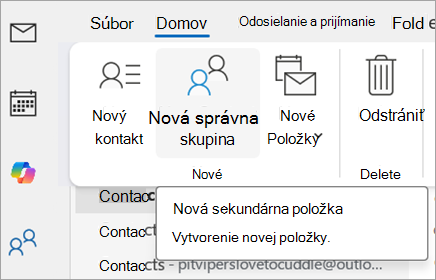
Zadajte názov novej skupiny a potom výberom položky Pridať členov pridajte kontakty do novej skupiny.
Po dokončení vyberte položku Uložiť & Zavrieť.
- Otvorte klasický Outlook, na bočnom paneli vyberte položku .
- Prejdite na skupinu kontaktov, ktorú chcete vo svojom zozname kontaktov aktualizovať, a dvojitým kliknutím na skupinu ju otvorte.
- Na páse s nástrojmi vyberte položku Pridať alebo odstrániť členov.
- Po dokončení aktualizácie vyberte položku Uložiť & Zavrieť.
- Otvorte klasický Outlook, na bočnom paneli vyberte položku .
- Prejdite do skupiny kontaktov, ktoré chcete odstrániť zo zoznamu kontaktov.
- Môžete kliknúť pravým tlačidlom myši na skupinu kontaktov a v ponuke vybrať položku Odstrániť alebo kliknúť na skupinu a potom vybrať položku Odstrániť na páse s nástrojmi. Neodstránia sa kontakty, len zoznam kontaktov.
V Outlook na webe a Outlook.com máte možnosť:
Vytvorenie zoznamu | kontaktovÚprava zoznamu | kontaktovOdstránenie zoznamu kontaktov
Môžete vytvoriť zoznam kontaktov alebo pridať kontakty do existujúceho zoznamu.
- Otvorte Outlook na webe alebo Outlook.com a na bočnom paneli vyberte People.
- Vyberte kontakt, ktorý chcete pridať do nového zoznamu kontaktov.
- Vyberte položku Pridať do zoznamu buď kliknutím pravým tlačidlom myši na kontakt, alebo jeho výberom na páse s nástrojmi a potom vyberte položku Nový zoznam kontaktov.
- Otvorte Outlook na webe alebo Outlook.com a na bočnom paneli vyberte People.
- Vyberte položku Všetky zoznamy kontaktov a potom vyberte položku Upraviť buď kliknutím pravým tlačidlom myši na zoznam kontaktov, alebo jeho výberom na páse s nástrojmi.
- Zobrazí sa možnosť premenovania zoznamu kontaktov, pridania ďalších kontaktov do zoznamu alebo pridania popisu do zoznamu.
- Po dokončení vyberte položku Uložiť.
- Otvorte Outlook na webe alebo Outlook.com a na bočnom paneli vyberte People.
- Vyberte položku Všetky zoznamy kontaktov a potom kliknutím pravým tlačidlom myši na zoznam kontaktov alebo jeho výberom na páse s nástrojmi vyberte položku Odstrániť.
- Potvrďte akciu opätovným výberom položky Odstrániť . Neodstránia sa kontakty, len zoznam kontaktov.
Súvisiace články
Pridanie, vyhľadanie, úprava alebo odstránenie kontaktu v Outlooku
Spravovanie kontaktov v Outlooku
