Nový projekt môžete vždy vytvoriť zo šablóny alebo z iného projektu. Ak však potrebujete začať odznova, môžete vytvoriť prázdny súbor projektu:
Kliknite na položku Zaradiť>nový>prázdny projekt.
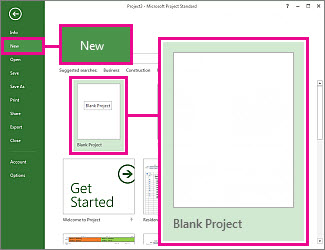
Takto môžete začať nanovo. Ak si nie ste istí, čo ďalej, čítajte ďalej.
Poznámka
Stručný úvod k základným úlohám v Projecte nájdete v téme Príručka so stručným návodom pre Project.
Čo urobiť s novým projektom
- Nastavenie počiatočného alebo koncového dátumu projektu
- Nastavenie názvu a iných vlastností súboru
- Pridávanie úloh
- Zobrazenie súhrnnej úlohy projektu
- Kam ďalej
Nastavenie počiatočného alebo koncového dátumu projektu
- Kliknite na položkuInformácie o projekte> projektu.
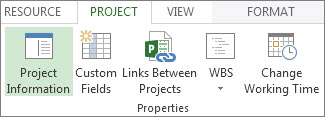
- Prejdite do poľa Plánovať od a vyberte položku Dátum začiatku projektu alebo Dátum dokončenia projektu.
- Pridajte dátum do poľa Počiatočný dátum alebo Koncový dátum.
Tip na riadenie projektov Naplánujte si od koncového dátumu, aby ste zistili, ako dlho môžete začať projekt a stále dokončovať termín. Po začatí prác na projekte však odporúčame zmeniť toto nastavenie na plánovanie od dátumu začatia, aby ste videli, keď zmeny ohrozia termín.
Keď nastavíte hlavný rámec, Project vám môže pomôcť s podrobnosťami plánu:
- Použite kalendár na zmenu pracovných dní a hodín.
- Pridajte do plánu sviatky alebo ľubovoľný mimopracovný čas.
- Nastavte dni voľna pre ľudí pracujúcich na projekte.
- Nastavte iný kalendár pre konkrétnu úlohu.
Nastavenie názvu a iných vlastností súboru
Uložte projekt a stanovte tak jeho názov. Názov a iné vlastnosti súboru môžete kedykoľvek zmeniť.
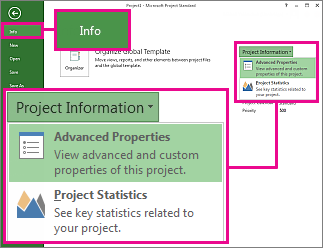
- Kliknite na položkuInformácie o súbore>.
- Na pravej table kliknite na položku Informácie o projekte a potom na položku Rozšírené vlastnosti.
- Na karte Súhrn zadajte názov do poľa Názov.
- Pridajte ľubovoľné ďalšie informácie, ktoré chcete mať v súbore projektu.
Poznámka
Ak sa chcete vrátiť do zobrazenia projektu, kliknite na  .
.
Pridávanie úloh
Väčšina projektov začína ako zoznam úloh v Exceli, vo Worde alebo dokonca na kuse papiera. Predtým, ako môžete tieto úlohy plánovať a spravovať, musíte ich dať do súboru projektu.
- Manuálne pridanie úloh To znamená ich zadanie do Projectu.
- Vystrihnutie a prilepenie Project si pamätá štruktúru prehľadu, ktorú ste vytvorili pre svoje úlohy v Word, Outlooku alebo PowerPointe, a po prilepení do Projectu z nich vytvorí súhrnné úlohy a čiastkové úlohy.
- Import údajov z Excelu Ak má zoznam úloh v Exceli trvanie, odhadované náklady alebo iné údaje o projekte, tiež ich môžete preniesť.
- Synchronizácia so SharePointom S Projectom môžete pracovať v SharePointe. Po naplánovaní týchto úloh členovia tímu uvidia plán a aktualizujú svoju prácu v SharePointe a zmeny sa zobrazia v Projecte. Funguje to tiež naopak.
Keď raz úlohy pridáte, môžete s nimi začať pracovať:
- Nastavte ich koncový a počiatočný dátum.
- Navzájom ich prepojte a vytvorte medzi nimi závislosti.
- Pridajte medzníky na označenie dôležitých udalostí v pláne.
- Vytvorte prehľad projektu so súhrnnými a čiastkovými úlohami.
Zobrazenie súhrnnej úlohy projektu
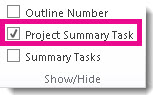
Súhrnná úloha projektu obsahuje všetky ostatné úlohy a zobrazuje sa v hornej časti zoznamu úloh. Súhrnná úloha projektu sa v Projecte predvolene skryje. Na jej zapnutie prejdite do Ganttovho grafu, kliknite na kartu Formát, a potom začiarknite políčko Súhrnná úloha projektu.