

Myš pre Surface je precízne spracovaná, rovnako ako Surface, s elegantným, jednoduchým dizajnom a kovovým posúvacím kolieskom.
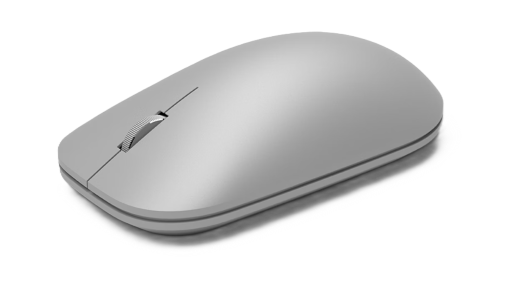
K dispozícii na nákup v Microsoft Store a u iných predajcov.
Požiadavky
Na inštaláciu potrebujete počítač so systémom Windows 11 alebo Windows 10 s podporou rozhrania Bluetooth 4.0 alebo novšej verzie. Táto myš podporuje rýchle párovanie vo Windowse na rýchlejšie párovanie.
Poznámka
Ak neviete, akú verziu rozhrania Bluetooth váš počítač podporuje, prejdite na tému Aká verzia technológie Bluetooth je v počítači?
Pripojenie myši
Myš má spoločné tlačidlo napájania a párovania Bluetooth, ktoré sa nachádza na spodnej strane. Jedným stlačením tlačidla sa myš zapne alebo vypne. Ak chcete myš spárovať cez Bluetooth, stlačením a podržaním tlačidla myš prejde do režimu zisťovania.
Párovanie myši so zariadením Bluetooth
Zapnite myš a postupujte podľa pokynov na spárovanie s počítačom:
Stlačte a podržte tlačidlo párovania na spodnej strane myši, kým LED kontrolka nezačne blikať (asi 3 sekundy).
V počítači s Windowsom vyberte položku Pripojiť , ak sa zobrazí oznámenie o myši, a počkajte, kým neprebehne jej inštalácia.
Oznámenie sa nezobrazilo?
-
Windows 11: Ikona Prejsť na ponuku Štart
 >nastavení
 > aplikácie Nastavenia Ikonazariadení & Bluetooth
 > Bluetooth Ikona zariadeniaPridať
 > Pridať IkonaBluetooth> BluetoothSurface Mouse>Hotovo.
 -
Windows 10: Ikona Prejsť na > ikonaIkona nastavení
 > Nastavenia
  > ZariadeniaIkona Bluetooth & iných zariadení > ZariadeniaIkona Pridať Bluetooth pre > Ikona Bluetooth pre ikonu > BluetoothMyš pre Surface Hotovo>.
-
Windows 11: Ikona Prejsť na ponuku Štart
Po spárovaní myši LED kontrolka prestane blikať. Kontrolka zostane svietiť, kým myš nevypnete.
Informácie o batérii
Myš pre Surface je napájaná dvoma batériami AAA. Ak ich chcete nahradiť:
- Otočte myš.
- Jemne zatlačte na okraj dvierka batérie, aby ste ich otvorili.
- Vyberte staré batérie a vložte dve nové batérie AAA.
Ak chcete predĺžiť výdrž batérie, stlačte tlačidlo Bluetooth na spodnej strane myši a vypnite ju, keď sa nepoužíva.
Tip
Ak budete kedykoľvek chcieť skontrolovať úroveň nabitia batérie, vyberte položku Hľadať, zadajte Bluetootha potom otvorte nastavenia Bluetooth & iných zariadeniach. Stav batérie sa zobrazuje vedľa myši.
Prispôsobenie nastavení myši
Zmena správania a nastavení myši:
-
Windows 11: Vyberte ikonu Štart> s logom Windows > aplikácie Nastavenia Ikonazariadení & Bluetooth> BluetoothIkona myši
 .
. -
Windows 10: Vyberte > s logom Windows > Nastavenia > zariadení .
Tip
Microsoft Mouse and Keyboard Center je aplikácia, ktorá vám pomôže čo najlepšie využiť klávesnicu a myš od spoločnosti Microsoft. Mouse and Keyboard Center vám pomôže prispôsobiť si spôsob práce s počítačom. Ak chcete získať túto aplikáciu, pozrite si časť Stiahnutie aplikácie Mouse and Keyboard Center.
Kde kúpiť
Myši pre Surface a ďalšie príslušenstvo si môžete kúpiť v Microsoft Store a u iných predajcov.
Poznámka
Ak Microsoft Store nie je k dispozícii vo vašej oblasti, zariadenie Surface nájdete aj u týchto predajcov.
Súvisiace témy
- Oprava problémov s technológiou Bluetooth vo Windowse
- Ako vyčistím myš alebo klávesnicu od spoločnosti Microsoft?
Potrebujete ďalšiu pomoc?
Technická podpora

Ak potrebujete technickú podporu, otvorte aplikáciu Surface alebo webový prehliadač, popíšte problém a vyberte položku Získať pomoc.
Podpora komunity

Komunity vám pomôžu klásť otázky a vypočuť si odborníkov s bohatými znalosťami. Spýtajte sa komunity.
Ďalšia podpora

Ak nemôžete používať zariadenie Surface alebo máte otázku týkajúcu sa niečoho iného, otvorte položku Získať pomoc a získajte ďalšiu podporu online.


