
Microsoft Audio Dock je all-in-one reproduktorový odposluch, dok a nabíjačka s kompaktným dizajnom, ktorý šetrí miesto na stole. Má 4 rôzne porty (HDMI, 2 USB-C, USB-A) s priechodným nabíjaním, ktoré vám poskytne viac pripojení pre váš počítač so systémom Windows 10/11 a zároveň ho nabíja. Reproduktor poskytuje skvelý zvuk pre schôdze a hovory cez Microsoft Teams, hudbu a ďalšie s ovládacími prvkami na vrchnej strane.
Čo budete potrebovať
Microsoft Audio Dock
Počítač s niektorým z týchto operačných systémov:
- Microsoft Windows 11 Home/Pro alebo Windows 10 s najnovšími aktualizáciami
- macOS X 10.15 alebo macOS 11.0
Port USB-C na počítači. Port USB-C musí podporovať režim USB-C Alt.
Získanie základných informácií
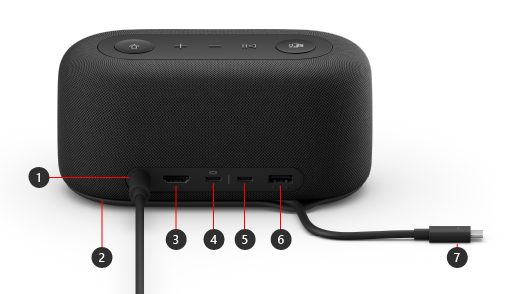
| Port | Popis |
|---|---|
| 1. Napájanie | Zapojte napájací konektor na priloženom napájacom zdroji do napájacieho konektora. |
| 2. Úložný priestor na kábel USB-C | Keď nepoužívate Microsoft Audio Dock, uschovajte USB-C kábel. Kábel sa omotá okolo zariadenia Microsoft Audio Dock a pomáha vám ho uskladniť. |
| 3. HDMI | Tento port sa používa na pripojenie k externej obrazovke. Pripojenie HDMI 2.0 podporuje maximálne rozlíšenie 3840 x 2160 s podporou HDCP 2.3 a HDCP 1.4. |
| 4. USB-C (USB 3.1 Gen 2) |
Tento port sa používa na pripojenie k externej obrazovke. Tento port USB-C podporuje režim DP Alt 1.0 s maximálnym rozlíšením 3840 x 2160. Poskytuje výkon až 7,5 W. |
| 5. USB-C (USB-3.1 Gen 2) |
Pripojenie zariadení s rozhraním USB Type-C. Napríklad pripojenie kľúča alebo pevného disku s rozhraním USB-C, nabíjanie mobilného telefónua pod. Poskytuje výkon až 7,5 W. Poznámka: Port USB-C nepodporuje výstup videa, takže tento port USB-C nebudete môcť použiť na pripojenie externej obrazovky. |
| 6. USB-A (USB 3.1 Gen 2) |
Prenos veľkých súborov na USB kľúč alebo pevný disk, pripojenie USB tlačiarne, myši, klávesnice a ďalších zariadení. |
| 7. Konektor USB-C | Zapojte konektor USB-C do portu USB-C na počítači alebo Macu. Microsoft Audio Dock podporuje priechodné nabíjanie a poskytuje výkon až 60 W, takže ho môžete používať a súčasne nabíjať počítač. Ak prehrávate zvuk, Microsoft Audio Dock poskytuje výkon až 50 W. |
Zjednodušenie ovládania: Identifikácia portov dotykom
Mnohé porty na zadnej strane majú pod sebou vyvýšené odtlačky, ktoré vám pomôžu identifikovať každý port dotykom. V nasledujúcom zozname sú názvy portov (zľava doprava) a za nimi krátky popis vyvýšenej tlače:
- Napájací konektor. Port je cyklový. Nemá pod sebou vyvýšený odtlačok.
- HDMI výstupný port. Plná vodorovná vyvýšená čiara.
- 2 porty USB-C. Jedna vyvýšená bodka pod každým portom USB-C.
- Port USB-A. Tri vyvýšené bodky vodorovne zarovnané.
Microsoft Teams a hudobné tlačidlá na vrchu
Pomocou nasledujúceho diagramu nájdite tlačidlá v hornej časti zariadenia Microsoft Audio Dock. Tieto tlačidlá môžete použiť počas schôdzí a hovorov cez Microsoft Teams a pri počúvaní hudby. Ďalšie informácie nájdete v téme Používanie zariadenia Microsoft Audio Dock v aplikácii Microsoft Teams.
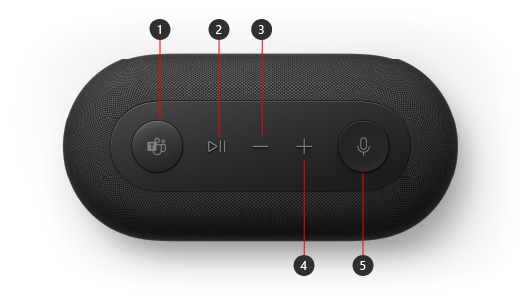
- Microsoft Teams
- Prijať/ukončiť hovor a prehrať/pozastaviť hudbu
- Znížiť hlasitosť (-)
- Zvýšiť hlasitosť (+)
- Vypnúť mikrofón
Nastavenie zariadenia Microsoft Audio Dock
Po rozbalení zariadenia Microsoft Audio Dock ho dajte na požadované miesto na stole. Káble a šnúry nechajte, aby ste sa k nim mali ľahký prístup.
Zapojte napájací konektor pripojený k dodanej jednotke napájacieho zdroja do napájacieho konektora na zariadení Microsoft Audio Dock.
Zapojte konektor USB-C na zariadení Microsoft Audio Dock do portu USB-C na počítači.
Vykonajte jeden alebo oba nasledujúce kroky v závislosti od toho, koľko externých displejov chcete pripojiť (1 alebo 2) a od typu pripojenia videa, ktoré jednotlivé displeje používajú:
- Pripojenie HDMI. Vezmite kábel HDMI a jeden koniec zapojte do portu HDMI na externej obrazovke a druhý do portu HDMI na doku.
- USB-C. Vezmite kábel USB-C a jeden koniec zapojte do portu USB-C, nad ktorým sa nachádza ikona displeja na zariadení Microsoft Audio Dock. Druhý koniec zapojte do video portu (napríklad HDMI alebo DisplayPort) na externej obrazovke.
Ak váš videokábel nemá vhodný videokonektor (napríklad HDMI alebo DisplayPort), budete si musieť kúpiť iný kábel alebo adaptér. Ďalšie informácie nájdete v téme Pripojenie zariadenia Surface k televízoru, monitoru alebo projektoru alebo Riešenie problémov s pripojením zariadenia Surface k externému displeju.
Ďalšie informácie o používaní viacerých obrazoviek vo Windowse nájdete v téme Ako používať viacero monitorov vo Windowse.
Pripojte periférne USB zariadenia počítača do portu USB-A alebo iného portu USB-C na doku v závislosti od toho, aký typ pripojenia USB vaše periférne zariadenie používa.
Pripojte napríklad mobilný telefón, USB kľúč, pevný disk USB a ďalšie.Ak chcete ako reproduktor používať Microsoft Audio Dock, vyberte ikonu zvuku pre ikonu
 na paneli úloh počítača s Windows 11, vyberte položku Vyberte zvukový výstup (>) a potom vyberte položku Microsoft Audio Dock.
Ak chcete ako mikrofón použiť Microsoft Audio Dock, vyberte ikonu Štart
 > s logom WindowsIkona nastavení
 > aplikácie Nastavenia Ikonasystému
 > doku na paneli úlohIkona zvuku a potom v časti Vstup vyberte položku Microsoft Audio Dock.
Ak chcete upraviť hlasitosť počas počúvania hudby alebo sledovania videa, stlačte tlačidlo zvýšenia alebo zníženia hlasitosti na zariadení Microsoft Audio Dock.
Potrebujete ďalšiu pomoc?
Technická podpora

Ak potrebujete technickú podporu, otvorte aplikáciu Surface, popíšte svoj problém a vyberte položku Získať pomoc.
Podpora komunity

Komunity vám pomôžu klásť otázky a vypočuť si odborníkov s bohatými znalosťami. Spýtajte sa komunity.
Ďalšia podpora

Ak nemôžete používať zariadenie Surface alebo máte otázku týkajúcu sa niečoho iného, otvorte položku Získať pomoc a získajte ďalšiu podporu online.


