Surface Headphones 2
Náhlavnú súpravu Surface Headphones 2 nabíjajte pomocou dodaného USB kábla. Náhlavnú súpravu Surface Headphones možno úplne nabiť za menej než 2 hodiny. Potom získate až 18,5 hodiny počúvania hudby,1 alebo až 15 hodín hlasových hovorov v Microsoft Teams2.
Poznámka
Vylúčenie zodpovednosti
- Testovanie uskutočnila spoločnosť Microsoft v auguste 2020 s použitím slúchadiel Surface Headphones 2 s aktualizáciou firmvéru 1.0.5.74 spárovanej so zariadeniami Surface Laptop 3 a Surface Pro 7. V zozname skladieb bolo 44 skladieb prenášaných pomocou kódovania SBC. Hlasitosť bola nastavená na 46 % s maximálnym potlačením hluku. Bluetooth bolo použité s profilom A2DP. Testovanie zahŕňalo úplné vybitie batérie náhlavnej súpravy Surface Headphones 2 pri prehrávaní zvuku, kým sa slúchadlá Surface Headphones 2 neodpojili od hostiteľského zariadenia. Životnosť batérie závisí od nastavení zariadenia, prostredia, používania a mnohých ďalších faktorov.
- Testovanie uskutočnila spoločnosť Microsoft v auguste 2020 s použitím produkčnej súpravy Surface Headphones 2 s aktualizáciou firmvéru 1.0.5.74 spárovanej so zariadeniami Surface Laptop 3 a Surface Pro 7. Hlasitosť bola nastavená na 52 % s maximálnym potlačením hluku. Použil sa profil Hands-Free Bluetooth. Testovanie pozostávalo z úplného vybitia batérie náhlavnej súpravy Surface Headphones 2 počas hovoru cez Microsoft Teams, kým sa slúchadlá Surface Headphones 2 neodpojili od hostiteľského zariadenia. Životnosť batérie závisí od nastavení zariadenia, prostredia, používania a mnohých ďalších faktorov.
Nabíjanie náhlavnej súpravy
- Zapojte USB kábel do počítača so systémom Windows 10/11 alebo do elektrickej zásuvky (ak používate napájací adaptér USB, ktorý nie je súčasťou dodávky).
- Druhý koniec kábla zapojte do portu USB-C (č. 6 v nasledujúcej schéme) na náhlavnej súprave Surface Headphones.
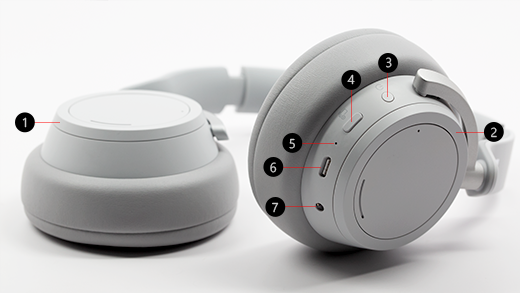
Keď zapnete náhlavnú súpravu Surface Headphones, zaznie údaj o zostávajúcej kapacite batérie. Úroveň nabitia batérie môžete skontrolovať aj kedykoľvek v aplikácii Surface.
Tipy na šetrenie batérie
Využite batériu na maximum alebo ju používajte o čosi dlhšie, keď je takmer vybitá:
-
Vypnite zvuk Qualcomm® aptX™. Zvuk Qualcomm aptX poskytuje najvyššiu kvalitu zvuku v náhlavnej súprave. Môžete ho však vypnúť v aplikácii Surface a šetriť tak batériu. Informácie o tom, ako vypnúť zvuk aptX, nájdete v téme Správa nastavení náhlavnej súpravy Surface Headphones.
-
Namiesto pripojenia Bluetooth použite dodaný zvukový kábel s 3,5 mm konektorom. Zapojte zvukový kábel s 3,5 mm konektorom do náhlavnej súpravy a počítača alebo telefónu. Náhlavnú súpravu môžete používať aj v prípade, keď batéria nie je nabitá.
-
Vypnite náhlavnú súpravu, ak ju nepoužívate. Vypnite ju stlačením a rýchlym uvoľnením tlačidla napájania. Pri vypnutí sa asistentka Cortana rozlúči pozdravom Goodbye.
Surface Headphones 2+
Náhlavnú súpravu Surface Headphones 2+ nabíjajte pomocou dodaného USB kábla. Náhlavnú súpravu Surface Headphones možno úplne nabiť za menej než 2 hodiny. Potom získate až 18,5 hodiny počúvania hudby,1 alebo až 15 hodín hlasových hovorov v Microsoft Teams2.
Poznámka
Vylúčenie zodpovednosti
- Testovanie počúvania hudby uskutočnila spoločnosť Microsoft vo februári 2021 pomocou predbežného vydania balíka Surface Headphones + Dongle s predbežnou verziou softvéru. Hardvérový kľúč bol zapojený do zariadenia Surface Laptop 3 a/alebo Surface Pro 7. V zozname skladieb bolo 44 skladieb prenášaných pomocou kódovania SBC. Hlasitosť bola nastavená na 46 % s maximálnym potlačením hluku. Bluetooth bolo použité s profilom A2DP. Testovanie pozostávalo z úplného vybitia batérie náhlavnej súpravy Surface Headphones počas prehrávania zvuku, kým sa slúchadlá Surface Headphones neodpojili od hostiteľského zariadenia. Životnosť batérie závisí od nastavení zariadenia, prostredia, používania a mnohých ďalších faktorov.
- Testovanie hlasových hovorov uskutočnila spoločnosť Microsoft vo februári 2021 s použitím predbežnej verzie balíka Surface Headphones + Dongle s predbežnou verziou softvéru. Hardvérový kľúč bol zapojený do zariadenia Surface Laptop 3 a/alebo Surface Pro 7. Hlasitosť bola nastavená na 52 % s maximálnym potlačením hluku. Použil sa profil Hands-Free Bluetooth. Testovanie pozostávalo z úplného vybitia batérie náhlavnej súpravy Surface Headphones počas hovoru cez Microsoft Teams, kým sa slúchadlá Surface Headphones neodpojili od hostiteľského zariadenia. Životnosť batérie závisí od nastavení zariadenia, prostredia, používania a mnohých ďalších faktorov.
Nabíjanie náhlavnej súpravy
- Zapojte USB kábel do počítača so systémom Windows 10/11 alebo do elektrickej zásuvky (ak používate napájací adaptér USB, ktorý nie je súčasťou dodávky).
- Druhý koniec zapojte do portu USB-C (#2 na obrázku nižšie) na slúchadlách Surface Headphones. Indikátor (#1 na obrázku nižšie) bude počas nabíjania blikať nabielo a po úplnom nabití slúchadiel zostane svietiť nabielo.
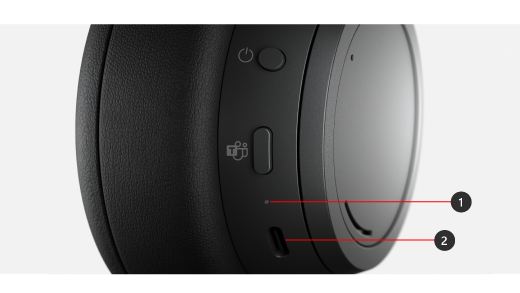
Keď zapnete náhlavnú súpravu Surface Headphones 2+, budete počuť, aká je zostávajúca výdrž batérie. Úroveň nabitia batérie môžete skontrolovať aj kedykoľvek v aplikácii Surface.
Tipy na šetrenie batérie
Využite batériu na maximum alebo ju používajte o čosi dlhšie, keď je takmer vybitá:
-
Vypnite zvuk Qualcomm® aptX™. Zvuk Qualcomm aptX poskytuje najvyššiu kvalitu zvuku v slúchadlách pre zariadenia, ktoré ho podporujú. Môžete ho však vypnúť v aplikácii Surface a šetriť tak batériu. Informácie o tom, ako vypnúť zvuk aptX, nájdete v téme Správa nastavení náhlavnej súpravy Surface Headphones.
-
Namiesto pripojenia Bluetooth použite dodaný zvukový kábel s 3,5 mm konektorom. Zapojte zvukový kábel s 3,5 mm konektorom do náhlavnej súpravy a počítača alebo telefónu. Náhlavnú súpravu môžete používať aj v prípade, keď batéria nie je nabitá.
-
Vypnite náhlavnú súpravu, ak ju nepoužívate. Vypnite ju stlačením a rýchlym uvoľnením tlačidla napájania. Pri vypnutí sa asistentka Cortana rozlúči pozdravom Goodbye.
Surface Headphones (prvá verzia)
Poznámka
Dôležité poznámky:
Náhlavnú súpravu Surface Headphones nabíjajte pomocou dodaného USB kábla. Náhlavnú súpravu Surface Headphones možno úplne nabiť za menej než 2 hodiny. Potom batéria vydrží až 18 hodín pri prehrávaní hudby cez rozhranie Bluetooth so zapnutou funkciou potlačenia šumu a vypnutou hlasovou aktiváciou Cortany.
Nabíjanie náhlavnej súpravy
- Zapojte USB kábel do počítača so systémom Windows 10/11 alebo do elektrickej zásuvky (ak používate napájací adaptér USB, ktorý nie je súčasťou dodávky).
- Druhý koniec kábla zapojte do portu USB-C (č. 6 v nasledujúcej schéme) na náhlavnej súprave Surface Headphones.
Keď zapnete náhlavnú súpravu Surface Headphones, zaznie údaj o zostávajúcej kapacite batérie. Úroveň nabitia batérie môžete skontrolovať aj kedykoľvek v aplikácii Surface.
Tipy na šetrenie batérie
Využite batériu na maximum alebo ju používajte o čosi dlhšie, keď je takmer vybitá:
-
Vypnite aktiváciu hlasom v Cortane. Ak nepoužívate asistentku Cortana, môžete aktiváciu hlasom v aplikácii Surface vypnúť. Ďalšie informácie nájdete v téme Správa nastavení náhlavnej súpravy Surface Headphones.
-
Namiesto pripojenia Bluetooth použite dodaný zvukový kábel s 3,5 mm konektorom. Zapojte zvukový kábel s 3,5 mm konektorom do náhlavnej súpravy a počítača alebo telefónu. Náhlavnú súpravu môžete používať aj v prípade, keď batéria nie je nabitá.
-
Vypnite náhlavnú súpravu, ak ju nepoužívate. Vypnite ju stlačením a rýchlym uvoľnením tlačidla napájania. Pri vypnutí Cortany budete počuť, ako sa lúči.






