Ak máte problémy so slúchadlami Surface Headphones, môžete obnoviť predvolené výrobné nastavenia alebo resetovať firmvér. Typ resetovania závisí od druhu problému.
|
Type resetovania |
Kedy použiť |
|
Factory reset (Obnovenie výrobných nastavení) |
Slúchadlá Surface Headphones sa nedajú pripojiť k PC alebo telefónu ani po niekoľkých pokusoch. |
|
Resetovanie firmvéru |
- Dotyková oblasť alebo tlačidlá nereagujú.
- Predvolená digitálna asistentka sa neaktivuje, keď ťuknete a podržíte dotykovú plochu.
- LED dióda bude oranžová.
|
Obnovenie výrobných nastavení náhlavnej súpravy
Pri obnovení predvolených výrobných nastavení slúchadiel sa odstránia všetky informácie o párovaní, nastavenia ekvalizéra a nastavenia jazyka a slúchadlá prejdú na pôvodné výrobné nastavenia. Keď ich obnovíte, je potrebné, aby ste slúchadlá nastavili znova. Existujú dva spôsoby, ako môžete slúchadlá nastaviť znova.
Stlačte a podržte tlačidlo napájania (č. 3 na obrázku nižšie) 20 sekúnd, kým nebudete počuť, že v slúchadlá boli obnovené výrobné nastavenia.
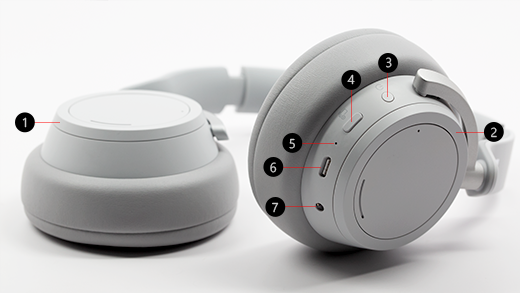
2. Používanie aplikácie Surface
Najprv pripojte slúchadlá k počítaču s Windowsom 10/11 pomocou priloženého USB kábla, alebo pripojte slúchadlá bezdrôtovo cez Bluetooth k zariadeniu so systémom iOS, k zariadeniu so systémom Android alebo k počítaču (ak je to možné).
-
V počítači s Windows 10/11: Otvorte aplikáciu Surface a vyberte položkuInformácie o zariadenís náhlavnou súpravou Surface Headphones>. V časti Factory reset (Obnovenie výrobných nastavení) vyberte položku Reset now (Obnoviť) a potom výber potvrďte.
-
V zariadení so systémom iOS alebo Android: Otvorte aplikáciu Surface a ťuknite na položku Konto>Surface Headphon es>Informácie o zariadení. Potom potvrďte výberom položky Obnoviť výrobné nastavenia slúchadiel Surface Headphones>Obnoviť výrobné nastavenia .
Ďalšie informácie o nastavovaní slúchadiel Surface Headphones nájdete v téme Nastavenie náhlavnej súpravy Surface Headphones.
Resetovanie firmvéru v slúchadlách
Tu je návod na obnovenie výrobných nastavení firmvéru:
- Zapojte USB kábel do počítača so systémom Windows 10/11 alebo do napájacieho adaptéra USB (nedodáva sa), ktorý sa zapája do elektrickej zásuvky.
- Stlačte a podržte tlačidlo napájania na slúchadlách.
- Kým držíte stlačené tlačidlo napájania, zapojte do slúchadiel konektor USB-C.
- Uvoľnite tlačidlo napájania.
Ak máte problémy so slúchadlami Surface Headphones, môžete obnoviť predvolené výrobné nastavenia alebo resetovať firmvér. Typ resetovania závisí od druhu problému.
Obnovenie výrobných nastavení náhlavnej súpravy
Pri obnovení výrobných nastavení slúchadiel sa odstránia všetky informácie o párovaní pridaných zariadení, nastavenia ekvalizéra a nastavenia jazyka. Náhlavná súprava obnoví pôvodné výrobné nastavenia a náhlavnú súpravu budete musieť nastaviť znova.
Poznámka
Keď obnovíte výrobné nastavenia slúchadiel Surface Headphones 2+, stále budú spárované s Microsoft Surface USB Link, pretože sú spárované vo výrobe.
Existujú dva spôsoby, ako môžete slúchadlá nastaviť znova.
Stlačte a podržte tlačidlo napájania (#1 na obrázku nižšie) na 20 sekúnd, kým sa neozve, že vaše slúchadlá boli obnovené na výrobné nastavenia.

2. Používanie aplikácie Surface
Najprv pripojte slúchadlá k počítaču s Windowsom 10/11 pomocou priloženého USB kábla, alebo pripojte slúchadlá bezdrôtovo cez Bluetooth k zariadeniu so systémom iOS, k zariadeniu so systémom Android alebo k počítaču (ak je to možné).
-
V počítači s Windows 10/11: Otvorte aplikáciu Surface a vyberte položkuInformácie o zariadenís náhlavnou súpravou Surface Headphones>. V časti Factory reset (Obnovenie výrobných nastavení) vyberte položku Reset now (Obnoviť) a potom výber potvrďte.
-
V zariadení so systémom iOS alebo Android: Otvorte aplikáciu Surface a ťuknite na položku Konto>Surface Headphon es>Informácie o zariadení. Potom potvrďte výberom položky Obnoviť výrobné nastavenia slúchadiel Surface Headphones>Obnoviť výrobné nastavenia .
Ďalšie informácie o nastavovaní slúchadiel Surface Headphones nájdete v téme Nastavenie náhlavnej súpravy Surface Headphones.
Resetovanie firmvéru v slúchadlách
Tu je návod na obnovenie výrobných nastavení firmvéru:
- Zapojte USB kábel do počítača so systémom Windows 10/11 alebo do napájacieho adaptéra USB (nedodáva sa), ktorý sa zapája do elektrickej zásuvky.
- Stlačte a podržte tlačidlo napájania na slúchadlách.
- Kým držíte stlačené tlačidlo napájania, zapojte do slúchadiel konektor USB-C.
- Uvoľnite tlačidlo napájania.
Ak máte problémy so slúchadlami Surface Headphones, môžete obnoviť predvolené výrobné nastavenia alebo resetovať firmvér. Typ resetovania závisí od druhu problému.
Obnovenie výrobných nastavení náhlavnej súpravy
Pri obnovení predvolených výrobných nastavení slúchadiel sa odstránia všetky informácie o párovaní, nastavenia ekvalizéra a nastavenia jazyka a slúchadlá prejdú na pôvodné výrobné nastavenia. Keď ich obnovíte, je potrebné, aby ste slúchadlá nastavili znova. Existujú dva spôsoby, ako môžete slúchadlá nastaviť znova.
Stlačte a podržte tlačidlo napájania (č. 3 na obrázku nižšie) 20 sekúnd, kým nebudete počuť, že v slúchadlá boli obnovené výrobné nastavenia.
2. Používanie aplikácie Surface
Najprv pripojte slúchadlá k počítaču s Windowsom 10/11 pomocou priloženého USB kábla, alebo pripojte slúchadlá bezdrôtovo cez Bluetooth k zariadeniu so systémom iOS, k zariadeniu so systémom Android alebo k počítaču (ak je to možné).
-
V počítači s Windows 10/11: Otvorte aplikáciu Surface a vyberte položkuInformácie o zariadenís náhlavnou súpravou Surface Headphones>. V časti Factory reset (Obnovenie výrobných nastavení) vyberte položku Reset now (Obnoviť) a potom výber potvrďte.
-
V zariadení so systémom iOS alebo Android: Otvorte aplikáciu Surface a ťuknite na položku Konto>Surface Headphon es>Informácie o zariadení. Potom potvrďte výberom položky Obnoviť výrobné nastavenia slúchadiel Surface Headphones>Obnoviť výrobné nastavenia .
Ďalšie informácie o nastavovaní slúchadiel Surface Headphones nájdete v téme Nastavenie náhlavnej súpravy Surface Headphones.
Resetovanie firmvéru v slúchadlách
Tu je návod na obnovenie výrobných nastavení firmvéru:
- Zapojte USB kábel do počítača so systémom Windows 10/11 alebo do napájacieho adaptéra USB (nedodáva sa), ktorý sa zapája do elektrickej zásuvky.
- Stlačte a podržte tlačidlo napájania na slúchadlách.
- Kým držíte stlačené tlačidlo napájania, zapojte do slúchadiel konektor USB-C.
- Uvoľnite tlačidlo napájania.






