
Táto stránka vám pomôže identifikovať pero, zistiť, s ktorými zariadeniami Surface je kompatibilné, a preskúmať podporované funkcie.
Poznámka
Tieto modely zariadení nie sú kompatibilné s perom Surface Slim Pen ani Perom pre Surface, pretože nepodporujú písanie rukou ani písanie.
- Surface Laptop (8. vydanie)
- Surface Laptop 13-palcový
- Surface Laptop (7. vydanie)
- Surface Laptop Go (všetky vydania)
Ak hľadáte informácie o používaní pera pre Surface s počítačom s Windowsom, ktorý nie je Surface, pozrite si tému Používanie pera pre Surface s iným počítačom s Windowsom.
Surface Slim Pen
Nazýva sa aj pero Surface Slim Pen 2/pero Surface Slim Pen (2. vydanie)
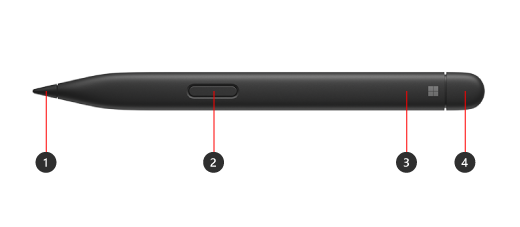
- Hrot pera
- Tlačidlo na kliknutie pravým tlačidlom myši a výber
- Indikátor LED
- Guma a horné tlačidlo
Zistite, ako nastaviť a používať pero Surface Slim Pen
Batéria a nabíjanie
Obsahuje predinštalovanú nabíjateľnú lítium-iónovú batériu. Nabíjanie je podporované kompatibilnými zariadeniami a príslušenstvom Surface. Zistite , ako nabíjať pero Surface Slim Pen. V prípade potreby je samostatná nabíjačka pera Surface Slim Pen k dispozícii samostatne.
Kompatibilita a funkcie
Skontrolujte model svojho zariadenia Surface a zistite, ktoré funkcie pera sú vo vašom zariadení podporované.
| Model zariadenia Surface | Podporuje pero a písanie rukou | Podporuje Bluetooth | Magnetické pripojenie | Sklopenie | Hmatové signály* | Písanie rukou s nulovou silou |
|---|---|---|---|---|---|---|
| Surface Pro 12-palcový | Áno, s 4096 tlakovými bodmi | Áno | Áno, integrované úložisko a nabíjanie na zadnej strane zariadenia Surface Pro 12-palcové | Áno | Áno | Áno |
|
Surface Pro (12. vydanie) Surface Pro (11. vydanie) Surface Pro 10 for Business Surface Pro 9 Surface Pro 8 |
Áno, s 4096 tlakovými bodmi | Áno | Áno, so zariadením Surface Pro 13-palcová klávesnica Flex Áno, s 13-palcovou klávesnicou Surface Pro s ukladacím priestorom na pero alebo klávesnicou Surface Pro Signature Keyboard |
Áno | Áno | Áno |
| Surface Pro X | Áno, s 4096 tlakovými bodmi | Áno | Áno, s klávesnicou Surface Pro X Signature Keyboard alebo Surface Pro Signature Keyboard | Áno | Nie | Áno |
|
Surface Laptop Studio 2 Surface Laptop Studio |
Áno, s 4096 tlakovými bodmi | Áno | Áno, v nabíjacej oblasti | Áno | Áno | Áno |
| Surface Duo 2 | Áno, s 4096 tlakovými bodmi | Áno | Áno, s krytom pera Surface Duo 2 | Nie | Nie | Nie |
|
Surface Hub 3 Surface Hub 2S |
Áno, s 4096 tlakovými bodmi | Áno | Nie | Nie | Nie | Nie |
*Hmatové signály sú k dispozícii vo vybraných aplikáciách v zariadeniach so systémom Windows 11.
Iné perá
Ďalšie informácie o každom pere nájdete v nadpisoch nižšie.
Pero Surface Slim Pen (1. generácia)
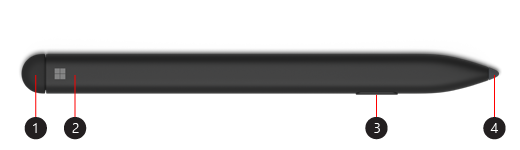
- Guma a horné tlačidlo
- Indikátor LED
- Tlačidlo na kliknutie pravým tlačidlom myši a výber
- Hrot pera
Informácie o nastavení a používaní pera Surface Slim Pen (1. generácie)
Batéria a nabíjanie
Informácie o nabíjaní batérie nájdete v téme Ako nabíjať pero Surface Slim Pen.
Kompatibilita a funkcie
Skontrolujte model svojho zariadenia Surface a zistite, ktoré funkcie pera sú vo vašom zariadení podporované.
| Model zariadenia Surface | Podporuje pero a písanie rukou | Podporuje Bluetooth | Magnetické pripojenie | Sklopenie |
|---|---|---|---|---|
| Surface Pro X | Áno, s 4096 tlakovými bodmi | Áno | Áno, s klávesnicou Surface Pro X Signature Keyboard | Áno |
| Surface Duo | Áno, s 4096 tlakovými bodmi | Nie | Nie | Nie |
Pero pre Surface bez spony
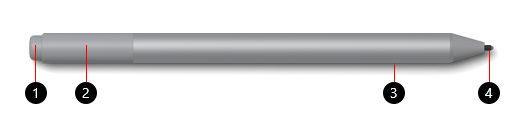
- Guma a horné tlačidlo
- Indikátor LED
- Tlačidlo na kliknutie pravým tlačidlom myši a výber
- Hrot pera
Zistite, ako nastaviť a používať pero pre Surface
Batéria
Informácie o výmene batérie nájdete v téme Výmena batérií v pere pre Surface.
Kompatibilita a funkcie
Skontrolujte model svojho zariadenia Surface a zistite, ktoré funkcie pera sú vo vašom zariadení podporované.
| Model zariadenia Surface | Podporuje pero a písanie rukou | Podporuje Bluetooth | Magnetické pripojenie | Sklopenie |
|---|---|---|---|---|
|
Surface Pro 7+ Surface Pro 7 Surface Pro 6 Surface Pro (5. generácie) |
Áno, s 4096 tlakovými bodmi | Áno | Áno | Áno |
|
Surface Laptop 2 Surface Laptop (1. generácie) |
Áno, s 1024 tlakovými bodmi | Áno | Nie | Nie |
|
Surface Laptop 6 for Business Surface Laptop 5 (všetky modely) Surface Laptop 4 (všetky modely) Surface Laptop 3 (všetky modely) |
Áno, s 4096 tlakovými bodmi | Áno | Nie | Áno |
|
Surface Laptop Studio 2 Surface Laptop Studio |
Áno, s 4096 tlakovými bodmi | Áno | Nie | Áno |
| Surface Book (všetky modely) | Áno, s 1024 tlakovými bodmi | Áno | Áno | Nie |
|
Surface Book 3 (všetky modely) Surface Book 2 (všetky modely) |
Áno, s 4096 tlakovými bodmi | Áno | Áno | Áno |
|
Surface Go 4 Surface Go 3 Surface Go 2 Surface Go |
Áno, s 4096 tlakovými bodmi | Áno | Áno | Áno |
|
Surface Studio 2+ Surface Studio 2 Surface Studio |
Áno, s 4096 tlakovými bodmi | Áno | Áno | Áno |
Pero pre Surface s jedným tlačidlom na plochom okraji

- Guma a horné tlačidlo
- Indikátor LED
- Vrchnák
- Spona
- Magnet
- Tlačidlo na kliknutie pravým tlačidlom myši a výber
- Hrot pera
Batéria
Informácie o výmene batérie nájdete v téme Výmena batérií v pere pre Surface.
Kompatibilita a funkcie
Skontrolujte model svojho zariadenia Surface a zistite, ktoré funkcie pera sú vo vašom zariadení podporované.
| Model zariadenia Surface | Podporuje pero a písanie rukou | Podporuje Bluetooth | Magnetické pripojenie | Sklopenie |
|---|---|---|---|---|
|
Surface Pro 4 Surface Pro 3 |
Áno, s 1024 tlakovými bodmi | Áno | Áno | Nie |
| Surface Laptop (1. generácie) | Áno, s 1024 tlakovými bodmi | Áno | Nie | Nie |
| Surface 3 | Áno, s 1024 tlakovými bodmi | Áno | Áno | Nie |
| Surface Studio | Áno, s 4096 tlakovými bodmi | Áno | Áno | Nie |
Pero pre Surface s dvomi bočnými tlačidlami
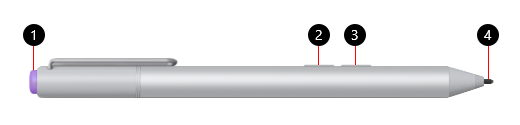
- Horné tlačidlo
- Tlačidlo na kliknutie pravým tlačidlom myši a výber
- Tlačidlo gumy
- Hrot pera
Batéria
Informácie o výmene batérie nájdete v téme Výmena batérií v pere pre Surface.
Kompatibilita a funkcie
Skontrolujte model svojho zariadenia Surface a zistite, ktoré funkcie pera sú vo vašom zariadení podporované.
| Model zariadenia Surface | Podporuje pero a písanie rukou | Podporuje Bluetooth | Magnetické pripojenie | Sklopenie |
|---|---|---|---|---|
| Surface Pro 3 | Áno, s 1024 tlakovými bodmi | Áno | Nie | Nie |
| Surface 3 | Áno, s 1024 tlakovými bodmi | Áno | Nie | Nie |
Pero Microsoft Classroom Pen
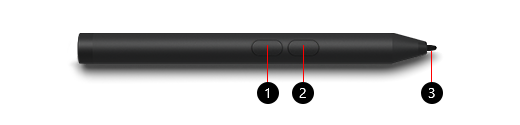
- Tlačidlo na kliknutie pravým tlačidlom myši a výber
- Tlačidlo gumy
- Hrot pera
Batéria
Informácie o výmene batérie nájdete v téme Výmena batérií v pere pre Surface.
Kompatibilita a funkcie
Skontrolujte model svojho zariadenia Surface a zistite, ktoré funkcie pera sú vo vašom zariadení podporované.
| Model zariadenia Surface | Podporuje pero a písanie rukou | Podporuje Bluetooth | Magnetické pripojenie | Sklopenie |
|---|---|---|---|---|
|
Surface Go 3 Surface Go 2 Surface Go |
Áno, s 1024 tlakovými bodmi | Nie | Nie | Nie |
Perá Microsoft Classroom Pen 2 a Microsoft Business Pen
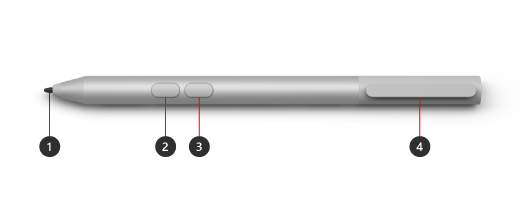
- Hrot pera
- Eraser button
- Tlačidlo na kliknutie pravým tlačidlom myši a výber
- Zásuvka na úložisko a zásuvka na popruh pre bezpečné uloženie
Batéria
Informácie o výmene batérie nájdete v téme Výmena batérií v pere pre Surface.
Kompatibilita a funkcie
Skontrolujte model svojho zariadenia Surface a zistite, ktoré funkcie pera sú vo vašom zariadení podporované.
| Model zariadenia Surface | Podporuje pero a písanie rukou | Podporuje Bluetooth | Magnetické pripojenie | Sklopenie |
|---|---|---|---|---|
| Surface Pro 7+ | Áno, s 1024 tlakovými bodmi | Nie | Nie | Nie |
|
Surface Go Surface Go 2 Surface Go 3 |
Áno, s 4096 tlakovými bodmi | Nie | Nie | Nie |
| Surface Go 4 | Áno, s 4096 tlakovými bodmi | Nie | Nie | Nie |
Pero pre Surface Pro
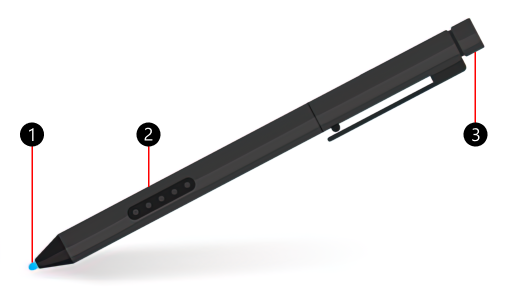
- Hrot pera
- Tlačidlo na kliknutie pravým tlačidlom myši a výber
- Kryt gumy
Batéria
Pero pre Surface Pro nemá žiadne batérie a nie je potrebné ho nabíjať.
Kompatibilita a funkcie
Skontrolujte model svojho zariadenia Surface a zistite, ktoré funkcie pera sú vo vašom zariadení podporované.
| Model zariadenia Surface | Podporuje pero a písanie rukou | Podporuje Bluetooth | Magnetické pripojenie | Sklopenie |
|---|---|---|---|---|
|
Surface Pro 2 Surface Pro (1. generácie) |
Áno, s 1024 tlakovými bodmi | Nie | Nie | Nie |
Pero pre Surface Hub
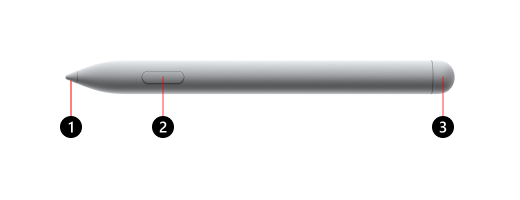
- Hrot pera
- Tlačidlo na kliknutie pravým tlačidlom myši a výber
- Kryt gumy
Batéria
Informácie o výmene batérie nájdete v téme Riešenie problémov s perom pre Surface Hub.
Kompatibilita a funkcie
Skontrolujte model svojho zariadenia Surface a zistite, ktoré funkcie pera sú vo vašom zariadení podporované.
| Model zariadenia Surface | Podporuje pero a písanie rukou | Podporuje Bluetooth | Magnetické pripojenie | Sklopenie | Hmatové signály | Písanie rukou s nulovou silou | Podpora dvoch pier |
|---|---|---|---|---|---|---|---|
| Surface Hub 3 50" | Áno, s 4096 tlakovými bodmi | Áno | Áno, na bočných a horných stranách zariadenia | Áno | Nie | Áno | Áno |
| Surface Hub 3 85" | Áno, s 4096 tlakovými bodmi | Áno | Áno, na bokoch zariadenia | Áno | Nie | Áno | Áno |
| Surface Hub 2S 50" | Áno, s 4096 tlakovými bodmi | Áno | Áno, na bočných a horných stranách zariadenia | Áno | Nie | Áno | Áno |
| Surface Hub 2S 85" | Áno, s 4096 tlakovými bodmi | Áno | Áno, na bokoch zariadenia | Áno | Nie | Áno | Áno |
Súvisiace témy
- Pomoc s perom pre Surface
- Používanie pera Surface Slim Pen 2
- Používanie pera Surface Slim Pen
- Používanie pera pre Surface
Potrebujete ďalšiu pomoc?
Technická podpora

Ak potrebujete technickú podporu, otvorte aplikáciu Surface, popíšte svoj problém a vyberte položku Získať pomoc.
Podpora komunity

Komunity vám pomôžu klásť otázky a vypočuť si odborníkov s bohatými znalosťami. Spýtajte sa komunity.
Ďalšia podpora

Ak nemôžete používať zariadenie Surface alebo máte otázku týkajúcu sa niečoho iného, otvorte položku Získať pomoc a získajte ďalšiu podporu online.


