
Ta članek je za osebe, ki želijo nadzorovati svoj računalnik in avtor besedila s svojim glasom Windows. Ta članek je del nabora vsebine za podporo za dostopnost za Windows, kjer je na voljo več informacij o funkcijah dostopnosti za Windows. Če želite splošno pomoč, obiščite domačo stran Microsoftove podpore.
Pri glasovnem dostopu lahko pride do napak pri prepoznavanju besedila, ki ga narekujejo uporabniki. Do tega lahko pride pri besedah, ki zvenijo podobno, na primer »citiran, viden« in »sink, sync«. Z glasovnim dostopom lahko takšne besede popravite z ukazi za popravljanje.
Glasovni dostop je funkcija v sistemu Windows 11, ki vsakomur omogoča upravljanje računalnika in pisanje besedila samo z glasom in brez internetne povezave. Na primer, z glasom lahko odpirate in preklapljate med aplikacijami, brskate po spletu ter berete in urejate e-poštna sporočila. Če želite več informacij, izberite Uporaba glasovnega dostopa za nadzor računalnika in & besedilo avtorja z glasom.
Glasovni dostop je na voljo v Windows 11, različica 22H2 in novejše različice. Če želite več informacij o novih funkcijah sistema Windows 11 22H2 in o tem, kako pridobiti posodobitev, glejte Novosti v najnovejših posodobitvah sistema Windows. Ne veste, katero različico operacijskega sistema Windows imate? Glejte: Poiščite različico sistema Windows.
Uporaba ukazov za popravljanje
Z ukazi za popravljanje lahko popravite napake pri uporabi glasovnega dostopa.
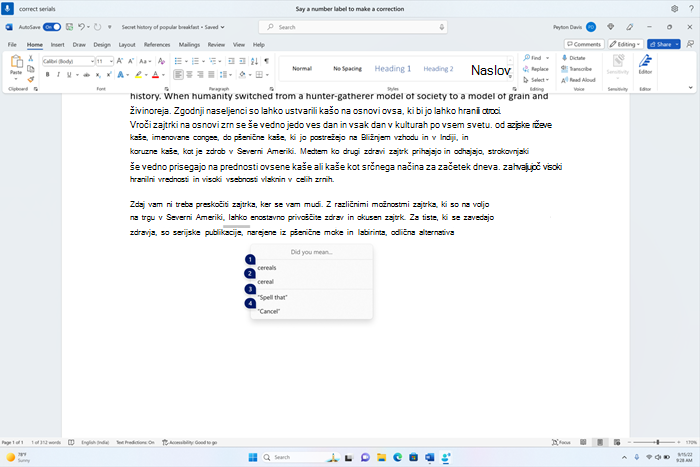
- Če želite popraviti določeno besedilo ali besedilo, ki ste ga nazadnje narekovali, recite »Correct <text>« ali »Correct that« (Popravi to). Glasovni dostop odpre okno za popravke s seznamom predlogov nadomestnega besedila, označenih s številkami.
- Če želite s seznama izbrati kateri koli nadomestni predlog besedila, recite »Click number« (Kliknite <številko>). Izvirno besedilo, izbrano v polju z besedilom, bo zamenjano s tem nadomestnim besedilom.
- Če želite narekovati pravilno črkovanje besedila, recite »Spell that« ali »Click number« (Klikni <številko>), povezano z možnostjo »Spell that« na seznamu.
Opomba
Če želite izvedeti več o uporabi ukaza »Črkuj to«, glejte razdelek »Črkovanje nestandardnih besed« v članku Narekovanje besedila z glasom.
Primer:
- Če želite popraviti besedo »seriali«, lahko rečete »Correct seriale« (Popravi serijske številke) ali »Select previous word« (Izberi prejšnjo besedo). Nato recite »Popravi to«.
- Pojavil se bo seznam nadomestnih predlogov z oznakami številk. Če želite izbrati "žitarice", lahko rečete »Kliknite 1« ali »1«.
| Da naredite to | Izgovorite to |
|---|---|
| Popravljanje določenega besedila v polju z besedilom | »Pravilno besedilo<>« |
| Popravite izbrano besedilo ali besedilo, ki ste ga nazadnje narekovali | »Popravi to« |
Namig
- Besedilo, ki ga želite popraviti, si želite ogledati tako, da uporabite kateri koli ukaz za izbiranje z glasom in nato rečete »Correct that« (Popravi to).
- Priporočljivo je, da popravite eno besedo naenkrat. Če popravite več besed hkrati, morda ne boste dobili dobrih predlogov za nadomestno besedilo.
Glejte tudi
Krmarjenje po besedilu z glasom
Pogosta vprašanja o glasovnem dostopu
Tehnična podpora za stranke s posebnimi potrebami
Microsoft želi zagotoviti najboljšo možno izkušnjo vsem svojim uporabnikom. Če ste oseba s posebnimi potrebami ali imate vprašanja, povezana z dostopnostjo, se za tehnično pomoč obrnite na Microsoftovo službo Answer Desk za osebe s posebnimi potrebami . Skupina za podporo na spletnem mestu Disability Answer Desk je usposobljena za uporabo številnih programov za pomoč uporabnikom s posebnimi potrebami in vam lahko ponudi pomoč v angleškem, španskem, francoskem in ameriškem znakovnem jeziku. Če želite poiskati podatke za stik za svojo regijo, obiščite spletno mesto »Microsoft Disability Answer Desk«.
Če ste vladna ustanova, komercialni uporabnik ali uporabnik v podjetju, se obrnite na Answer Desk za osebe s posebnimi potrebami za podjetja.