
Ta članek je za osebe, ki želijo nadzorovati svoj računalnik in avtor besedila s svojim glasom Windows. Ta članek je del nabora vsebine za podporo za dostopnost za Windows, kjer je na voljo več informacij o funkcijah dostopnosti za Windows. Če želite splošno pomoč, obiščite domačo stran Microsoftove podpore.
V tem članku se boste seznanili z uporabniškim vmesnikom, nastavitvami in načini glasovnega dostopa. Naučili se boste tudi odpreti vodnika za glasovni dostop. Seznam ukazov za glasovni dostop najdete na seznamu ukazov za glasovni dostop.
Glasovni dostop je funkcija v sistemu Windows 11, ki vsakomur omogoča upravljanje računalnika in pisanje besedila samo z glasom in brez internetne povezave. Na primer, z glasom lahko odpirate in preklapljate med aplikacijami, brskate po spletu ter berete in urejate e-poštna sporočila. Če želite več informacij, izberite Uporaba glasovnega dostopa za nadzor računalnika in & besedilo avtorja z glasom.
Glasovni dostop je na voljo v Windows 11, različica 22H2 in novejše različice. Če želite več informacij o novih funkcijah sistema Windows 11 22H2 in o tem, kako pridobiti posodobitev, glejte Novosti v najnovejših posodobitvah sistema Windows. Ne veste, katero različico operacijskega sistema Windows imate? Glejte: Poiščite različico sistema Windows.
V tej temi
Vodnik za glasovni dostop
Vodnik za glasovni dostop vam pomaga spoznati in vaditi osnovne ukaze za glasovni dostop, ki jih potrebujete za začetek uporabe glasovnega dostopa. Na vsaki strani vodnika so prikazana različna navodila na levi in območje za vadbo na desni. Upoštevajte navodila na levi in se naučite glasovne ukaze za interakcijo z različnimi meniji in možnostmi, uporabljati kazalec miške in narekovati besedilo.
Ko dokončate nastavitev glasovnega dostopa, vam priporočamo, da zaženete vodnik in se seznanite z ukazi. Do vodnika lahko dostopate tudi pozneje, tako da ga odprete v meniju pomoči za glasovni dostop.
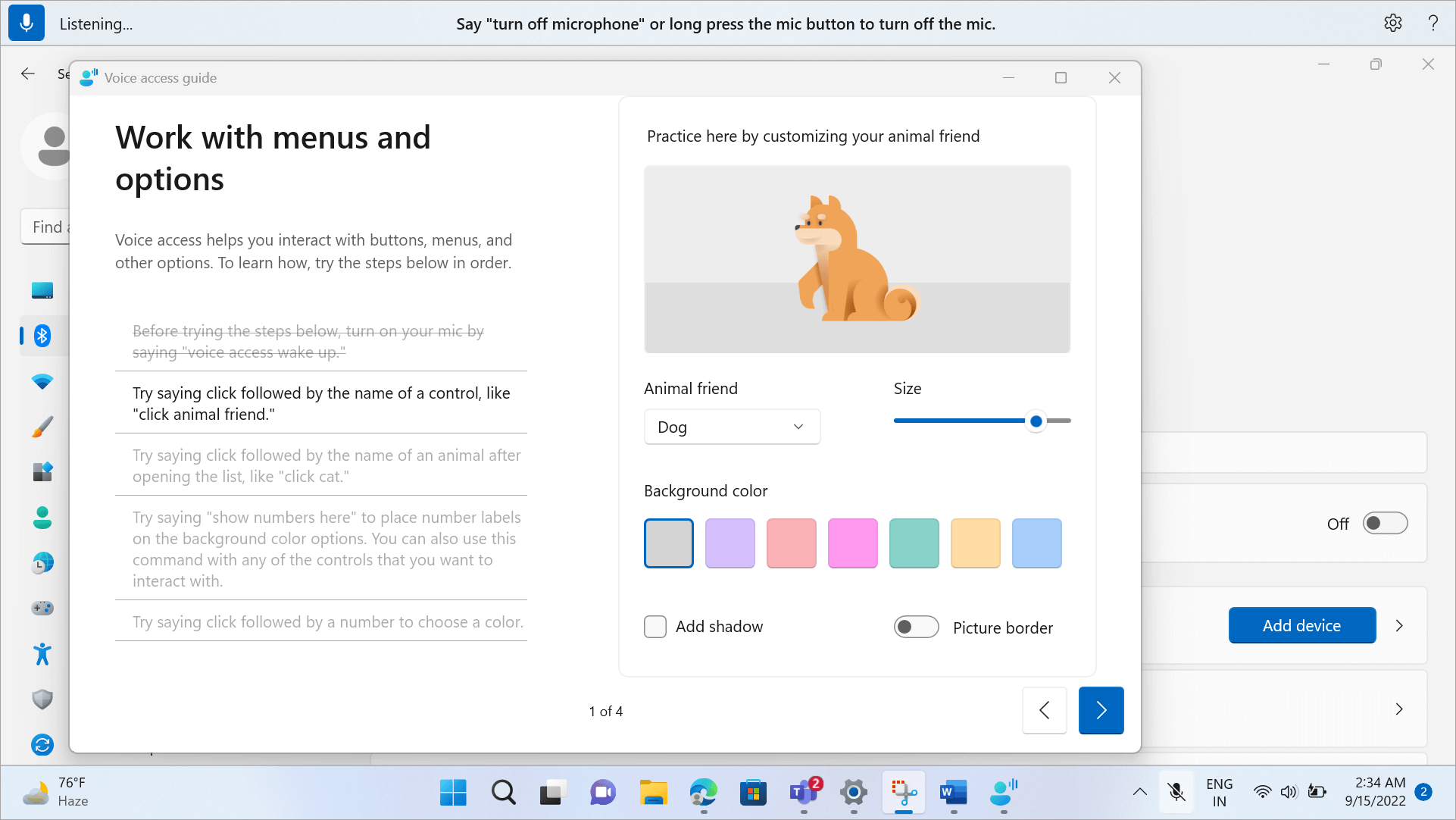
Če želite hitro odpreti vodnika za glasovni dostop, naredite nekaj od tega:
- Ko nastavite mikrofon, lahko takoj začnete uporabljati glasovni dostop ali pa najprej odprete vodnika. Če želite več informacij, glejte Nastavitev glasovnega dostopa.
- V uporabniškem vmesniku za glasovni dostop izberite gumb »Pomoč« in nato izberite Zaženi interaktivni vodnik.
- Ko glasovni dostop posluša, recite »Open voice access guide« (Odpri vodnik za glasovni dostop).
Spoznajte uporabniški vmesnik za glasovni dostop
Uporabniški vmesnik za glasovni dostop je vrstica, ki se zasidra na vrhu zaslona, ko uspešno zaženete glasovni dostop. V vrstici lahko upravljate mikrofon, si ogledate ukaze med izgovorjavo in ste obveščeni o napredku ukaza in stanju izvajanja. Do različnih nastavitev glasovnega dostopa lahko dostopate tudi v meniju z nastavitvami, v meniju pomoči pa do različnih virov pomoči, ki jih ponuja glasovni dostop.
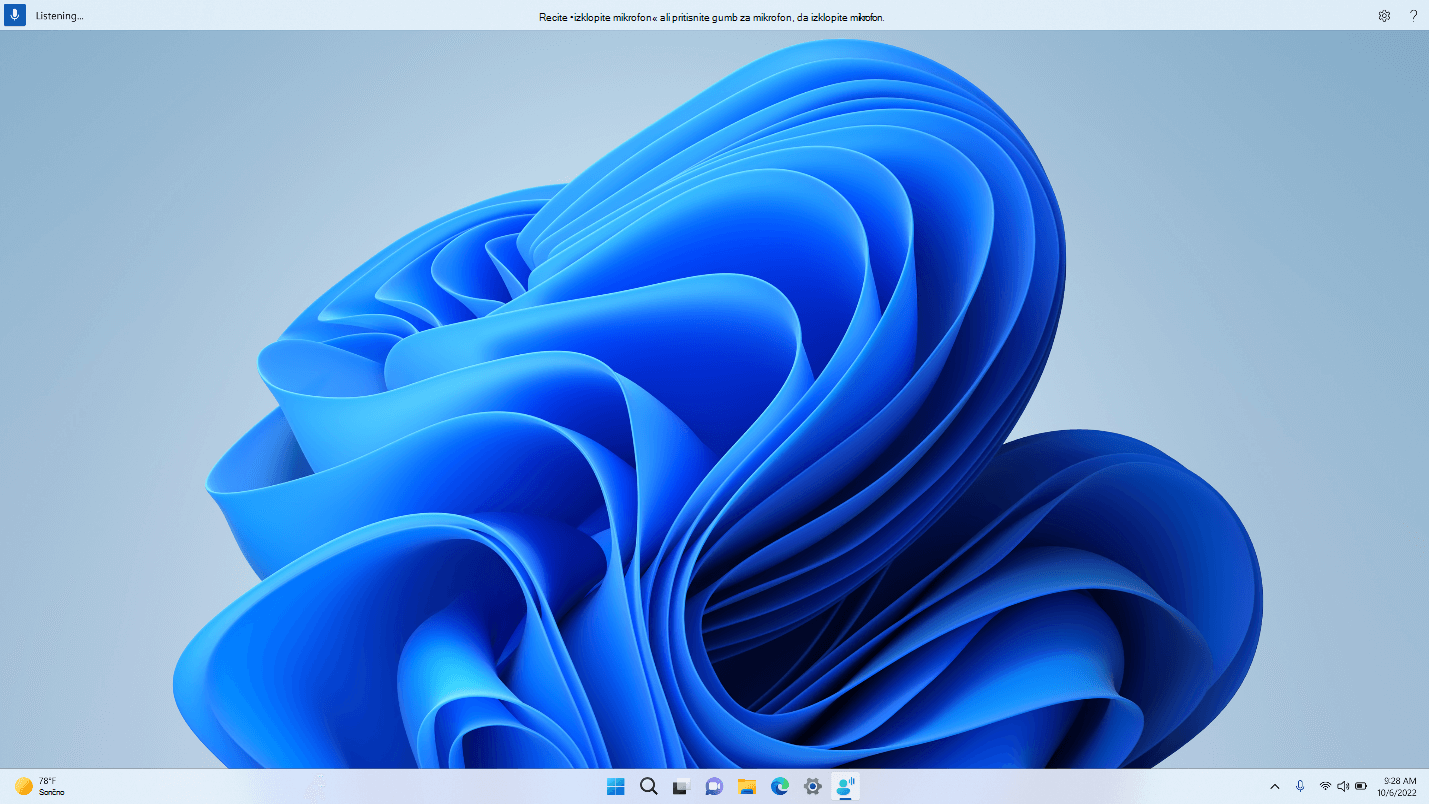
V tem razdelku so opisani kontrolni gumbi uporabniškega vmesnika za glasovni dostop.
Gumb in stanja mikrofona
Glasovni dostop ima tri stanja mikrofona:
- Stanje pripravljenosti: Glasovni dostop se ne odziva na nič, kar rečete, razen na ukaz za preklop v stanje poslušanja. Če želite preklopiti v stanje poslušanja, izgovorite besedo za bujenje z glasovnim dostopom, »Voice access wake up« (Zbujanje z glasovnim dostopom) ali kliknite gumb »Mikrofon«.

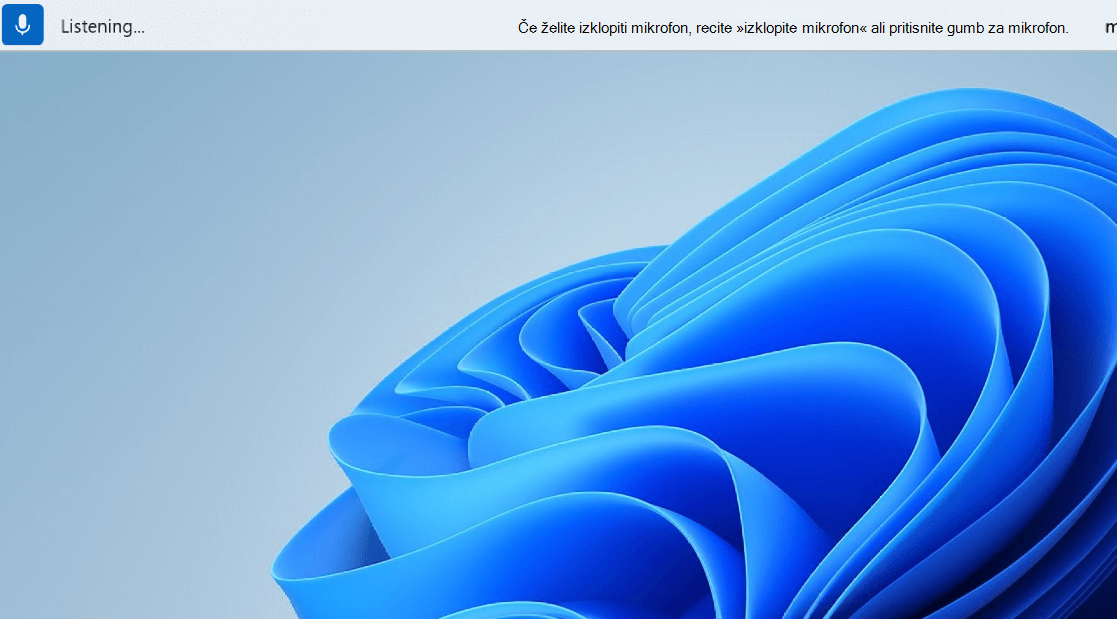
- Stanje poslušanja: glasovni dostop posluša vse, kar poveste, in izvede vaša navodila, če prepozna veljaven ukaz. V nasprotnem primeru prikaže sporočilo o napaki.
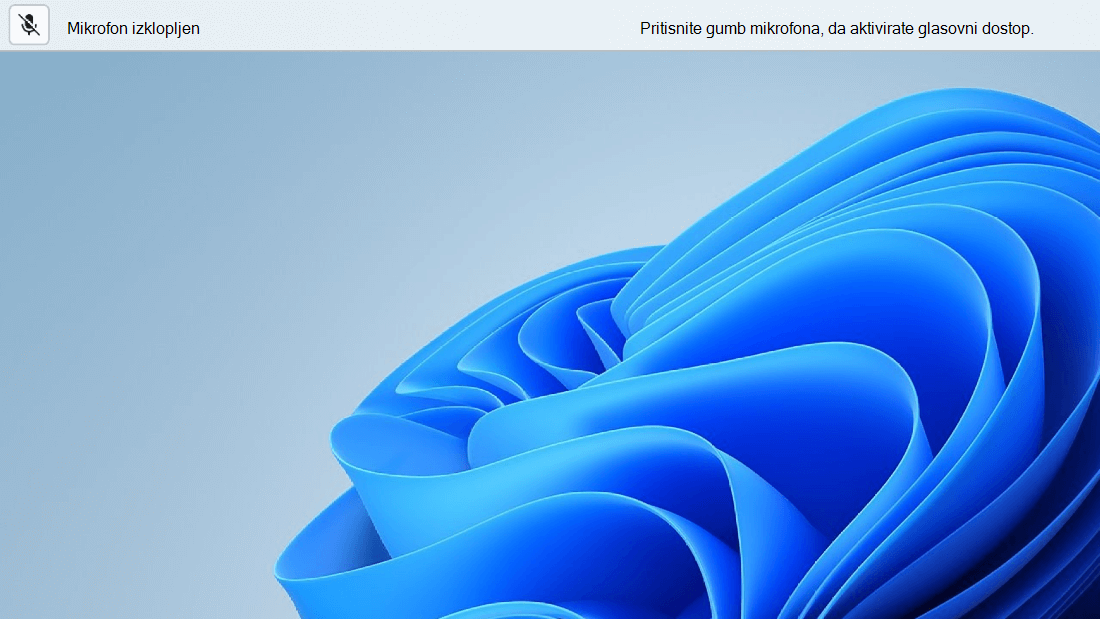
- Stanje mikrofona izklopljeno: glasovni dostop je trenutno popolnoma izklopljen in ne posluša vašega govora. Če ga želite preklopiti v stanje poslušanja, morate klikniti gumb »Mikrofon«.
Med stanji lahko preklapljate na tri načine:
- Prek glasovnih ukazov
- Bližnjice na tipkovnici
- S kliki miške
| Če želite narediti to | Izgovorite to | Bližnjica na tipkovnici | Kliki miške (na gumbu mikrofona) |
|---|---|---|---|
| Zbudite glasovni dostop. | »Zbujanje z glasovnim dostopom« »Vklopi zvok« |
Alt+Shift+B | Iz stanja pripravljenosti: klik z levo tipko miške Iz stanja izklopa mikrofona: dolg pritisk |
| Preklopite glasovni dostop v stanje pripravljenosti. | »Glasovni dostop v stanju pripravljenosti« »Izklopi mikrofon« |
Alt+Shift+B | Iz stanja poslušanja: klik z levo tipko miške |
| Izklopite mikrofon. | »Izklopi zvok« | Alt+Shift+C | Iz stanja poslušanja: dolg pritisk |
| Vklopite mikrofon. | Ni na voljo | Alt+Shift+C | Klik z levo tipko miške |
Opomba
Če potrebujete pomoč pri nastavljanju in preskušanju mikrofona, glejte Navodila za nastavitev in preskus mikrofonov v sistemu Windows.
Vidne povratne informacije
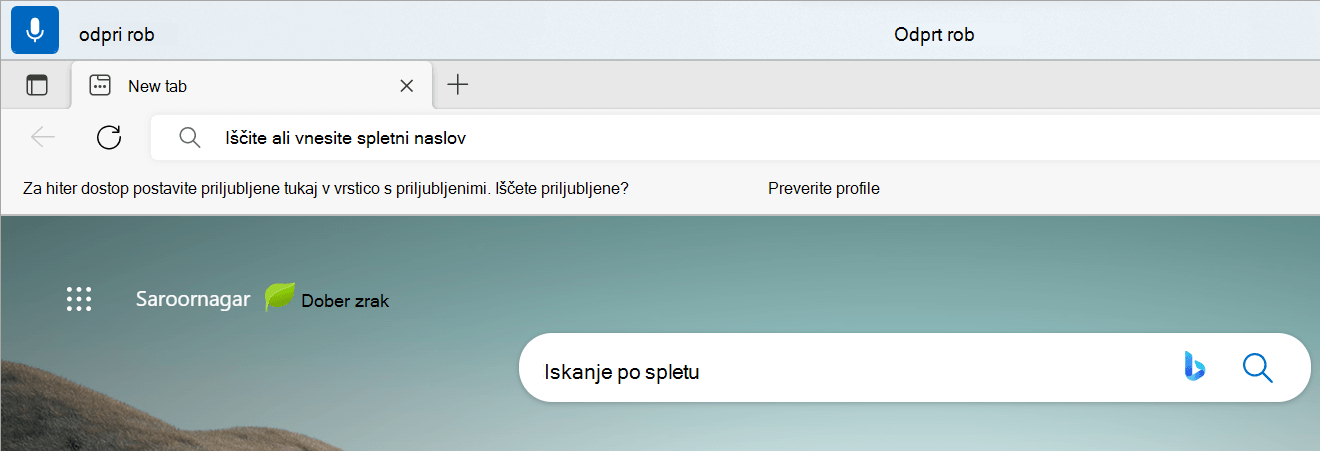
Glasovni dostop ima robustne sisteme povratnih informacij, s katerimi lažje razumete, kaj se dogaja od trenutka, ko nekaj spregovorite, do trenutka, ko glasovni dostop to obdela in izvede.
- Sprotne povratne informacije: ko je glasovni dostop v stanju poslušanja, je to, kar govorite, prikazano na levi strani uporabniškega vmesnika za glasovni dostop. To je prepis vašega govora v besedilo. Če želite izvedeti, kaj je slišal glasovni dostop.

- Stanje izvajanja ukaza: To je povratna informacija, ki se prikaže na sredini uporabniškega vmesnika za glasovni dostop. Ko izgovorite ukaz, vas tukaj glasovni dostop obvesti, da obdeluje vaš govor.
- Povratne informacije o izvajanju ukaza: Ko glasovni dostop obdela vaš govor, izvede to dejanje, če je ta veljaven ukaz. V nasprotnem primeru prikaže sporočilo o napaki. Ta povratna informacija se prikaže, ko je izvedeno dejanje ali če glasovni dostop ne more izvesti določenega dejanja.

Nastavitve glasovnega dostopa

Ko kliknete gumb »Nastavitve«, se prikažejo te možnosti:
Izberite privzeti mikrofon: s tem menijem lahko preklopite na mikrofon, ki ga uporabljate, ali pa dodate nov mikrofon, če ne najdete želenega. V tem meniju imate tudi hiter dostop do nastavitev zvoka v sistemu Windows.
Upravljanje možnosti: Ta meni vsebuje naslednje možnosti:
- Tekoče narekovanje: Ta funkcija je trenutno na voljo v angleščini in le v napravah Copilot+ PC. Če želite izvedeti več, glejte »Tekoče narekovanje«.
- Vklop samodejnih ločil: glejte Vklop samodejnih ločil.
- Filtriranje psovk: glejte Uporaba filtriranja psovk.
- Samodejna nastavitev zagona: Odpre se razdelek »Govor « v razdelku »Nastavitve dostopnosti «, tukaj lahko omogočite samodejni zagon glasovnega dostopa pred ali po prijavi v računalnik.
Jeziki: Ta meni vsebuje seznam jezikov, v katerih lahko uporabljate glasovni dostop. Na voljo so jeziki, ki so »pripravljeni za uporabo«, na katere lahko takoj preklopite, in jeziki, ki so na voljo za prenos, za katere morate paket za govor prenesti, preden ga začnete uporabljati.
Počakajte, preden ukrepate: Izberite med različnimi možnostmi, da izberete čas čakanja, ki se ujema z vašim tempom govorjenja. Vaš ukaz ali vnos bo začel glasovni dostop obdelovati šele potem, ko počakate na trajanje nastavljenega časa. Privzeto je nastavljen na Srednja (0,5 sekunde).
Dodajte v besedišče: V glasovnem dostopu v slovar dodajte svoje besede, vključno z besedami, ki jih je težko izgovoriti, da izboljšate natančnost nareka. Poveča verjetnost natančnejšega prepoznavanja teh besed z ustvarjanjem pristranskosti, ki pomaga glasovnemu dostopu postati bolj ozaveščen o kontekstu in proaktivno razumeti vaš specifični besednjak. To lahko naredite tudi neposredno z glasovnim ukazom »Dodaj v besednjak«.
Izklopite glasovni dostop: S tem odstranite uporabniški vmesnik za glasovni dostop z vrha zaslona in zaprete glasovni dostop. Če želite znova zagnati glasovni dostop, odprite »Nastavitve>«»Pripomočki za osebe s posebnimi potrebami>«za »Govor«.
Pomoč za glasovni dostop
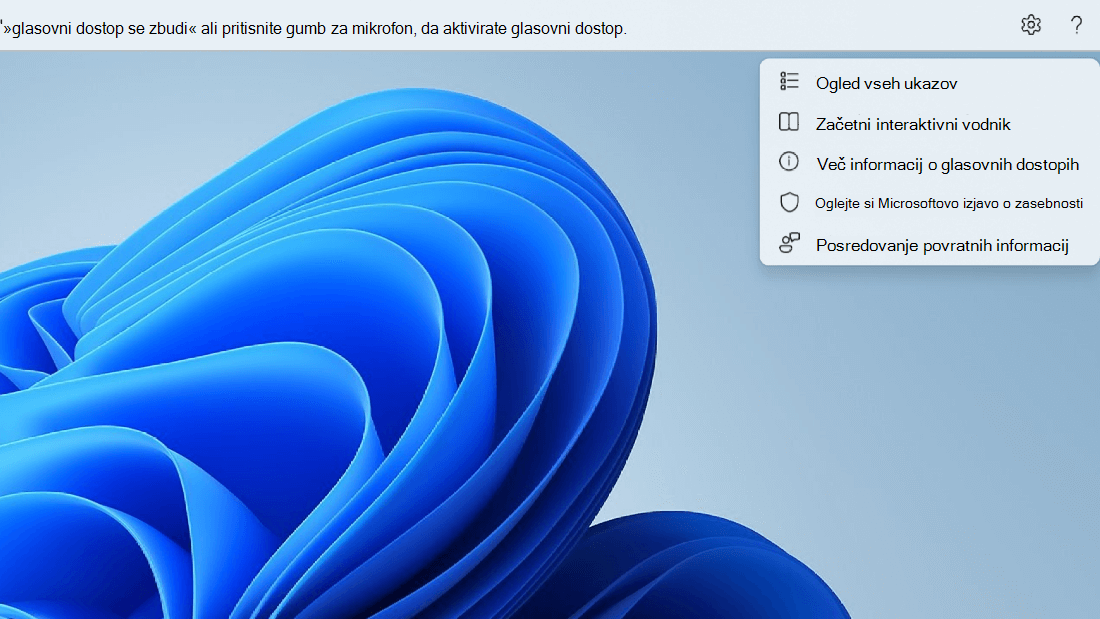
Ko kliknete gumb »Pomoč«, se prikažejo te možnosti:
Prikaz vseh ukazov: Prikaže se seznam vseh ukazov za glasovni dostop, ki vam pri delu z glasovnim dostopom pomagajo izvajati različna opravila. Vsak ukaz lahko poiščete na seznamu kategorij ukazov na levi strani ali pa uporabite vrstico za iskanje, če želite hitro vnesti želeni element.
Namig
Seznam pomoči za ukaz lahko odprete tudi tako, da rečete »Kaj lahko rečem« ali »Pokaži vse ukaze«.

Če želite izvedeti več o tem, kaj določen ukaz pomeni, kako ga je mogoče uporabiti, in če želite pridobiti primere, kliknite ukaz na strani s pomočjo.Zagon interaktivnega vodnika: Prikaže se vodnik, ki se odpre, ko prvič zaženete in nastavite glasovni dostop. To lahko uporabite za vadbo dela z različnimi glasovnimi ukazi.
Namig
Vodnik lahko prikličete tudi tako, da rečete »Open voice access guide« (Odpri vodnik za glasovni dostop).
Več informacij o glasovnem dostopu: S to možnostjo lahko hitro dostopate do dokumentacije za glasovni dostop.
Oglejte si Microsoftovo izjavo o zasebnosti: S to možnostjo lahko dostopate do Microsoftove izjave o zasebnosti in si jo ogledate.
Pošljite povratne informacije: Preusmerjeni boste v središče za povratne informacije, kjer lahko zabeležite vse težave, do katerih pride pri delu z glasovnim dostopom, ali nam pošljete predloge za izboljšanje izdelkov.
Opomba
Ko izklopite glasovni dostop, je uporabniški vmesnik za glasovni dostop odstranjen. To lahko naredite v meniju nastavitev ali z glasovnim ukazom »Izklopi glasovni dostop« ali »Ustavi glasovni dostop«.
Različni načini glasovnega dostopa
Delate lahko v treh različnih načinih glede na opravila, ki jih želite izvesti. V privzetem načinu lahko nemoteno preklapljate med ukazi in avtorskim besedilom. Če želite izdajati le ukaze za izvajanje vseh opravil, ne pa nareka, uporabite način ukazov. Če želite narekovati besedilo in ne izdati nobenih ukazov, uporabite način nareka, ki vsak vnos obravnava kot vnos v polju, ki ga je mogoče urejati.

| Funkcija | Ukaz |
|---|---|
| Preklopite v način samo za ukaze. | »Način ukazov« |
| Preklopite v način samo za narekovanje. | »Način nareka« |
| Preklopite na privzeti način (ukazi & narek). | »Privzeti način« |
Opomba
Glasovni dostop je tudi vizualni namig o tem, v katerem načinu je. Če je vklopljen v načinu ukazov ali načinu nareka, boste ta način videli v uporabniškem vmesniku. Če je v privzetem načinu, v uporabniškem vmesniku ne bo nobenega posebnega sporočila.
Glejte tudi
Uporaba glasu za delo s sistemom Windows in aplikacijami
Uporaba glasu za interakcijo z elementi na zaslonu
Pogosta vprašanja o glasovnem dostopu
Tehnična podpora za stranke s posebnimi potrebami
Microsoft želi zagotoviti najboljšo možno izkušnjo vsem svojim uporabnikom. Če ste oseba s posebnimi potrebami ali imate vprašanja, povezana z dostopnostjo, se za tehnično pomoč obrnite na Microsoftovo službo Answer Desk za osebe s posebnimi potrebami . Skupina za podporo na spletnem mestu Disability Answer Desk je usposobljena za uporabo številnih programov za pomoč uporabnikom s posebnimi potrebami in vam lahko ponudi pomoč v angleškem, španskem, francoskem in ameriškem znakovnem jeziku. Če želite poiskati podatke za stik za svojo regijo, obiščite spletno mesto »Microsoft Disability Answer Desk«.
Če ste vladna ustanova, komercialni uporabnik ali uporabnik v podjetju, se obrnite na Answer Desk za osebe s posebnimi potrebami za podjetja.