
Ta članek je za osebe, ki želijo nadzorovati svoj računalnik in avtor besedila s svojim glasom Windows. Ta članek je del nabora vsebine za podporo za dostopnost za Windows, kjer je na voljo več informacij o funkcijah dostopnosti za Windows. Če želite splošno pomoč, obiščite domačo stran Microsoftove podpore.
Glasovni dostop je funkcija v sistemu Windows 11, ki vsakomur omogoča upravljanje računalnika in pisanje besedila samo z glasom in brez internetne povezave. Na primer, z glasom lahko odpirate in preklapljate med aplikacijami, brskate po spletu ter berete in urejate e-poštna sporočila. Če želite več informacij, izberite Uporaba glasovnega dostopa za nadzor računalnika in & besedilo avtorja z glasom.
Glasovni dostop omogoča interakcijo z elementi na zaslonu in premikanje miške s funkcijami prekrivanja številk in prekrivanja mreže. Zdaj lahko uporabite tudi glasovni dostop za vlečenje in spuščanje datotek ter preklapljanje med zasloni, če je računalnik povezan z več monitorji.
Če želite uporabiti glasovni dostop v postavitvi z več zasloni, morate najprej omogočiti glasovni dostop. Če želite več informacij, glejte Nastavitev glasovnega dostopa.
V tej temi
Uporaba prekrivanja mreže v postavitvi z več zasloni
Uporaba prekrivanja številk v postavitvi z več zasloni
Uporaba prekrivanja mreže v postavitvi z več zasloni
Prekrivanje mreže je prekrivanje številske mreže na zaslonu, ki omogoča premik kazalca miške na določeno mesto. Prekrivanje mreže vam omogoča, da na zaslonu izvajate več opravil, vključno s klikanjem, premikanjem, vlečenjem in spuščanjem.
Če želite aktivirati funkcijo prekrivanja mreže na več zaslonih, ki so povezani z vašo napravo, izgovorite ukaza »pokaži mrežo« ali »mreža miške«.
- Izgovorite ukaz »<številka>«, da premaknete kazalec na določen del zaslona in kliknete, dvokliknete ali z desno tipko miške kliknete predmet.
- Med številnimi zasloni lahko preklapljate s funkcijo prekrivanja mreže tako, da izgovorite črko abecede ali fonetičnega identifikatorja NATO za zaslon, na katerega se želite osredotočiti, na primer A, B, C ali Alpha, Bravo, Charlie. Identifikacijske črke najdete na sredini posameznega zaslona.
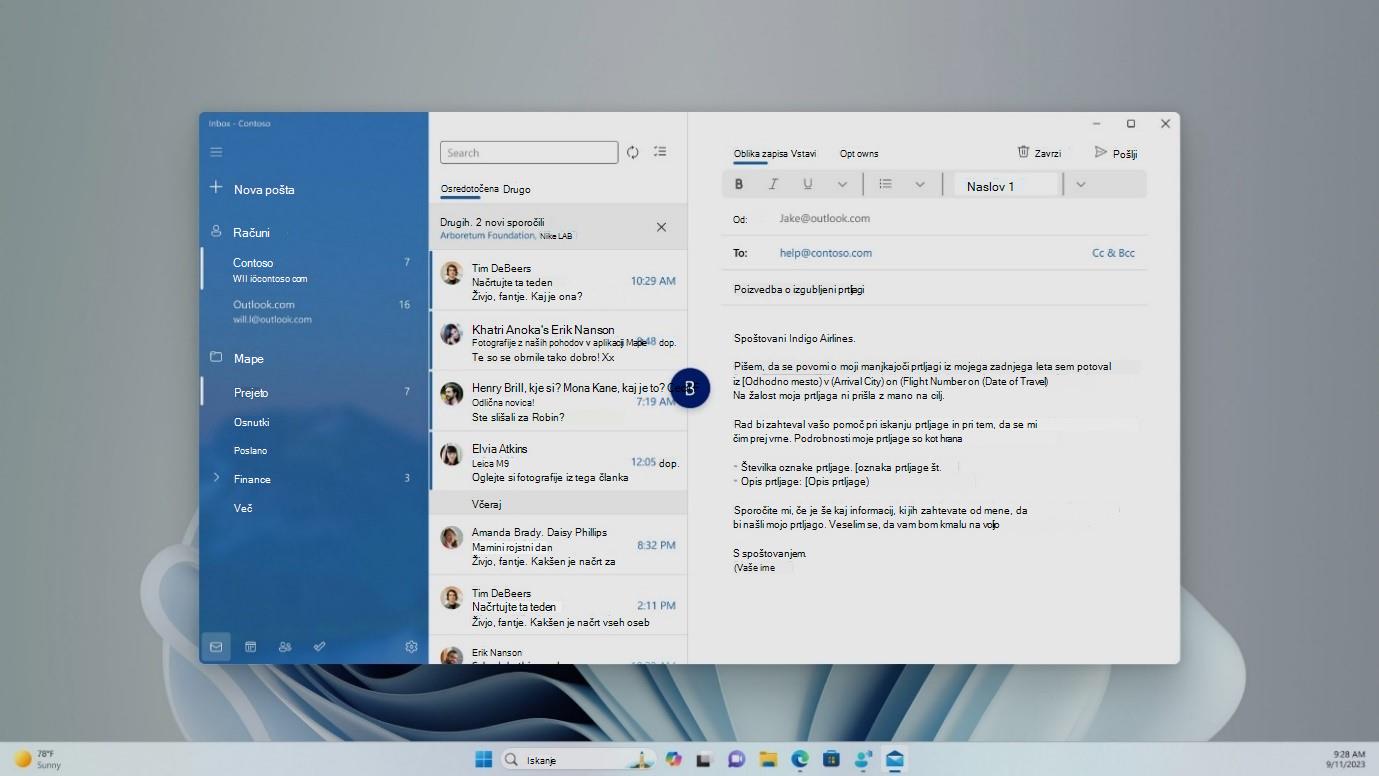
- Če želite na primer preklopiti na možnost prikaza z identifikatorjem B, lahko rečete »B« ali »Bravo«. Oba ukaza sta veljavna.

Opomba
Miško lahko premaknete na določeno mesto na določenem zaslonu tudi z bližnjico na ukazu. Recite »mreža miške«, temu pa sledi identifikator prikaza ali izraz in številka mreže. Lahko na primer rečete »mreža miške A 114«, kot je prikazano na zgornjem posnetku zaslona.
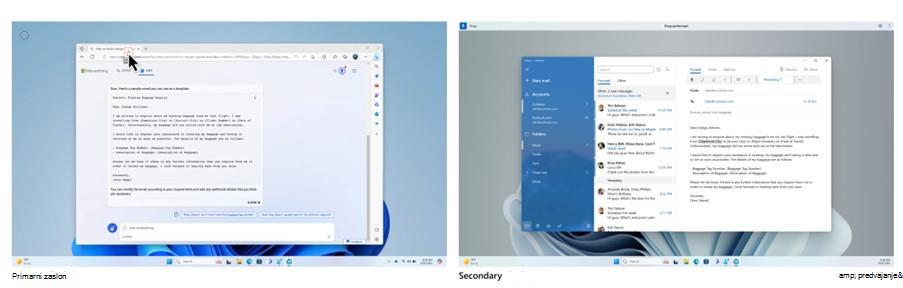
- Za premikanje datotek, programov in dokumentov z enega zaslona na drugega uporabite funkcijo »povleci in spusti« s prekrivanjem mreže. Če želite več informacij, glejte » Uporaba miške z glasom«.
-
Opomba
Vrstica za glasovni dostop bo ostala nespremenjena na primarnem zaslonu. Ne boste ga mogli premikati med zasloni.
Uporaba prekrivanja številk v postavitvi z več zasloni
- Druga funkcija glasovnega dostopa so prekrivanje številk. Ta funkcija dodeli številke elementom na zaslonu, kot so ikone, gumbi, povezave in besedilna polja. Izgovorite številko elementa, ki ga želite uporabiti.
- Zdaj lahko prekrivne številke uporabljate tudi med delom v postavitvi z več zasloni. Ukazi »pokaži številke, pokaži številke tukaj/povsod/<ime> aplikacije« bodo delovali v aplikaciji, v kateri trenutno delate, ali na zaslonu, na katerem je prisotna aplikacija, ki jo trenutno ustvarjate.
Glejte tudi
Uporaba glasu za delo s sistemom Windows in aplikacijami
Uporaba glasu za interakcijo z elementi na zaslonu
Tehnična podpora za stranke s posebnimi potrebami
Microsoft želi zagotoviti najboljšo možno izkušnjo vsem svojim uporabnikom. Če ste oseba s posebnimi potrebami ali imate vprašanja, povezana z dostopnostjo, se za tehnično pomoč obrnite na Microsoftovo službo Answer Desk za osebe s posebnimi potrebami . Skupina za podporo na spletnem mestu Disability Answer Desk je usposobljena za uporabo številnih programov za pomoč uporabnikom s posebnimi potrebami in vam lahko ponudi pomoč v angleškem, španskem, francoskem in ameriškem znakovnem jeziku. Če želite poiskati podatke za stik za svojo regijo, obiščite spletno mesto »Microsoft Disability Answer Desk«.
Če ste vladna ustanova, komercialni uporabnik ali uporabnik v podjetju, se obrnite na Answer Desk za osebe s posebnimi potrebami za podjetja.