
Ta članek je za osebe, ki želijo nadzorovati svoj računalnik in avtor besedila s svojim glasom Windows. Ta članek je del nabora vsebine za podporo za dostopnost za Windows, kjer je na voljo več informacij o funkcijah dostopnosti za Windows. Če želite splošno pomoč, obiščite domačo stran Microsoftove podpore.
Glasovni dostop je funkcija v sistemu Windows 11, ki vsakomur omogoča upravljanje računalnika in pisanje besedila samo z glasom in brez internetne povezave. Na primer, z glasom lahko odpirate in preklapljate med aplikacijami, brskate po spletu ter berete in urejate e-poštna sporočila. Če želite več informacij, izberite Uporaba glasovnega dostopa za nadzor računalnika in & besedilo avtorja z glasom.
Z glasovnimi bližnjicami lahko za opravila, ki jih izvajate pogosto, ustvarite ukaze po meri.
V tem članku
Ustvarjanje glasovnih bližnjic
Upravljanje glasovnih bližnjic
Vrste glasovnih bližnjic
Ko ustvarjate glasovne bližnjice, lahko izbirate med različnimi vrstami dejanj, s katerimi omogočite, da ukazi opravijo določena opravila. Na spustnem seznamu strani za ustvarjanje nove bližnjice so vključena ta dejanja: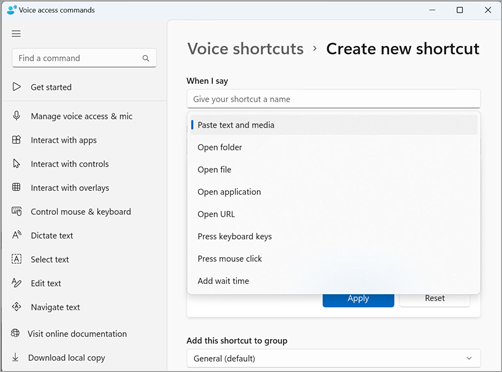
Prilepi besedilo in predstavnost – ta vrsta dejanja vam omogoča, da besedilo ali predstavnostne bloke, kot je naslov ali telefonska številka, prilepite na mesto, kamor jih morate vnesti.
Odpiranje/ mapdatoteke/aplikacije/URL – ta vrsta dejanja je uporabna za hiter dostop do poljubne datoteke, mape, programa ali spletnega mesta, zlasti za opravila v več korakih ali če želite ustvariti vzdevek za standardni ukaz za odpiranje.
Pritisnite tipke na tipkovnici – ta vrsta dejanja vam omogoča, da ukazu dodelite katero koli kombinacijo potez tipkovnice. To je uporabno, če uporabljate bralnik zaslona ali če uporabljate predvsem bližnjice na tipkovnici za delo z aplikacijami, kot so igre iger.
Pritisnite klik miške – ta vrsta dejanja vam omogoča, da izvedete enojne, dvojne in trojne klike ter določite, na kateri element želite klikniti. To lahko pride prav za dokončanje postopkov z več koraki.
Dodajanje časa čakanja – ta vrsta dejanja je uporabna v postopku z več koraki, kjer se nekatera dejanja izvajajo dlje kot druga. Če dodate čas čakanja, zagotovite, da so vsi koraki izvedeni v zaporedju brez prekrivanja, s tem pa preprečite tudi neugodne izide v bližnjici.
Opomba
Bližnjica je lahko sestavljena iz enega dejanja ali kombinacije dejanj, z največ osmimi dejanji na bližnjico.
Ustvarjanje glasovnih bližnjic
Če želite glasovno prebližnjico ustvariti z glasom, sledite tem korakom:
Aktivirajte glasovni dostop, tako da izgovorite »Unmute« (Vklopi zvok) ali »Voice access wake up« (Zbujanje z glasovnim dostopom).
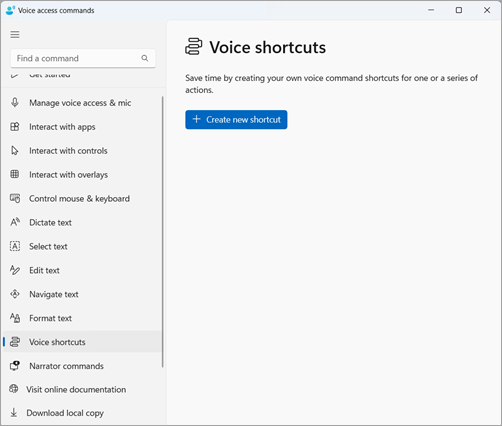
Recite »Open voice shortcuts« (Odpri glasovne bližnjice), da se premaknete na stran z glasovnimi bližnjicami .
Namig
Do strani z glasovnimi bližnjicami lahko dostopate tudi tako, da v vrstici za glasovni dostop izberete gumb »
 «, izberete »Prikaži vse ukaze« in nato v podoknu za krmarjenje izberete »Glasovne bližnjice«.
Recite »Kliknite ustvari novo bližnjico«, da odprete stran » Ustvari novo bližnjico «.

Opomba
Če želite raziskati dodatne načine za interakcijo z elementi na zaslonu, glejte » Uporaba glasu za interakcijo z elementi na zaslonu«.
Recite »Klikni, ko rečem« in narekujte želeno ime bližnjice. Če želite na primer ustvariti bližnjico za vnos domačega naslova, recite »Naslov«.
Recite »Click perform actions« (Kliknite »Izvedi dejanja«), da razširite spustni seznam »Izberite dejanje «.
Nato recite »Kliknite vrsto dejanja«, da izberete vrsto dejanja, ki ga želite uporabiti za bližnjico. Na primer, za bližnjico za vnos domačega naslova recite »Click paste text and media« (Kliknite prilepi besedilo in predstavnost).

Znova recite »Kliknite prilepi besedilo in predstavnost«, da se osredotočite na vnosno polje »Prilepi besedilo in predstavnost «.
V vnosno polje narekujte svoj naslov ali pa prilepite besedilo z gumbom »Prilepi « v vnosnem polju.

Opomba
Ta korak se lahko razlikuje glede na vrsto dejanja.
Recite »Kliknite »Uporabi«, da potrdite prilagojeno dejanje.
Če želite bližnjici dodati več dejanj, recite »Kliknite »Dodaj naslednje dejanje« in izberite dejanje, ki ga želite dodati.
Opomba
Bližnjice za glasovni dostop omogočajo povezovanje več dejanj za bolj zapletene bližnjice.
Vaša bližnjica bo privzeto shranjena v skupino Splošno . Če želite ustvariti novo skupino:
- Na strani za ustvarjanje nove bližnjice recite »Click add this shortcut to group« (Kliknite dodaj to bližnjico v skupino), da razširite možnost »Dodaj to bližnjico elementu skupine «.
- Recite »Kliknite »Ustvari novo skupino«, da se osredotočite na vnosno polje » Ustvari novo skupino « in izgovorite ime, ki ga želite dati novi skupini. Če želite na primer ustvariti novo skupino za bližnjico do naslova, recite »Osebni podatki«, ko je fokus na vnosnem polju » Ustvari novo skupino «.
- Recite »Kliknite »Dodaj«, da dodate novo skupino na seznam.
Če želite bližnjico shraniti, recite »Click save« (Kliknite »Shrani«). Vaša bližnjica bo prikazana pod gumbom »Ustvari novo bližnjico« na glavni strani glasovnih bližnjic .

Opomba
Glasovne bližnjice so trenutno na voljo v angleščini–ZDA, angleščini–Združenem kraljestvu, angleščini–Indiji, angleščini–Novi Zelandiji, angleščini–Kanadi in angleščini–Avstraliji.
Upravljanje glasovnih bližnjic
Ko ustvarite bližnjice, se prikažejo na strani Glasovne bližnjice . Uredite in upravljate jih lahko tako:
Če želite dostopati do bližnjic, recite »Open voice shortcuts« (Odpri glasovne bližnjice).
Če želite omogočiti ali onemogočiti bližnjico:
- Na strani bližnjic glasovnega dostopa izgovorite »Toggle your shortcut name« (Preklopite ime bližnjice) in vklopite aliizklopite bližnjico. Za bližnjico do naslova na primer recite »Preklopi naslov«.
Če želite urediti ime ali dejanja v bližnjici:
- Recite »Click your shortcut name« (Kliknite ime bližnjice) in kliknite ikono puščice.
 beside the Voice shortcut toggle to see the edit page of the shortcut.
 - Če bližnjice ne potrebujete več, jo lahko izbrišete tako, da na strani za urejanje izberete gumb »Izbriši «.
- Recite »Click your shortcut name« (Kliknite ime bližnjice) in kliknite ikono puščice.
Glejte tudi
Uporaba glasu za delo s sistemom Windows in aplikacijami
Uporaba glasu za interakcijo z elementi na zaslonu
Tehnična podpora za stranke s posebnimi potrebami
Microsoft želi zagotoviti najboljšo možno izkušnjo vsem svojim uporabnikom. Če ste oseba s posebnimi potrebami ali imate vprašanja, povezana z dostopnostjo, se za tehnično pomoč obrnite na Microsoftovo službo Answer Desk za osebe s posebnimi potrebami . Skupina za podporo na spletnem mestu Disability Answer Desk je usposobljena za uporabo številnih programov za pomoč uporabnikom s posebnimi potrebami in vam lahko ponudi pomoč v angleškem, španskem, francoskem in ameriškem znakovnem jeziku. Če želite poiskati podatke za stik za svojo regijo, obiščite spletno mesto »Microsoft Disability Answer Desk«.
Če ste vladna ustanova, komercialni uporabnik ali uporabnik v podjetju, se obrnite na Answer Desk za osebe s posebnimi potrebami za podjetja.