
Ta članek je za osebe, ki želijo nadzorovati svoj računalnik in avtor besedila s svojim glasom Windows. Ta članek je del nabora vsebine za podporo za dostopnost za Windows, kjer je na voljo več informacij o funkcijah dostopnosti za Windows. Če potrebujete splošno pomoč, obiščite domačo stran Microsoftove podpore.
Uporabite ukaze za glasovni dostop za urejanje besedila, ki ga urejate. Z neposrednimi glasovnimi ukazi lahko izrežete, kopirate in prilepite besedilo, uporabite krepko ali ležeče oblikovanje in pretvorite besedilo z velikimi črkami. Če si želite ogledati seznam ukazov za glasovni dostop, pojdite na Seznam ukazov za glasovni dostop.
Glasovni dostop je funkcija v sistemu Windows 11, ki vsem omogoča, da upravljajo svoj računalnik in ustvarjajo besedilo samo z glasom in brez internetne povezave. Na primer, z glasom lahko odpirate in preklapljate med aplikacijami, brskate po spletu ter berete in urejate e-poštna sporočila. Če želite več informacij, izberite Uporaba glasovnega dostopa za nadzor računalnika in & besedilo avtorja z glasom.
Glasovni dostop je na voljo v sistemu Windows 11, različica 22H2 in novejše različice. Če želite več informacij o novih funkcijah sistema Windows 11 22H2 in o tem, kako pridobite posodobitev, glejte Novosti v nedavnih posodobitvah sistema Windows. Ne veste, katero različico operacijskega sistema Windows imate? Glejte: Poiščite različico sistema Windows.
Če želite urediti besedilo, ki ste ga pravkar delali, ima glasovni dostop za to različne ukaze. Če ste na primer pravkar narekovali vrstico »delo z aplikacijami in narekovanje besedila« in želite vrstico preoblikovati, recite »Izbriši to« in glasovni dostop bo odstranil celotno vrstico, ki ste jo pravkar narekovali.
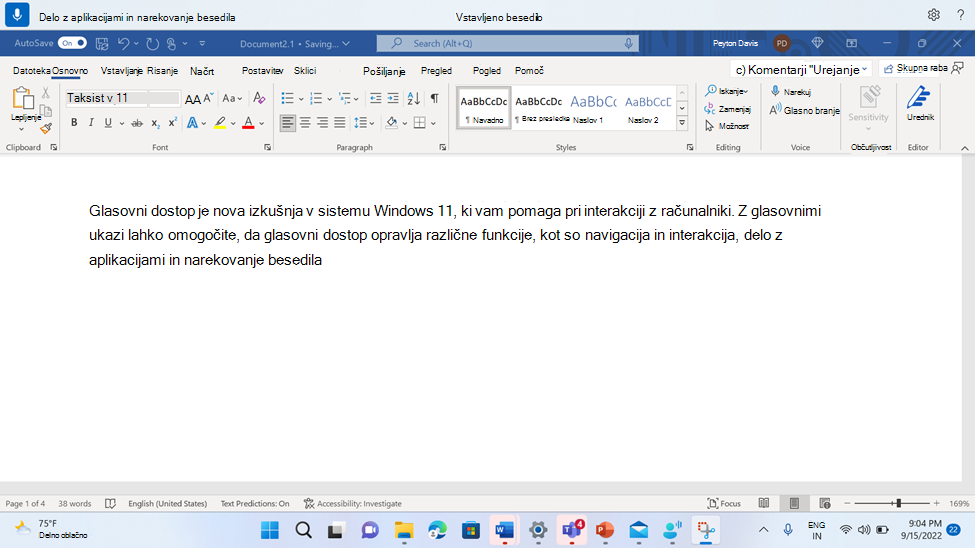

Če želite urediti določeno besedno zvezo in je prisotnih več primerkov besedne zveze, glasovni dostop postavi oštevilčene oznake na vse ujemanja. Nato lahko izberete, kateri primerek želite urediti.
Če želite na primer uporabiti krepko oblikovanje za besedo »glas«, recite »krepki glas«. Ker se beseda pojavlja večkrat, glasovni dostop prikaže oštevilčene oznake za vsak pojav. Če želite urediti besedo »glas« na začetku druge vrstice, izgovorite »Click two«.

Če želite odstraniti presledke med besedami, ki ste jih pravkar narekovali, uporabite ukaz »Brez presledka«. To je uporabno pri vnosu uporabniških imen ali e-poštnih ID-jev. Na primer, če ste narekovali "Peyton Davis", vendar ste dejansko želeli "PeytonDavis" brez presledka, lahko preprosto rečete "No space that", potem ko narekujete besedilo.
Opomba
Pri vstavljanju besedila lahko uporabite tudi ukaz »Brez presledka«. Če želite izvedeti več o ukazu, pojdite na Narekovanje besedila z glasom.
| Če želite narediti to | Izgovorite to | Primer |
|---|---|---|
| Izbrišite izbrano besedilo ali besedilo, ki ste ga nazadnje narekovali. | »Izbriši to« | |
| Brisanje določenega dela besedila v polju z besedilom | »Izbriši <besedilo>« | »Izbriši pozdravljeni svet« |
| Izbrišite prejšnje ali naslednje znake, besede, vrstice ali odstavke. | »Izbriši prejšnje <število znakov, besed, vrstic ali odstavkov>« ali »Izbriši naslednje <število znakov, besed, vrstic ali odstavkov>« | »Izbriši prejšnjo besedo«, »Izbriši naslednji dve vrstici«, »Izbriši prejšnji odstavek« |
| Izbrišite celotno besedilo v polju z besedilom. | »Izbriši vse« | |
| Izrežite izbrano besedilo ali zadnje narekovano besedilo. | "Izreži to" | |
| Kopirajte izbrano besedilo ali besedilo, ki ste ga nazadnje narekovali. | »Kopiraj to« | |
| Prilepite besedilo v polje z besedilom. | "Prilepi" | |
| Razveljavitev ali razveljavitev prejšnjega dejanja. | »Razveljavi to« | |
| Ponovite ali obnovite prejšnje dejanje. | »Uveljavi to« | |
| Uporaba krepkega oblikovanja za določen del besedila | »Krepko <besedilo>« | "Drzen pozdravljeni svet" |
| Uporaba ležečega oblikovanja za določen del besedila | »Poševno <besedilo>« | "Poševno pozdravljeni svet" |
| Podčrtajte določen del besedila. | »Podčrtaj <besedilo>« | "Podčrtaj zdravo svet" |
| Uporabite krepko, ležeče ali podčrtano oblikovanje za izbrano besedilo ali zadnje narekovano besedilo. | "Krepko to" "Poševno pisanje" "Podčrtaj to" |
|
| Napišite prvo črko določene besede z veliko začetnico. | »Beseda> z <veliko začetnico« | "Pozdravite z veliko začetnico" |
| Vstavite besedilo na kazalec in vsako besedo napišite z veliko začetnico. | "Besedilo> z <velikimi črkami" | "Caps hello world" |
| Vse črke določene besede vnesite z veliko začetnico. | »Beseda> z velikimi črkami<« | "Velike črke zdravo" |
| Spremenite vse črke v določeni besedi v male črke. | »Beseda> z malimi črkami<« | "Pozdravljeni z malimi črkami" |
| Dejanje z izbranim besedilom ali zadnjim narekovanim besedilom. | <"Ukrepanje>, ki" | "To z velikimi črkami", "Velike črke to", "Male črke to" |
| Dejanje v zvezi z naslednjo ali prejšnjo besedo, vrstico ali odstavkom | »<Dejanje>> prejšnjega <števila besed, vrstic ali odstavkov« ali »<Dejanje>> naslednjega <števila besed, vrstic ali odstavkov« | "Prejšnji dve besedi z veliko začetnico", "Velika črka naslednji dve vrstici" |
| Odstranite vse presledke iz izbranega besedila ali zadnjega narekovanega besedila. Na primer, če ste v zadnjem izgovoru narekovali »Peyton Davis @outlook.com« in nato želite odstraniti vse presledke, da dobite izhod kot PeytonDavis@outlook.com. | »Ni prostora, ki« | |
| Vstavite besedilo ob kazalcu brez presledkov pred besedilom. Na primer, če ste dodali besedilo »Peyton« v polje z besedilom in nato želite vstaviti »Davis«, vendar ne želite dodati presledka pred »Davis«. Izhod bo "PeytonDavis". | »Brez presledka<>« | "Brez vesolja Davis" |
Opomba
- Če ste že izbrali del besedila z določenimi ukazi za izbiro ali z drugimi vnosnimi metodami (na primer s tipkovnico ali miško) in nato izgovorite ukaz za urejanje s strukturo »<Dejanje> «, na primer »Izbriši to«, bo glasovni dostop ukaz uporabil za izbrani del besedila.
- Ukaz »Velike črke« spremeni celotno izbrano besedilo v velike črke. Ukaz »Velike črke« spremeni le velike črke prve črke vsake besede v izbiri v velike črke.
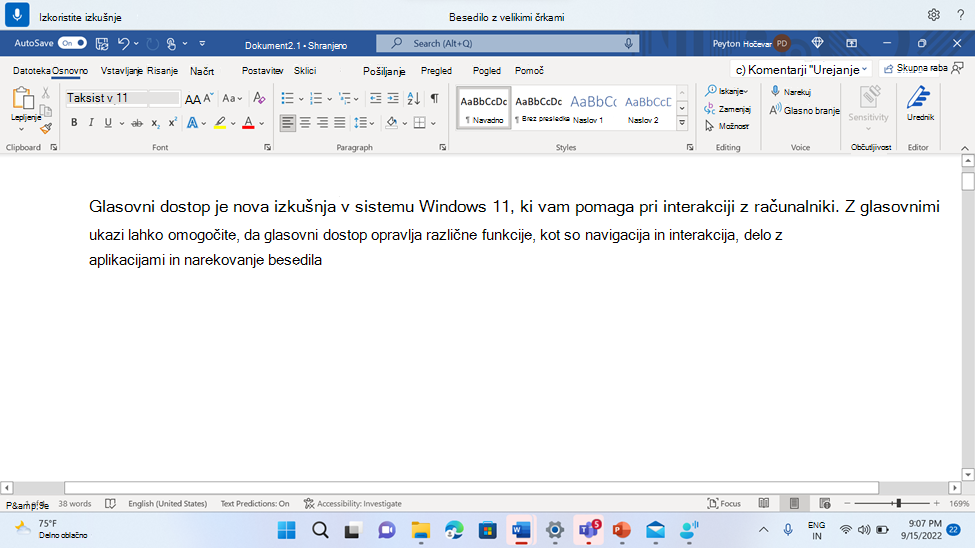

Če ukazi za urejanje ne uspejo, poskusite urediti z ukazi za izbiro in nato s standardnimi bližnjicami na tipkovnici (na primer »Pritisnite Backspace« ali »Pritisnite Control B«). Če želite več informacij, glejte Uporaba tipkovnice z glasom.
Glejte tudi
Uporaba glasu za delo s sistemom Windows in aplikacijami
Uporaba glasu za interakcijo z elementi na zaslonu
Krmarjenje po besedilu z glasom
Pogosta vprašanja o glasovnem dostopu
Tehnična podpora za stranke s posebnimi potrebami
Microsoft želi zagotoviti najboljšo možno izkušnjo vsem svojim uporabnikom. Če imate osebo s posebnimi potrebami ali imate vprašanja v zvezi s pripomočki za osebe s posebnimi potrebami, se za tehnično pomoč obrnite na Microsoftovo službo za odzivanje za osebe s posebnimi potrebami . Skupina za podporo na spletnem mestu Disability Answer Desk je usposobljena za uporabo številnih programov za pomoč uporabnikom s posebnimi potrebami in vam lahko ponudi pomoč v angleškem, španskem, francoskem in ameriškem znakovnem jeziku. Če želite poiskati podatke za stik za svojo regijo, obiščite spletno mesto »Microsoft Disability Answer Desk«.
Če ste vladni, komercialni ali poslovni uporabnik, se obrnite na službo za odzivanje invalidov v podjetjih.