
Če so podatki vedno na poti, je Excel podoben postaji Grand Central. Predstavljajte si, da so podatki vlak, poln potnikov, ki redno vstopa v Excel, naredi spremembe in nato odide. Obstaja več deset načinov za vstop v Excel, ki uvaža podatke vseh vrst in seznam še naprej narašča. Ko so podatki v Excelu, so pripravljeni za spreminjanje oblike tako, kot želite, z dodatkom Power Query. Podatki, tako kot vsi mi, zahtevajo tudi "nego in hranjenje", da stvari tečejo gladko. Tu pridejo lastnosti povezave, poizvedbe in podatkov. Končno, podatki zapustijo Excelovo železniško postajo na več načinov: uvozijo jih drugi viri podatkov, dajejo v skupno rabo kot poročila, grafikoni in vrtilne tabele ter izvozijo v Power BI in Power Apps.
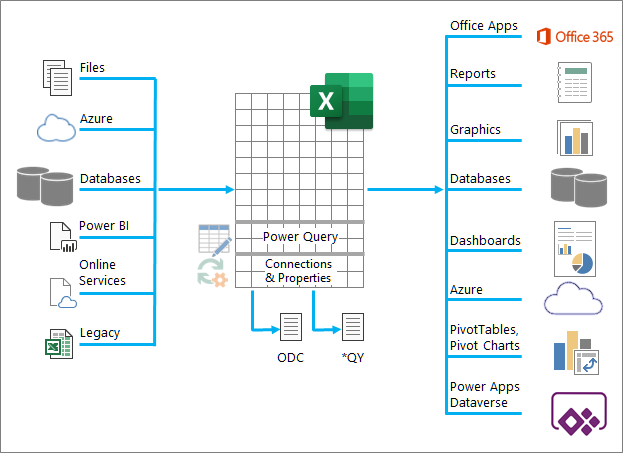
Najboljše stvari, ki jih lahko naredite s podatki na Excelovi železniški postaji
Tukaj so glavne stvari, ki jih lahko naredite, ko so podatki na Excelovi železniški postaji:
- Uvoz Podatke lahko uvozite iz številnih različnih zunanjih virov podatkov. Ti viri podatkov so lahko v računalniku, v oblaku ali na drugi strani sveta. Če želite več informacij, glejte Uvoz podatkov iz zunanjih virov podatkov.
- Power Query S programom Power Query (prej imenovanim Get & Transform) lahko ustvarite poizvedbe za oblikovanje, preoblikovanje in združevanje podatkov na različne načine. Svoje delo lahko izvozite kot predlogo Power Query, da določite operacijo pretoka podatkov v storitvi Power Apps. Ustvarite lahko tudi podatkovni tip za dopolnitev povezanih podatkovnih tipov. Če želite več informacij, glejte pomoč za Power Query za Excel.
- Varnost Zasebnost podatkov, poverilnice in preverjanje pristnosti so vedno stalna skrb. Če želite več informacij, glejte Upravljanje nastavitev in dovoljenj vira podatkov in Nastavitev ravni zasebnosti.
- Osveži Uvoženi podatki običajno zahtevajo postopek osveževanja, da se v Excelu vnesejo spremembe, kot so dodatki, posodobitve in brisanja. Če želite več informacij, glejte Osveževanje zunanje podatkovne povezave v Excelu.
- Povezave/lastnosti Vsak zunanji vir podatkov ima različne informacije o povezavi in lastnostih, ki jih je včasih treba spremeniti glede na okoliščine. Če želite več informacij, glejte Upravljanje obsegov zunanjih podatkov in njihovih lastnosti, Ustvarjanje, urejanje in upravljanje povezav z zunanjimi podatki in Lastnosti povezave.
- Zapuščina Tradicionalne metode, kot so podedovani čarovniki za uvoz in MSQuery, so še vedno na voljo za uporabo. Če želite več informacij, glejte Možnosti uvoza in analize podatkov in Uporaba aplikacije Microsoft Query za pridobivanje zunanjih podatkov.
V spodnjih razdelkih je več podrobnosti o dogajanju v zakulisju te prometne železniške postaje Excel.
Povzetek povezav in lastnosti
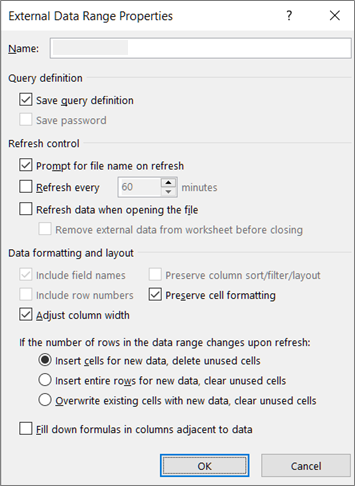
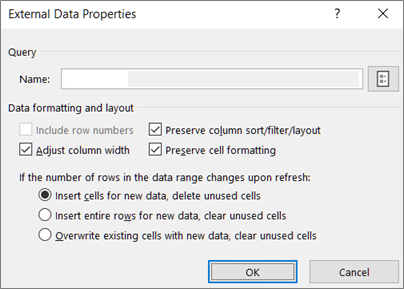
Obstajajo lastnosti povezave, poizvedbe in obsega zunanjih podatkov. Lastnosti povezave in poizvedbe vsebujejo tradicionalne informacije o povezavi. V naslovu pogovornega okna »Lastnosti povezave « pomenijo, da z njo ni povezana nobena poizvedba, »Lastnosti poizvedbe « pa pomeni, da obstaja. Lastnosti obsega zunanjih podatkov nadzirajo postavitev in obliko zapisa podatkov. Vsi viri podatkov imajo pogovorno okno Lastnosti zunanjih podatkov , vendar viri podatkov, ki imajo povezane poverilnice in informacije o osveževanju, uporabljajo večje pogovorno okno Lastnosti podatkov zunanjega obsega .
Spodnje informacije povzemajo najpomembnejša pogovorna okna, podokna, ukazne poti in ustrezne teme pomoči.
| Pogovorno okno ali podokno Ukazne poti |
Zavihki in predori | Glavna tema pomoči |
|---|---|---|
|
Nedavni viri Podatki>Nedavni viri |
(Brez zavihkov) Pogovorno okno »Tuneli za povezavo> znavigatorjem« |
Upravljanje nastavitev in dovoljenj vira podatkov |
|
Lastnosti povezave ALI Čarovnik za povezavo podatkov Podatki>Poizvedbe & povezave>Zavihek >»Povezave« (z desno tipko miške kliknite povezavo) >Lastnosti |
Zavihek »Uporaba« Zavihek »Definicija« Zavihek »Uporabljeno v« |
Lastnosti povezave |
|
Lastnosti poizvedbe Podatki>Obstoječe povezave> (z desno tipko miške kliknite povezavo) >Urejanje lastnosti povezave ALI Podatki>Poizvedbe & povezaves | Zavihek >»Poizvedbe« (z desno tipko miške kliknite povezavo) >Lastnosti ALI Poizvedba>Lastnosti ALI Podatki>Osveži vse>Povezave (če so postavljene na naloženi delovni list poizvedbe) |
Zavihek »Uporaba« Zavihek »Definicija« Zavihek »Uporabljeno v« |
Lastnosti povezave |
|
Poizvedbe & povezave Podatki>Poizvedbe & povezave |
Zavihek »Poizvedbe« Zavihek »Povezave« |
Lastnosti povezave |
|
Obstoječe povezave Podatki>Obstoječe povezave |
Zavihek »Povezave« Zavihek »Tabele« |
Ustvarjanje povezave do zunanjih podatkov |
|
Lastnosti zunanjih podatkov ALI Lastnosti obsega zunanjih podatkov ALI Podatki>Lastnosti (onemogočeno, če ni postavljeno na delovnem listu poizvedbe) |
Uporabljeno na zavihku (v pogovornem oknu Lastnosti povezave ) Gumb »Osveži« v desnih tunelih za »Lastnosti poizvedbe« |
Upravljanje zunanjih obsegov podatkov in njihovih lastnosti |
|
Lastnosti> povezaveZavihek >DefinicijaIzvoz datoteke povezave ALI Poizvedba>Izvozi datoteko povezave |
(Brez zavihkov) Predori do Pogovorno okno Datoteka Mapa virov podatkov |
Ustvarjanje, urejanje in upravljanje povezav z zunanjimi podatki |
Osnove podatkovnih povezav
Podatki v Excelovem delovnem zvezku lahko prihajajo z dveh različnih mest. Podatki so lahko shranjeni neposredno v delovnem zvezku ali pa v zunanjem viru podatkov, kot je besedilna datoteka, zbirka podatkov ali kocka OLAP (Online Analytical Processing). Ta zunanji vir podatkov je povezan z delovnim zvezkom prek podatkovne povezave, ki je nabor informacij, ki opisuje, kako poiskati, prijaviti se vanj in dostopati do zunanjega vira podatkov.
Glavna prednost povezovanja z zunanjimi podatki je, da lahko občasno analizirate te podatke, ne da bi jih večkrat kopirali v delovni zvezek, kar je lahko zamudna in nagnjena k napakam. Ko vzpostavite povezavo z zunanjimi podatki, lahko tudi samodejno osvežite (ali posodobite) Excelove delovne zvezke iz izvirnega vira podatkov, ko je vir podatkov posodobljen z novimi informacijami.
Informacije o povezavi so shranjene v delovnem zvezku in jih je mogoče shraniti tudi v datoteko za povezavo, na primer datoteko ODC (Office Data Connection) ali datoteko z imenom vira podatkov (.dsn).
Če želite prenesti zunanje podatke v Excel, potrebujete dostop do podatkov. Če zunanjega vira podatkov, do katerega želite dostopati, ni v vašem lokalnem računalniku, se boste morda morali obrniti na skrbnika zbirke podatkov za geslo, uporabniška dovoljenja ali druge informacije o povezavi. Če je vir podatkov zbirka podatkov, se prepričajte, da zbirka podatkov ni odprta v izključnem načinu. Če je vir podatkov besedilna datoteka ali preglednica, se prepričajte, da ga drug uporabnik nima odprtega za izključni dostop.
Številni viri podatkov zahtevajo tudi gonilnik ODBC ali ponudnika OLE DB za usklajevanje pretoka podatkov med Excelom, datoteko za povezavo in virom podatkov.

V spodnjem diagramu so povzete ključne točke o podatkovnih povezavah.
1. Obstajajo različni viri podatkov, s katerimi se lahko povežete: Analysis Services, SQL Server, Microsoft Access, druge OLAP in relacijske zbirke podatkov, preglednice in besedilne datoteke.
2. Številni viri podatkov imajo povezan gonilnik ODBC ali ponudnika OLE DB.
3. Datoteka za povezavo določa vse informacije, ki so potrebne za dostop do podatkov in pridobivanje podatkov iz vira podatkov.
4. Informacije o povezavi se kopirajo iz datoteke za povezavo v delovni zvezek, informacije o povezavi pa lahko preprosto urejate.
5. Podatki se kopirajo v delovni zvezek, tako da jih lahko uporabljate enako kot podatke, shranjene neposredno v delovnem zvezku.
Iskanje povezav
Če želite poiskati datoteke za povezave, uporabite pogovorno okno Obstoječe povezave . (Izberite podatke>Obstoječe povezave.) V tem pogovornem oknu si lahko ogledate te vrste povezav:
-
Povezave v delovnem zvezku
Na tem seznamu so prikazane vse trenutne povezave v delovnem zvezku. Seznam je ustvarjen iz povezav, ki ste jih že določili, ki ste jih ustvarili v pogovornem oknu Izbira vira podatkov v čarovniku za podatkovno povezavo, ali iz povezav, ki ste jih prej izbrali kot povezavo v tem pogovornem oknu. -
Datoteke za povezavo v računalniku
Ta seznam je ustvarjen iz mape »Moji viri podatkov «, ki je običajno shranjena v mapi »Dokumenti «. -
Datoteke za povezavo v omrežju
Ta seznam lahko ustvarite iz nabora map v lokalnem omrežju, katerih mesto lahko uvedete v omrežju kot del uvajanja pravilnikov skupine Microsoft Office ali SharePointove knjižnice.
Urejanje lastnosti povezave
Excel lahko uporabite tudi kot urejevalnik datotek za povezavo za ustvarjanje in urejanje povezav z zunanjimi viri podatkov, ki so shranjeni v delovnem zvezku ali datoteki za povezavo. Če ne najdete želene povezave, jo ustvarite tako, da kliknete Prebrskaj za več, da prikažete pogovorno okno Izberi vir podatkov , nato pa kliknete Nov vir , da zaženete čarovnika za podatkovno povezavo.
Ko ustvarite povezavo, lahko v pogovornem oknu Lastnosti povezave (Lastnosti povezave (Lastnosti izbire podatkovnih>poizvedb &zavihku >Povezave> povezave (z desno tipko miške kliknite povezavo) > nadzirate različne nastavitve povezav z zunanjimi viri podatkov ter uporabite, znova uporabite ali preklopite datoteke povezave.
Opomba Včasih se pogovorno okno Lastnosti povezave imenuje pogovorno okno Lastnosti poizvedbe, ko je z njim povezana poizvedba, ustvarjena v Power Query (prej imenovana Get & Transform).
Če za vzpostavljanje povezave z virom podatkov uporabljate datoteko za povezavo, Excel kopira informacije o povezavi iz datoteke za povezavo v Excelov delovni zvezek. Ko naredite spremembe v pogovornem oknu Lastnosti povezave , urejate informacije o podatkovni povezavi, ki so shranjene v trenutnem Excelovem delovnem zvezku, in ne izvirne datoteke podatkovne povezave, ki je bila morda uporabljena za ustvarjanje povezave (označeno z imenom datoteke, ki je prikazano v lastnosti Datoteka za povezavo na zavihku Definicija ). Ko uredite informacije o povezavi (z izjemo lastnosti Ime povezave in Opis povezave ), je povezava do datoteke za povezavo odstranjena, lastnost Datoteka za povezavo pa je izbrisana.
Če želite zagotoviti, da je datoteka za povezavo vedno uporabljena, ko je vir podatkov osvežen, na zavihku Definicija kliknite Vedno poskusi uporabiti to datoteko za osvežitev teh podatkov. Če potrdite to potrditveno polje, zagotovite, da bodo posodobitve datoteke za povezavo vedno uporabljali vsi delovni zvezki, ki uporabljajo to datoteko za povezavo, ki morajo imeti tudi nastavljeno to lastnost.
Upravljanje povezav
S pogovornim oknom Povezave lahko preprosto upravljate te povezave, vključno z ustvarjanjem, urejanjem in brisanjem (Izberite podatkovne>poizvedbe &zavihek >Povezave> povezav (z desno tipko miške kliknite povezavo) >Lastnosti.) V tem pogovornem oknu lahko:
- Ustvarite, uredite, osvežite in izbrišete povezave, ki jih uporabljate v delovnem zvezku.
- Preverite vir zunanjih podatkov. To boste morda želeli storiti, če je povezavo določil drug uporabnik.
- Prikažete, kje je posamezna povezava uporabljena v trenutnem delovnem zvezku.
- Diagnosticirate sporočilo o napaki o povezavah z zunanjimi podatki.
- Preusmerite povezave v drug strežnik ali vir podatkov ali zamenjajte datoteko s povezavo za obstoječo povezavo.
- Preprosteje ustvarite datoteke s povezavami in jih daste v skupno rabo z uporabniki.
Skupna raba povezav ODC in poizvedb v datotekah
Datoteke za povezavo so še posebej uporabne za dosledno skupno rabo povezav, omogočanje lažjega odkrivanja povezav, izboljšanje varnosti povezav in lažje skrbništvo vira podatkov. Najboljši način za skupno rabo datotek za povezavo je, da jih shranite na varno in zaupanja vredno mesto, kot je omrežna mapa ali SharePointova knjižnica, kjer lahko uporabniki preberejo datoteko, le določeni uporabniki pa lahko spreminjajo datoteko. Če želite več informacij, glejte Skupna raba podatkov z ODC.
Uporaba datotek ODC
Datoteke Officeove podatkovne povezave (ODC) (.odc) lahko ustvarite tako, da vzpostavite povezavo z zunanjimi podatki prek pogovornega okna Izbira vira podatkov ali s čarovnikom za povezavo podatkov, da vzpostavite povezavo z novimi viri podatkov. Datoteka ODC uporablja oznake HTML in XML po meri za shranjevanje informacij o povezavi. Vsebino datoteke si lahko preprosto ogledate ali uredite v Excelu.
Datoteke za povezavo lahko daste v skupno rabo z drugimi osebami, da jim omogočite enak dostop kot vi do zunanjega vira podatkov. Drugim uporabnikom ni treba nastaviti vira podatkov za odpiranje datoteke za povezavo, vendar bodo morda morali namestiti gonilnik ODBC ali ponudnika OLE DB, ki je potreben za dostop do zunanjih podatkov v računalniku.
Datoteke ODC so priporočen način za povezovanje s podatki in skupno rabo podatkov. Druge tradicionalne datoteke za povezavo (DSN, UDL in datoteke s poizvedbami) lahko preprosto pretvorite v datoteko ODC tako, da odprete datoteko za povezavo in nato kliknete gumb Izvozi datoteko za povezavo na zavihku Definicija v pogovornem oknu Lastnosti povezave .
Uporaba datotek s poizvedbami
Datoteke poizvedbe so besedilne datoteke, ki vsebujejo informacije o viru podatkov, vključno z imenom strežnika, v katerem so podatki, in informacijami o povezavi, ki jih navedete, ko ustvarite vir podatkov. Datoteke s poizvedbami so tradicionalen način skupne rabe poizvedb z drugimi uporabniki Excela.
Uporaba datotek poizvedbe .dqy Z aplikacijo Microsoft Query lahko shranite datoteke .dqy, ki vsebujejo poizvedbe za podatke iz relacijskih zbirk podatkov ali besedilnih datotek. Ko odprete te datoteke v programu Microsoft Query, si lahko ogledate podatke, ki jih vrne poizvedba, in spremenite poizvedbo, da pridobite drugačne rezultate. Datoteko .dqy lahko shranite za katero koli poizvedbo, ki jo ustvarite, s čarovnikom za poizvedbe ali neposredno v programu Microsoft Query.
Uporaba datotek poizvedbe .oqy Shranite lahko datoteke .oqy, da vzpostavite povezavo s podatki v zbirki podatkov OLAP, bodisi v strežniku ali v datoteki kocke brez povezave (.cub). Ko s čarovnikom za večdimenzionalno povezavo v programu Microsoft Query ustvarite vir podatkov za zbirko podatkov ali kocko OLAP, se datoteka .oqy ustvari samodejno. Ker zbirke podatkov OLAP niso organizirane v zapisih ali tabelah, ne morete ustvariti poizvedb ali datotek .dqy za dostop do teh zbirk podatkov.
Uporaba datotek s poizvedbami .rqy Excel lahko odpre datoteke poizvedbe v obliki zapisa .rqy, da podpira gonilnike virov podatkov OLE DB, ki uporabljajo to obliko zapisa. Če želite več informacij, glejte dokumentacijo gonilnika.
Uporaba datotek poizvedbe .qry Microsoft Query lahko odpre in shrani datoteke poizvedbe v obliki zapisa .qry za uporabo s starejšimi različicami programa Microsoft Query, ki ne morejo odpreti datotek .dqy. Če imate datoteko poizvedbe v obliki zapisa .qry, ki jo želite uporabiti v Excelu, jo odprite v programu Microsoft Query in jo shranite kot datoteko .dqy. Če želite več informacij o shranjevanju datotek .dqy, glejte pomoč za Microsoft Query.
Uporaba datotek spletnih poizvedb .iqy Excel lahko odpre datoteke s spletnimi poizvedbami .iqy, da pridobi podatke iz spleta. Če želite več informacij, glejte Izvoz v Excel iz SharePointa.
Uporaba lastnosti zunanjih podatkov
Obseg zunanjih podatkov (imenovan tudi tabela poizvedbe) je določeno ime ali ime tabele, ki določa mesto podatkov, prenesenih na delovni list. Ko vzpostavite povezavo z zunanjimi podatki, Excel samodejno ustvari obseg zunanjih podatkov. Edina izjema je poročilo vrtilne tabele, povezano z virom podatkov, ki ne ustvari zunanjega obsega podatkov. V Excelu lahko oblikujete in razporedite obseg zunanjih podatkov ali ga uporabite v izračunih, kot pri vseh drugih podatkih.
Excel samodejno poimenuje obseg zunanjih podatkov, kot sledi:
- Zunanji obsegi podatkov iz datotek Officeove podatkovne povezave (ODC) imajo enako ime kot ime datoteke.
- Obsegi zunanjih podatkov iz zbirk podatkov so poimenovani z imenom poizvedbe. Privzeto je Query_from_vir ime vira podatkov, ki ste ga uporabili za ustvarjanje poizvedbe.
- Obsegi zunanjih podatkov iz besedilnih datotek so poimenovani z imenom besedilne datoteke.
- Obsegi zunanjih podatkov iz spletnih poizvedb so poimenovani z imenom spletne strani, s katere so bili pridobljeni podatki.
Če je na delovnem listu več kot en obseg zunanjih podatkov iz istega vira, so obsegi oštevilčeni. Na primer MyText, MyText_1, MyText_2 in tako naprej.
Obseg zunanjih podatkov ima dodatne lastnosti (ki jih ne smete zamenjati z lastnostmi povezave), ki jih lahko uporabite za nadzor podatkov, na primer ohranjanje oblikovanja celic in širine stolpca. Te lastnosti obsega zunanjih podatkov lahko spremenite tako, da kliknete Lastnosti v skupini Povezave na zavihku Podatki in nato spremenite pogovorna okna Lastnosti obsega zunanjih podatkov ali Lastnosti zunanjih podatkov .
|
|
|---|
Podpora za vir podatkov v Excelove storitve
Obstaja več podatkovnih predmetov (na primer zunanji obseg podatkov in poročilo vrtilne tabele), s katerimi lahko vzpostavite povezavo z različnimi viri podatkov. Vendar pa se vrsta vira podatkov, s katerim lahko vzpostavite povezavo, razlikuje med posameznimi podatkovnimi predmeti.
Povezane podatke lahko uporabljate in osvežujete v Excelove storitve. Kot pri vsakem zunanjem viru podatkov boste morda morali preveriti pristnost dostopa. Če želite več informacij, glejte Osveževanje zunanje podatkovne povezave v Excelu. Če želiteveč informacij o poverilnicah, glejte Nastavitve preverjanja pristnosti Excelove storitve.
V spodnji tabeli je povzetek, kateri viri podatkov so podprti za posamezen podatkovni predmet v Excelu.
|
Excel podatki predmet |
Ustvarja Zunanji podatki razpon? |
OLE DB |
ODBC |
Text (Besedilo) Datoteka |
HTML Datoteka |
XML Datoteka |
SharePoint seznam |
|
|---|---|---|---|---|---|---|---|---|
| Čarovnik za uvoz besedila | Da | Ne | Ne | Da | Ne | Ne | Ne | |
| poročilo vrtilne tabele (ki ni OLAP) |
Ne | Da | Da | Da | Ne | Ne | Da | |
| poročilo vrtilne tabele (OLAP) |
Ne | Da | Ne | Ne | Ne | Ne | Ne | |
| Excel Table | Da | Da | Da | Ne | Ne | Da | Da | |
| Zemljevid XML | Da | Ne | Ne | Ne | Ne | Da | Ne | |
| Spletna poizvedba | Da | Ne | Ne | Ne | Da | Da | Ne | |
| Čarovnik za povezavo podatkov | Da | Da | Da | Da | Da | Da | Da | |
| Microsoftova poizvedba | Da | Ne | Da | Da | Ne | Ne | Ne |
Opomba
Te datoteke, besedilna datoteka, uvožena s čarovnikom za uvoz besedila, datoteka XML, uvožena s preslikavo XML, in datoteka HTML ali XML, uvožena s spletno poizvedbo, ne uporabljajo gonilnika ODBC ali ponudnika OLE DB za vzpostavitev povezave z virom podatkov.
Rešitev Excelove storitve za Excelove tabele in imenovane obsege
Če želite prikazati Excelov delovni zvezek v Excelovih storitvah, lahko vzpostavite povezavo s podatki in jih osvežite, vendar morate uporabiti poročilo vrtilne tabele. Excelove storitve ne podpirajo zunanjih obsegov podatkov, kar pomeni, da Excelove storitve ne podpirajo Excelove tabele, povezane z virom podatkov, spletno poizvedbo, zemljevidom XML ali Microsoft Query.
Vendar pa se lahko tej omejitvi izognete tako, da uporabite vrtilno tabelo za povezavo z virom podatkov, nato pa vrtilno tabelo načrtujete in postavite kot dvodimenzionalno tabelo brez ravni, skupin ali delnih vsot, tako da so prikazane vse želene vrednosti vrstic in stolpcev.
Komponente dostopa do podatkov ODBC in OLE DB
Pojdimo na potovanje po pomnilniškem pasu baze podatkov.
O MDAC, OLE DB in OBC
Najprej se opravičujem za vse kratice. Microsoft Data Access Components (MDAC) 2.8 je vključen v Microsoft Windows. Z MDAC lahko vzpostavite povezavo in uporabljate podatke iz različnih relacijskih in nerelacijskih virov podatkov. Vzpostavite povezavo s številnimi različnimi viri podatkov z gonilniki ODBC (Open Database Connectivity) ali ponudniki OLE DB, ki jih je ustvaril in dobavil Microsoft ali pa so jih razvile različne tretje osebe. Ko namestite Microsoft Office, so v računalnik dodani dodatni gonilniki ODBC in ponudniki OLE DB.
Če si želite ogledati celoten seznam ponudnikov OLE DB, nameščenih v računalniku, prikažite pogovorno okno Lastnosti podatkovne povezave v datoteki podatkovne povezave in nato kliknite zavihek Ponudnik.
Če si želite ogledati celoten seznam ponudnikov ODBC, nameščenih v računalniku, odprite pogovorno okno Skrbnik zbirke podatkov ODBC in kliknite zavihek Gonilniki .
Uporabite lahko tudi gonilnike ODBC in ponudnike OLE DB drugih proizvajalcev, da pridobite informacije iz virov, ki niso Microsoftovi viri podatkov, vključno z drugimi vrstami zbirk podatkov ODBC in OLE DB. Če želite informacije o nameščanju teh gonilnikov ODBC ali ponudnikov OLE DB, preberite dokumentacijo za zbirko podatkov ali pa se obrnite na dobavitelja zbirke podatkov.
Uporaba ODBC za vzpostavljanje povezave z viri podatkov
V arhitekturi ODBC se aplikacija (na primer Excel) poveže z upraviteljem gonilnikov ODBC, ki nato uporabi določen gonilnik ODBC (na primer gonilnik Microsoft SQL ODBC) za povezavo z virom podatkov (na primer zbirko podatkov Microsoft SQL Server).
Če se želite povezati z viri podatkov ODBC, naredite to:
- Prepričajte se, da je v računalniku z virom podatkov nameščen ustrezen gonilnik ODBC.
- Določite ime vira podatkov (DSN) tako, da uporabite skrbnika vira podatkov ODBC , da shrani podatke o povezavi v register ali datoteko DSN, bodisi povezovalni nizi v Microsoft Visual Basicovi kodi za prenos podatkov o povezavi neposredno v upravitelja gonilnika ODBC.
Če želite določiti vir podatkov, v sistemu Windows kliknite gumb Start in nato kliknite nadzorna plošča. Kliknite »Sistem in vzdrževanje« in nato » Skrbniška orodja«. Kliknite »Učinkovitost delovanja in vzdrževanje« in nato » Skrbniška orodja«. in nato kliknite »Viri podatkov« (ODBC)«. Če želite več informacij o različnih možnostih, kliknite gumb » Pomoč« v vsakem pogovornem oknu.
Računalnikovi viri podatkov
Računalniški viri podatkov shranijo informacije o povezavi v register v določenem računalniku z uporabniško določenim imenom. Računalnikove vire podatkov lahko uporabite le v računalniku, v katerem so definirani. Obstajata dve vrsti računalnikovih virov podatkov – uporabnikovi in sistemski. Uporabnikove vire podatkov lahko uporablja samo trenutni uporabnik in tudi vidi jih lahko samo ta uporabnik. Sistemske vire podatkov lahko uporabijo vsi uporabniki v računalniku in so vidni vsem uporabnikom v računalniku.
Računalniški viri podatkov so še posebej uporabni, če želite zagotoviti dodano varnost, ker pomagajo zagotoviti, da si lahko računalniške vire podatkov ogledajo le uporabniki, ki so prijavljeni, oddaljeni uporabniki pa ne morejo kopirati računalniških virov podatkov v drug računalnik.
Datotečni viri podatkov
V datotečnih virih podatkov (imenovani tudi datoteke DSN) so podatki o povezavi shranjeni v besedilni datoteki, ne v registru, in so na splošno bolj prilagodljivi za uporabo kot računalnikovi viri podatkov. Tako lahko na primer kopirate datoteko vira podatkov v poljuben računalnik z ustreznim gonilnikom ODBC, tako da se program lahko zanese na stalne in točne informacije o povezavi v vseh uporabljenih računalnikih. Ali pa datotečni vir podatkov namestite na enotni strežnik, kjer ga lahko uporablja veliko računalnikov v omrežju, ter na enem mestu preprosto vzdržujte podatke o povezavi.
Datotečni vir podatkov lahko ne omogoča skupne rabe. Datotečni vir podatkov, ki ga ni mogoče imeti v skupni rabi, je v enem računalniku in usmerja v strojni vir podatkov. Datotečne vire podatkov, ki ne omogočajo skupne rabe, lahko uporabljate za dostop do obstoječih računalnikovih virov podatkov iz datotečnih virov podatkov.
Uporaba zbirke podatkov OLE DB za povezovanje z viri podatkov
V arhitekturi zbirke podatkov OLE DB se program, ki dostopa do podatkov, imenuje uporabnik podatkov (na primer Excel), program, ki omogoča neposreden dostop do podatkov, pa se imenuje ponudnik zbirke podatkov (na primer Microsoftov ponudnik zbirke podatkov OLE DB za SQL Server).
V datoteki Universal Data Link (.udl) so informacije o povezavi, s katerimi potrošnik podatkov dostopa do vira podatkov prek ponudnika OLE DB v tem viru podatkov. Informacije o povezavi lahko ustvarite na enega od teh načinov:
- V čarovniku za povezavo podatkov v pogovornem oknu »Lastnosti podatkovne povezave « določite podatkovno povezavo za ponudnika zbirke podatkov OLE DB.
- Ustvarite prazno besedilno datoteko z datotečno pripono .udl in nato uredite datoteko tako, da prikaže pogovorno okno » Lastnosti podatkovne povezave «.