Opomba
Novi Microsoft Planner je trenutno v postopku uvedbe za stranke. Če se vaša izkušnja razlikuje od korakov, navedenih v tem članku, ali če delate v okolju Government Community Cloud (GCC), GCC High ali Department of Defense (DoD), si oglejte navodila na dnu te strani.
Preberite več o aplikaciji Planner v pogostih vprašanjih o aplikaciji Planner.
Dostop do aplikacije Planner prek spletnega mesta aplikacije Planner
Obiščite spletno mesto planner.cloud.microsoft za neposredni dostop do aplikacije Planner v brskalniku.
Dostopajte do aplikacije Planner prek domače strani okolja Microsoft 365
- Pojdite na domačo stran okolja Microsoft 365 in se vpišite z želenim računom.
- Na vrhu okna brskalnika izberite zaganjalnik aplikacij.
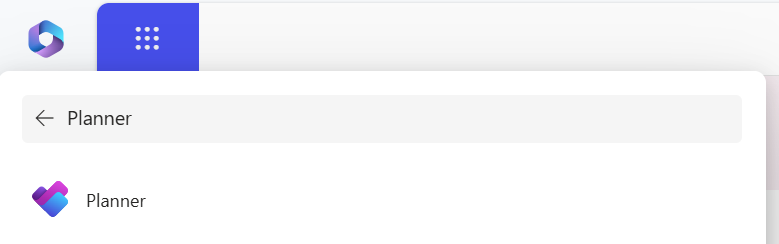
- V zaganjalniku aplikacij izberite ploščico Planner.
Namig
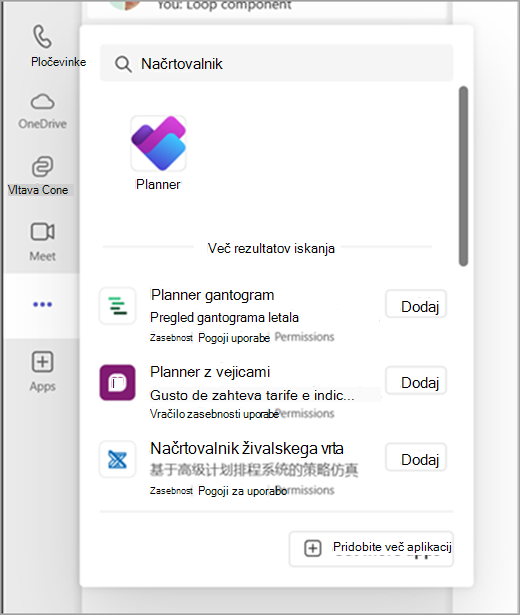
Če ne vidite možnosti Planner, izberite » Več aplikacij« in nato »Vse aplikacije «, da jo poiščete.
Če še ne uporabljate nove aplikacije Planner ali delate v okolju GCC High, GCC ali DoD, upoštevajte naslednje korake.
Z aplikacijo Planner v računalniku s sistemom Windows, računalniku Mac ali prenosni napravi lahko:
- ustvarite nove načrte, dodelite opravila in daste datoteke v skupno rabo z drugimi;
- organizirate skupinsko delo in sodelujete v projektih na preprost in vizualen način;
- klepetate z drugimi, da preverite, ali ste o vsem obveščeni;
- Sledite napredovanju svoje skupine in obvladujte delo – kjer koli in v kateri koli napravi.
Vpis in vzpostavljanje povezave
- V naslovno vrstico vnesite http://office.com/signin ali https://admin.microsoft.com in se vpišite z želenim računom.
- Na domači strani okolja Microsoft 365 izberite zaganjalnik aplikacij
 na vrhu okna brskalnika.
 - V zaganjalniku aplikacij ali na domači strani izberite ploščico Planner.
Opomba: če ne vidite možnosti Planner, boste morda morali izbrati Vse aplikacije ali raziskati vse svoje aplikacije , da jo boste našli.

Odpiranje obstoječega načrta
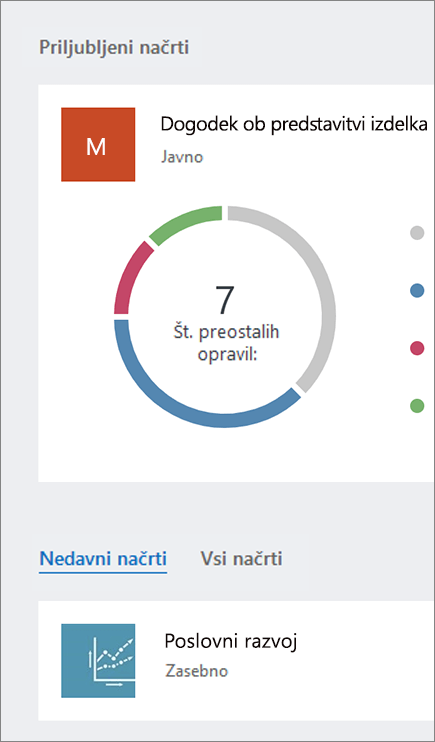
- Izberite obstoječi načrt v razdelku »Priljubljeni načrti«, »Nedavni načrti« ali »Vsi načrti «.